
Pour créer une nouvelle procédure d'exportation, cliquez sur le bouton 'Nouvelle exportation' dans la barre d'outils . La fenêtre de création d'une exportation s'ouvre.
Général
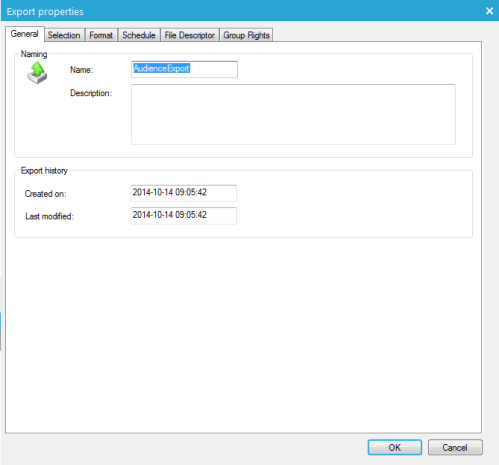
Cet onglet permet de définir des informations de base concernant l'exportation :
- Nom
- Description
- Créé le : Date de création.
- Date dernière modification : Date de la dernière mise à jour.
Sélection
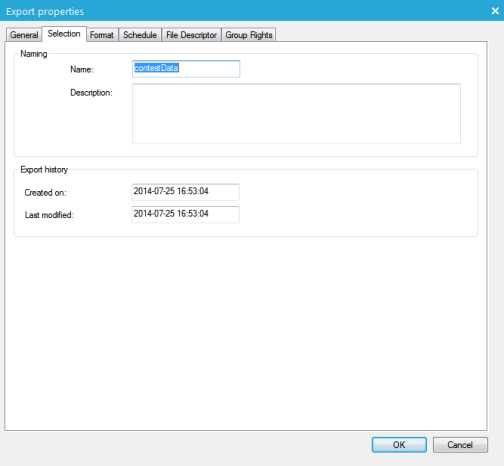
Cette page permet de définir la liste source dont les données doivent être exportées.
Vous pouvez définir les paramètres supplémentaires suivants :
- Inclure segments : Liste des segments qui doivent être inclus dans l'exportation.
- Exclure segments : Liste des segments qui doivent être exclus de l'exportation.
- Filtre personnalisé : Définir un filtre à appliquer aux fiches.
- Exportation complète : Exporter les données sans dédoublonnement.
- Exportation différentielle : Seules les nouvelles fiches ajoutées depuis la dernière exportation (différentielle ou complète) seront exportées ; chaque fiche ne sera donc exportée qu’UNE SEULE fois, même si l’exportation est exécutée plusieurs fois. Les modifications apportées aux fiches existantes ne sont pas considérées comme de nouvelles informations, puisque cette fiche est enregistrée comme déjà exportée.
Format
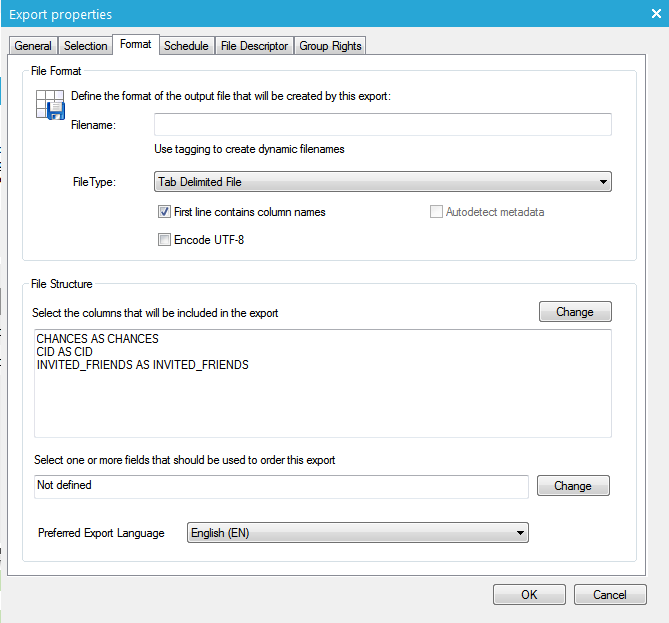
Les options disponibles sont les suivantes :
- Nom du fichier : Nom du fichier exporté. Il est possible d'inclure des indicateurs système pour définir le nom de l'exportation (p. ex. EXPORT. ~SYSTEM. YEAR~). L'extension du fichier doit être saisie manuellement.
- Type de fichier : Type d'exportation qui correspond au délimiteur à utiliser.
- Structure du fichier : Cette section permet de modifier la structure du fichier exporté. Vous pouvez ainsi configurer les colonnes à exporter de la source sélectionnée et appliquer un ordre de tri.
1. Pour sélectionner les colonnes exportées, cliquez sur le bouton 'Modifier' qui s'affiche dans l'angle supérieur droit de la section 'Structure du fichier'.
2. La fenêtre 'Configuration des colonnes de la vue de données' qui s'ouvre permet de sélectionner quelle colonne ajouter dans l'exportation.
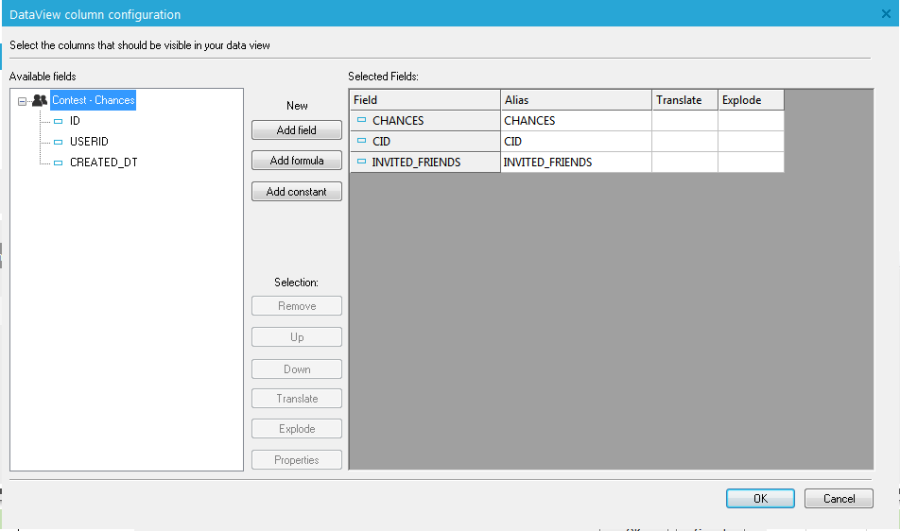
3. Sélectionnez une colonne dans le navigateur à gauche et cliquez sur le bouton 'Ajouter champ'. Vous pouvez déplacer les colonnes dans la liste à l'aide des boutons Haut/Bas.
Lors de la validation de la personnalisation, un résumé de la structure du fichier s'affiche dans la section 'Structure du fichier'.
4. Vous pouvez choisir les valeurs utilisées pour trier le fichier exporté en cliquant sur le bouton 'Modifier' dans l'angle inférieur droit de la section 'Structure du fichier'.
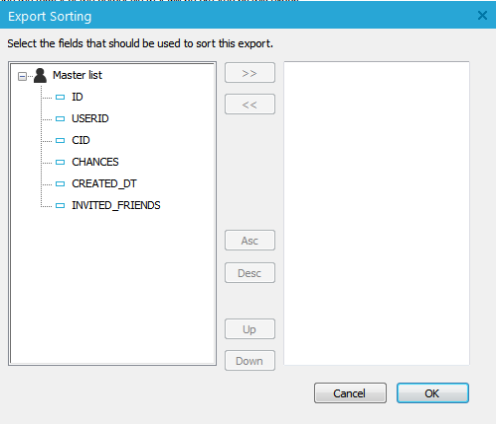
Les colonnes disponibles s'affichent dans la partie gauche de la fenêtre, tandis que les critères de tri s'affichent à droite. Utilisez les boutons '<<' et '>>' pour ajouter ou supprimer des champs.
Deux autres options de tri sont disponibles :
- Bouton 'Croissant'/'Décroissant' : Réaliser un tri dans l'ordre croissant ou décroissant.
- Bouton ‘Haut'/'Bas' : Monter ou descendre un champ de tri.
Programme
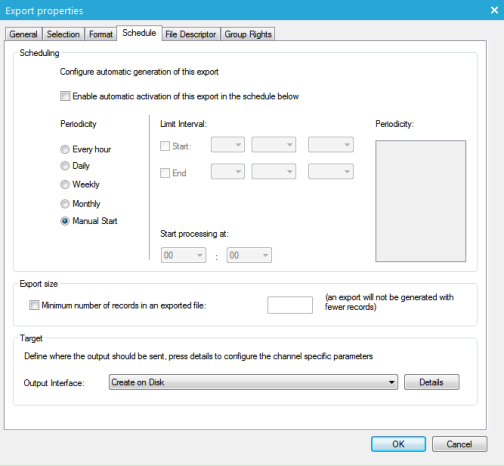
L'exportation peut être réalisée à un moment déterminé en définissant un programme. Cet onglet donne accès à tous les paramètres nécessaires.
1. Cliquez d'abord sur la case à cocher pour activer le programme automatique d'exportation.
Vous disposez des paramètres suivants :
- Périodicité : Fréquence selon laquelle l'exportation doit être réalisée.
- Limiter intervalle : Validité du programme d'exportation. Ces champs sont utilisés pour définir la date de début et de fin de la période pendant laquelle l'exportation est active.
- Lancer le traitement à : Heure à laquelle l'exportation doit commencer.
- Taille de l'exportation : Nombre minimum de fiches sur lesquelles réaliser l'opération d'exportation.
- Cible : Emplacement de stockage physique de l'exportation.
- Créer sur disque : Enregistrement de l'exportation sur le disque (la fenêtre Détails affichera un champ permettant de définir un dossier).
- Envoyer en pièce jointe : Envoi de l'exportation dans un e-mail (la fenêtre Détails affichera des informations concernant la configuration de l'e-mail, le transfert en mode TLS est supporté).
- Chargement par FTP / FTPS : Chargement de l'exportation sur un site FTP (la fenêtre Détails permettra de définir les paramètres de connexion à ce site).
Descripteur du fichier
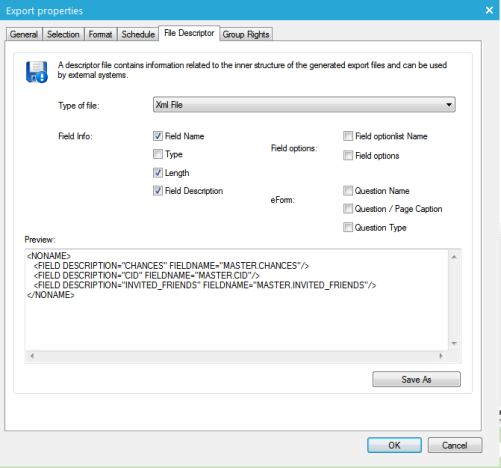
L'onglet Description du fichier fournit des informations sur la structure physique des données exportées. Cette structure peut être exportée dans un fichier par un clic sur le bouton 'Enregistrer sous' au bas de la fenêtre. Les cases à cocher permettent de configurer les informations relatives à la structure à exporter.
Selon le type de fichier sélectionné pour le descripteur de fichier, le "Preview" est modifié. Ci-dessus est un exemple d'un format XML.
Un descripteur de fichier est utilisé principalement lors de l'exportation des données pour une utilisation dans des systèmes externes. Cela permet de lire automatiquement la structure des champs et de les stocker correctement dans le système externe.
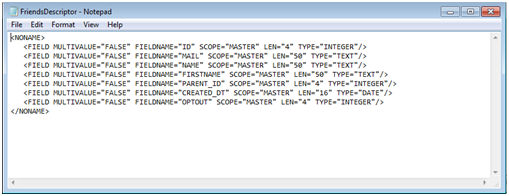
Le bouton "Enregistrer sous" permet de mémoriser le contenu du fichier descripteur.Le résultat ressemble à la suite de l'XML:
Droits des groupes
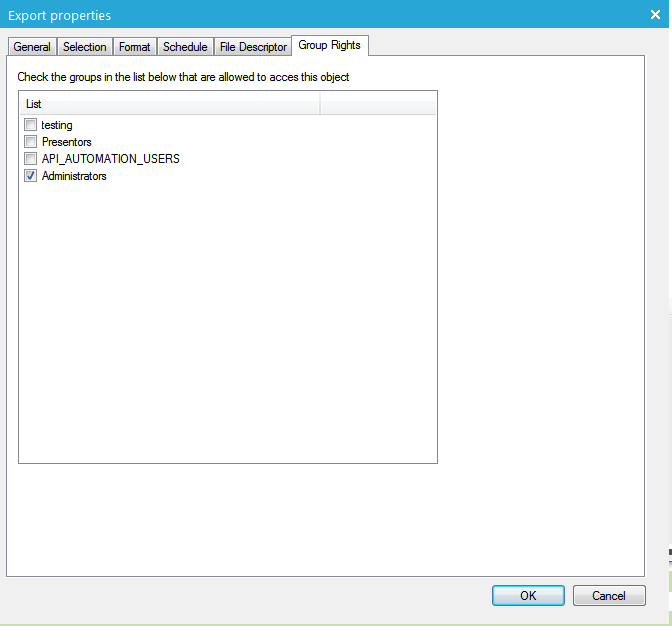
Cet onglet permet de définir les groupes d'utilisateurs autorisés à accéder à l'exportation.
Pour plus d'informations sur les groupes d'utilisateurs, reportez-vous au fichier suivant.
