Importation d'un paquet
Cette fonctionnalité permet de déployer un paquet sur l’installation en cours. Cette fonctionnalité est accessible dans le menu 'Actions'. La page de dialogue suivante s’affiche:
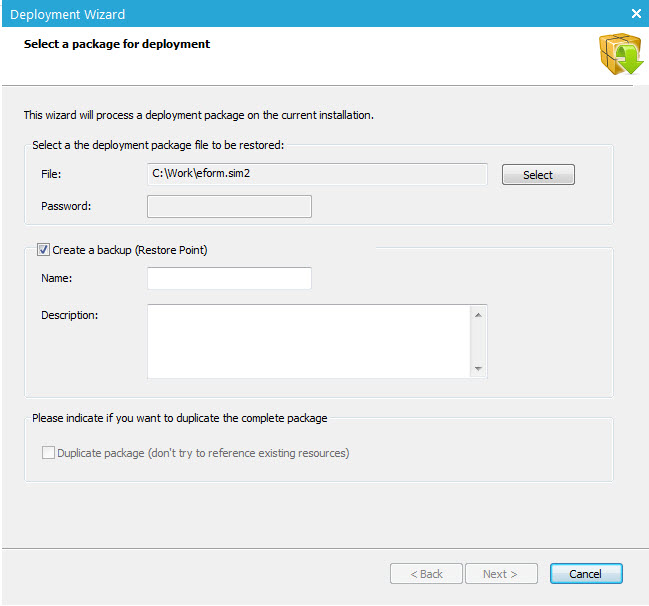
Cliquez sur le bouton 'Sélectionner' pour charger un paquet et, si nécessaire, saisir son mot de passe.
Les informations de la section concernant le Retour en arrière sont obligatoires. Vous devez également fournir au moins un nom à la nouvelle entrée 'Retour en arrière' ajoutée dans l'historique lors de chaque importation.
Les champs 'Statique' et 'Dynamique' ne sont disponibles que si vous déployez un paquet dans Editor ou Journeys. Ces champs vous permettent de définir le dossier de destination des images et scripts détectés dans les messages. Il est obligatoire d'indiquer un dossier de destination pour déployer le paquet.
L'option 'Dupliquer paquet' permet de créer plusieurs versions du même paquet. Si cette option n'est pas activée, le paquet précédent est écrasé.
Cliquez ensuite sur le bouton 'Suivant' pour afficher la 'fenêtre de vérification de paquets'. Cette fenêtre affiche les mêmes informations que lors de l’exportation d’un paquet.
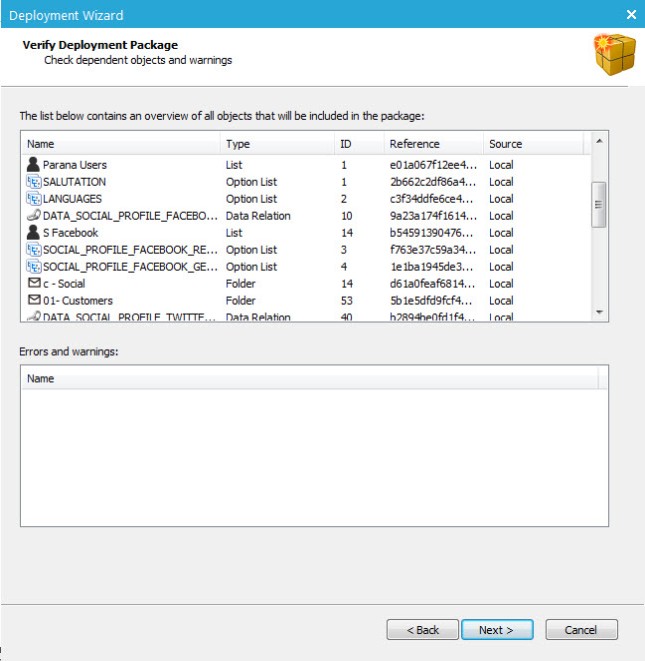
La page de dialogue contient un aperçu de tous les éléments de l'environnement source. Elle indique également si une correspondance a été ou non détectée.
Vous devez ensuite configurer la mise en correspondance entre les éléments de l'environnement source et cible.
Il faut effectuer une distinction entre la mise en correspondance de texte simple et la mise en correspondance complexe.
La mise en correspondance du texte simple peut être réalisée soit au cours de l'importation du paquet, soit dans la configuration de Campaign, par le biais d'un écran de configuration dédié. Il peut s'agir du nom de l'expéditeur, de l'URL, du nom pour la réponse, des catégories, etc. Si ces éléments n'existent pas encore dans l'environnement cible, ils peuvent être créés et mis en correspondance dans cette page de dialogue.
Certains éléments sont associés à des listes déroulantes. Par exemple, l'adresse de l'expéditeur. Lorsqu'il existe une correspondance entre les domaines de messagerie, le système récupère toutes les adresses expéditeur possibles et les rend disponibles afin que vous puissiez les sélectionner ici.
Lorsque toutes les mises en correspondance sont établies, cliquez sur le bouton 'Suivant' pour lancer le processus d’importation.