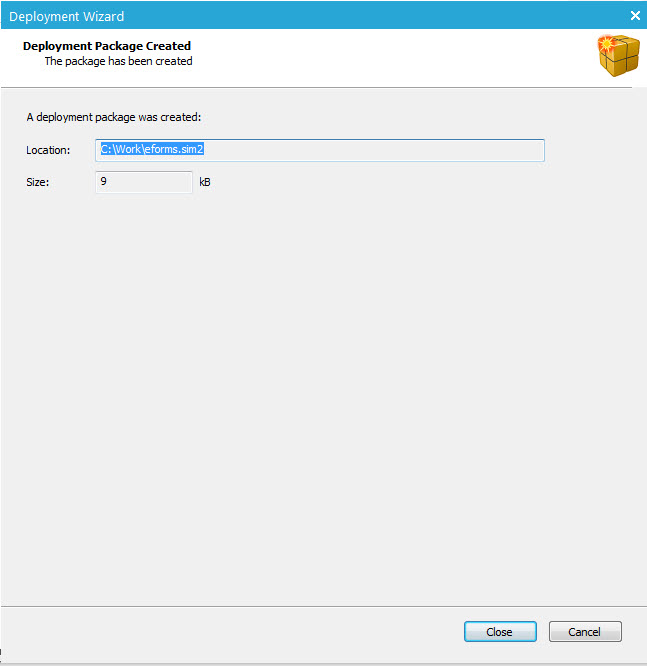
Généralement, la fonctionnalité 'Exporter' est appelée depuis l'environnement test ou source.
Sélectionnez la fonctionnalité 'Exporter' pour afficher l’assistant d’exportation suivant:
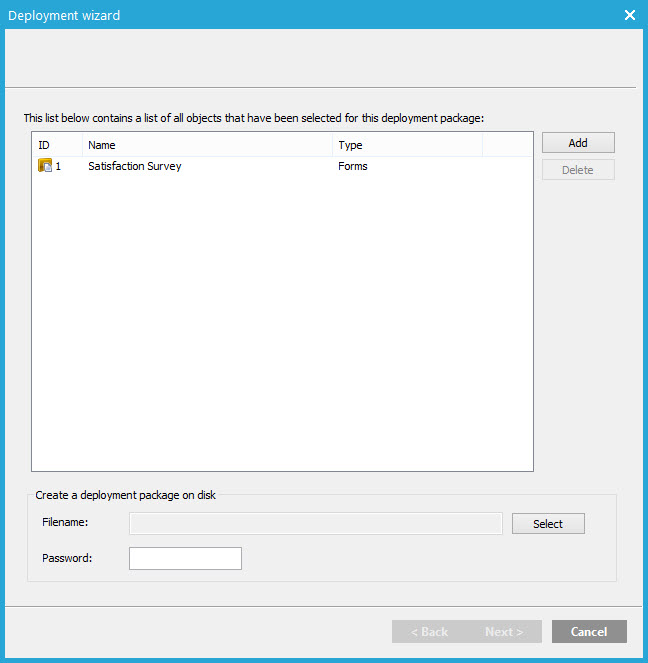
Vous devez tout d'abord sélectionner les éléments que vous souhaitez inclure dans le paquet.
Lorsque vous appelez l'option 'Exporter' à partir d'un Journey, d'un message ou d'un form spécifique, les éléments sont déjà répertoriés.
Cliquez sur le bouton Ajouter pour ajouter des éléments supplémentaires au paquet; Selon l'outil à partir duquel la fonctionnalité 'Exporter' est appelée, le contenu de la page de dialogue varie :
Exemple: Si l'option est appelée à partir de Form, la liste de tous les forms est retournée.
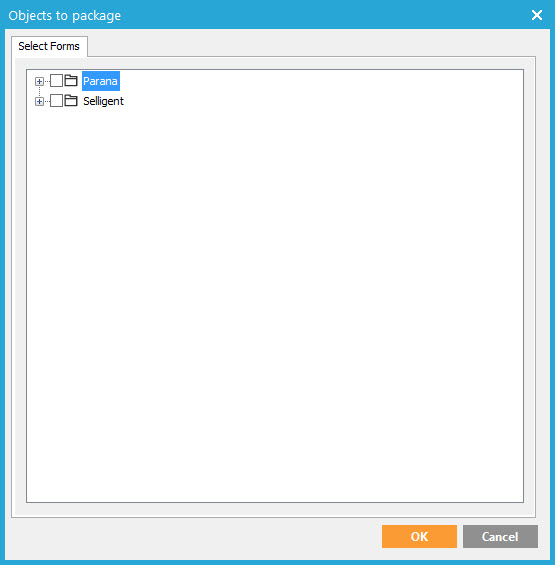
Sélectionnez les éléments que vous souhaitez inclure dans le paquet en cochant les cases.
Cliquez sur le bouton OK. Ils sont désormais répertoriés :
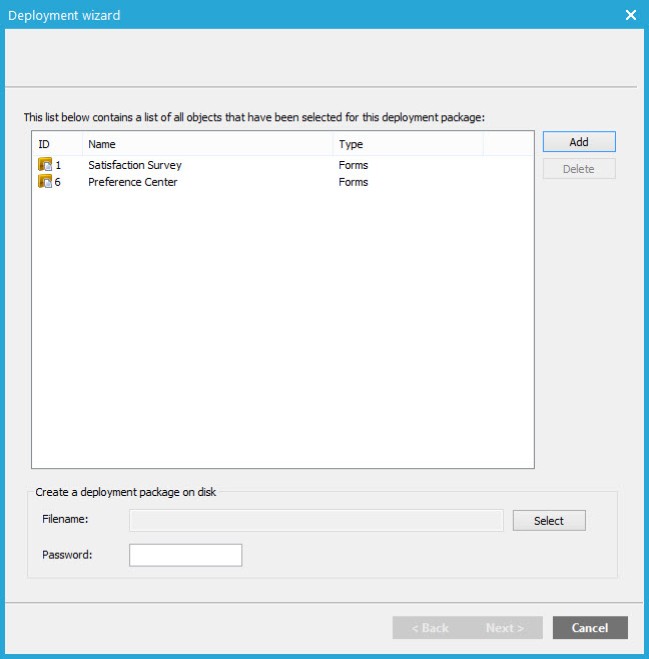
Chaque élément inclus dans le paquet est répertorié, avec son type (Journey, dossier, document, liste, liste d'options, etc.).
Lorsque vous appelez l'option 'Exporter' à partir de l'Editeur ou Journeys, des options supplémentaires sont proposées :

Inclure ressources : permet d'inclure également dans le paquet toutes les ressources d'un message. Vous pouvez sélectionner soit les ressources internes (enregistrées dans l'environnement Selligent), soit également les ressources externes (par exemple, les images enregistrées sur une URL externe). Si l'option n'est pas activée, les liens restent tels qu'ils sont et ne sont pas convertis. Exemple : si une image est utilisée et enregistrée dans l'environnement de pré-production Selligent 'emsecurestaging.net', le lien est converti en 'emsecureproduction.net' si vous avez activé l'option 'inclure ressources internes'.
Ne pas résoudre les liens vers les autres Journeys: si vous activez cette case, les Journeys liés ne sont pas inclus dans le paquet. Si elle n'est pas activée, les Journeys liés que ce soit par le biais du composant 'Redirection' dans un Journey ou dans les messages, sont inclus dans le paquet. Tous les liens sont correctement convertis entre les deux environnements. Si vous activez l'option, les éléments liés ne sont pas inclus, mais les liens sont correctement convertis, à la seule condition que ces éléments liés existent déjà dans l'environnement cible et qu'une correspondance est trouvée.
Inclure les articles : si les templates de message sont inclus dans le paquet, vous pouvez également choisir d'inclure ou d'exclure les articles en utilisant les options correspondantes.
Dans la fenêtre 'Exporter', vous pouvez ensuite définir le nom du fichier exporté et le mot de passe (facultatif) permettant de le crypter.
Une fois cette première configuration terminée, cliquez sur le bouton 'Suivant'.
La prochaine étape de la création d’un paquet consiste à vérifier les données exportées. Les messages d’avertissement s’affichent au bas de la fenêtre.
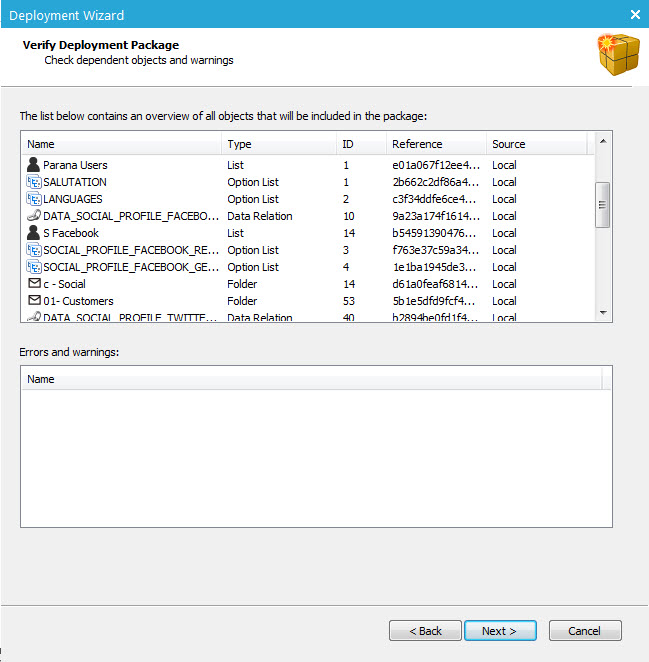
Une fois toutes les vérifications effectuées, cliquez sur le bouton 'Suivant' pour afficher le résumé du processus d’exportation