La page Optout
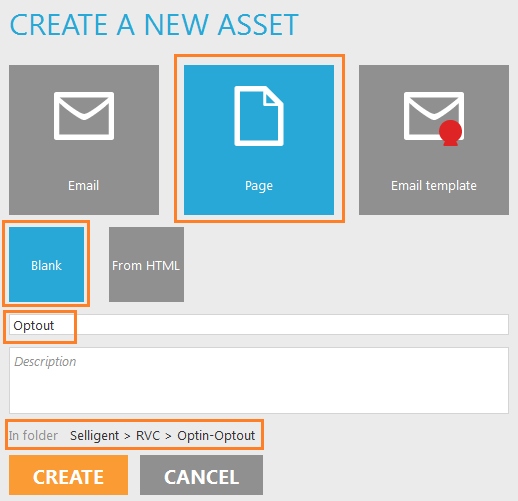
1. Dans Editor, sélectionnez un dossier et créez une nouvelle page. Appelez-la « Optout ». Dans cet exemple, les pages Optout n'auront aucune présentation, mais vous pourriez aussi importer un fichier HTML pour vos pages Optout.
Il est conseillé de conserver un type constant de structure de dossiers. Cet e-mail pourrait être placé dans un dossier « Optin-Optout », par exemple.
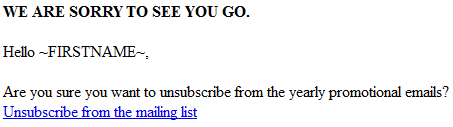
2. Vérifiez que l'e-mail est en mode « Modifier ». Dans l'onglet « Conception », saisissez le contenu suivant :
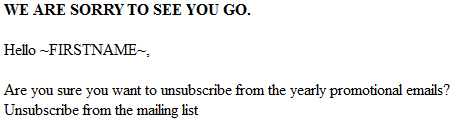
Cet exemple est très basique, il en existe des meilleurs pour gérer les désabonnements. La page Optout ne doit pas forcément marquer la fin de vos communications avec les contacts Sur la page Optout, vous pouvez tenter de leur faire changer d'avis. Donnez-leur d'autres options, permettez-leur de modifier la fréquence de réception des e-mails. Demandez-leur pourquoi ils veulent se désabonner. Le contenu est peut-être inapproprié ou l'adresse à laquelle vous envoyez les e-mails erronée. Faites-leur savoir que vous êtes une personne et non une machine. Et s'ils veulent vraiment se désabonner, séparez-vous en bons termes et simplifiez le processus de désabonnement. Les exemples de bonnes pratiques de désabonnement ne manquent pas sur le web, mais nous allons les simplifier pour cet exemple.
Nous créerons un Journey de désabonnement en deux clics. Ils devront tout d'abord cliquer sur le lien de désabonnement dans l'e-mail, puis sur un lien de confirmation sur cette page. Nous ne voulons pas désabonner les contacts immédiatement après leur clic sur le lien de désabonnement dans l'e-mail. Et s'ils cliquaient accidentellement et se désabonnaient par inadvertance ? Cela vous coûterait des clients valides, acquis au prix d'un dur labeur.
3. ~FIRSTNAME~ permet de récupérer la valeur du contact contenue dans le champ FIRSTNAME de la liste des audiences. Il faut évidemment que ce champ existe et contienne une valeur, sinon rien ne s'affiche. Pour voir tous les champs de la liste des audiences, recherchez votre liste d'audience test dans l'arborescence située à droite, sous « Audiences », cliquez sur la liste pour voir les listes liées et les champs de la liste d'audience.
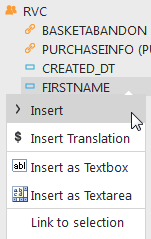
Au lieu de taper ~FIRSTNAME~, vous pouvez aussi cliquer avec le bouton droit sur le champ présent dans l'arborescence et sélectionner « Insérer ». Il sera inséré à l'endroit du curseur.
4. Créez un capteur permettant d'accéder à la page « Confirmation Optout ». Sélectionnez le texte « Désabonner de la liste de mailing », cliquez sur le bouton « Capteur » dans la barre supérieure pour créer un nouveau capteur.

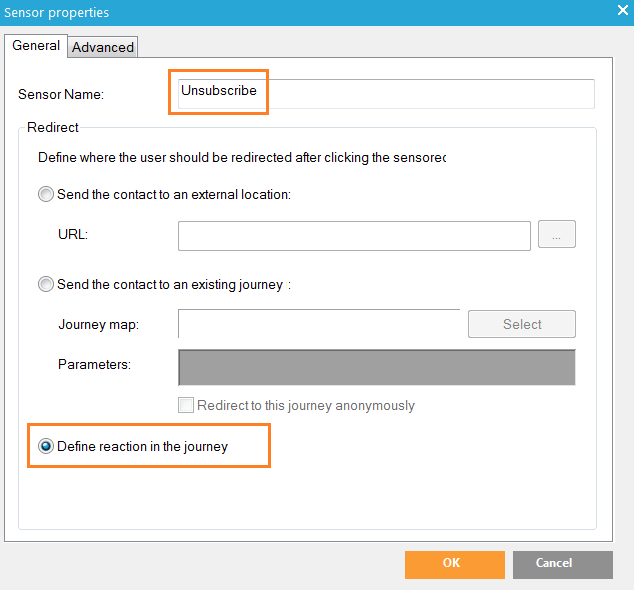
Dans les propriétés du capteur, sélectionnez la dernière case d'option. Nous allons définir la réaction (dessiner une flèche) dans le Journey. Renommez le capteur « Désabonner ». Ce nom étant utilisé dans le reporting, utilisez des noms descriptifs courts pour vos capteurs. Cliquez sur « OK » après l'avoir fait. Le capteur s'affichera dans la fenêtre d'aperçu des capteurs située à droite. N'oubliez pas d'enregistrer votre page.
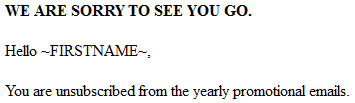
La page Confirmation Optout
Créez une seconde page « Confirmation Optout » dans le même dossier. Cette page suivra le clic sur le capteur de désabonnement présent sur la page « Optout ». Ajoutez le contenu suivant :