Chaque fois qu'une personne abandonne son panier, une fiche doit être créée dans la liste d'actions. Il existe plusieurs façons d'insérer ou de mettre à jour des données provenant d'un système externe dans l'environnement Selligent. Pour les grands volumes, une tâche programmée peut gérer l'insertion des données. Dans ce cas ce n'est pas en temps réel, mais toutes les 10 minutes, les heures, ... que la tâche remplira la liste d'actions. Le système externe peut également utiliser l'API individuelle de Selligent, la méthode « AddRecordToActionList » pour ajouter une seule fiche à une liste d'actions ou la méthode « AddRecordsToActionList » pour ajouter plusieurs listes à une liste d'actions. Ceci peut s'appliquer aux plus petits volumes, car vous ne pouvez faire qu'un nombre limité d'appels de service web à la fois. Les données sont transférées sur internet, l'opération est donc tributaire des vitesses de transfert et de connexion.
Si elles sont installées, vous pouvez trouver une liste des méthodes de services web individuels à l'adresse http://YOURDOMAIN/automation/individual.asmx (remplacez YOURDOMAIN par le domaine de votre installation).
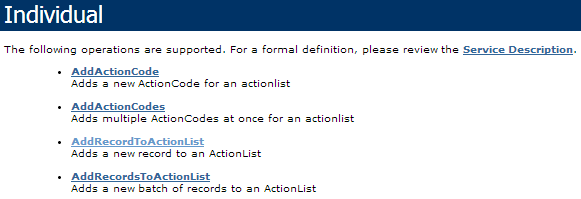
Il existe de nombreuses méthodes d'API web individuelle pour gérer les données et les utilisateurs dans l'environnement Selligent. Reportez-vous au manuel des API individuelles pour vous familiariser avec leur utilisation.
Nous utiliserons AddRecordToActionList pour ajouter une seule fiche à notre liste d'actions. Au lieu d'écrire un script .net ou php sur un serveur, nous utiliserons le logiciel SoapUI de Smartbear (http://www.soapui.org) pour tester. Vous pouvez télécharger et installer le logiciel libre SoapUI à partir de http://sourceforge.net/projects/soapui/files/
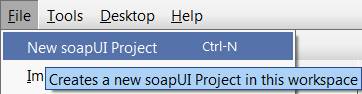
- Créez un nouveau projet SoapUI
- Saisissez un nom de projet et la référence à l'emplacement wsdl individuel : http://YOURDOMAIN/automation/individual.asmx?wsdl
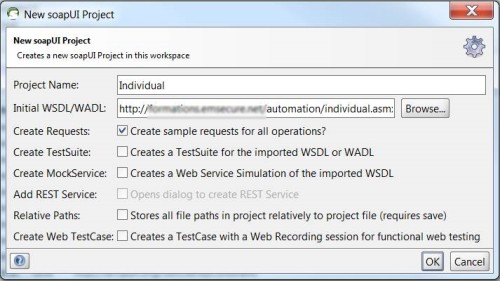
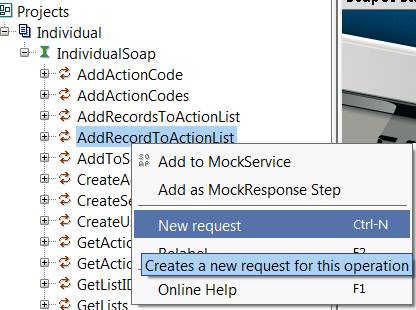
- Cliquez sur 'OK'. Une fois le projet chargé, une liste des méthodes d'API individuelle s'affiche. Cliquez avec le bouton droit sur la méthode AddRecordToActionList et sélectionnez 'Nouvelle demande'.
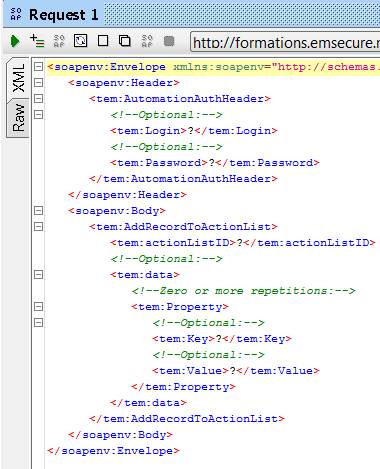
- Désignez la demande par le nom 'Demande 1'. Vous pouvez visualiser le panneau de demande.
Créer l'utilisateur 'automatisation'
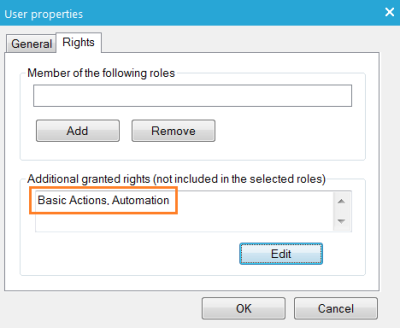
- Pour utiliser le service web, vous devez créer un utilisateur 'automatisation'. Accédez à « Paramètres, Utilisateurs et Groupes d'utilisateurs » et créez un nouveau groupe et un nouvel utilisateur, donnez-lui le nom 'Automatisation' et un mot de passe et attribuez-lui seulement les droits aux 'Actions de base' et à 'Automatisation'.
- Vérifiez que l'utilisateur 'automatisation' a accès à votre liste d'actions. Gérez l'accès en vertu des 'Droits sur les actifs'
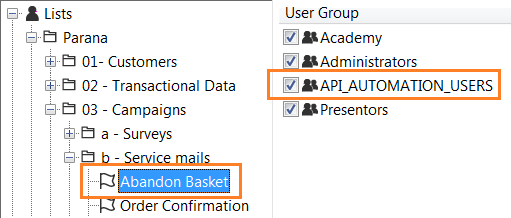
- Une fois l'utilisateur créé, vous pouvez remplir les données de la demande dans SoapUI :
- Identifiant de connexion et mot de passe (juste créés dans les paramètres)
- ActionListID (ID liste de la liste d'actions)
- Property LISTID (ID liste de la liste Audience)
- Property USERID (ID de votre utilisateur test dans la liste d'utilisateurs)
- Property ACTIONCODE = "BASKET"
- Property BASKETCONTENT = [{"ID":1,"PARAM":"BASKET","CONTENT":{"NAME":"Item 1","PRICE":"150"}},{"ID":2,"PARAM":"BASKET","CONTENT":{"NAME":"Item 2","PRICE":"55"}}]
Vous pouvez demander l'id de la liste Audience et de la liste d'actions. Dans « Paramètres », sélectionnez « Écriture de script avancée » et interrogez la table LISTS. Remplacez 'YOUR LIST NAME' par le nom de votre liste Audience/d'actions :
sélectionnez * dans les listes dans lesquelles la légende='YOUR LIST NAME'. La colonne, 'ID' affiche l'id de la liste Audience/d'actions.
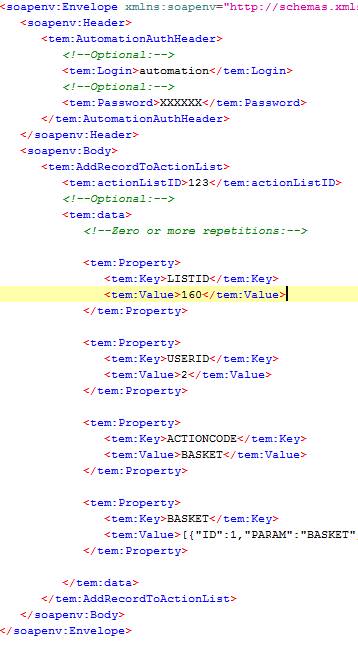
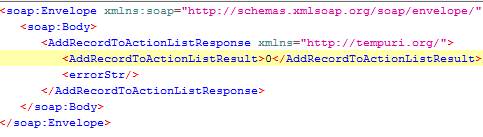
- Cliquez sur le bouton de soumission de la demande (en haut à gauche). La fiche d'action est créée et l'appel de service web retourne résult=0 lorsque le traitement a réussi