
Le conteneur d'articles MVT ressemble à un conteneur d'articles standard, si ce n'est qu'il n'affiche qu'un seul article à la fois. Créez les différents champs d'un article (titre, contenu, image, etc.) et ajoutez du contenu pour chaque article. Les différents articles définis pour ce conteneur sont testés en combinaison avec les autres éléments MVT définis pour le message. L'avantage d'utiliser un conteneur d'articles MVT est que vous ne devez créer qu'une seule fois la mise en page, qui sera ensuite appliquée à tous les articles définis dans le conteneur.
Remarque : Les conteneurs d'articles MVT peuvent également être utilisés dans les templates d'e-mail. Dans ce cas, seule la structure est définie. Quant aux articles, ils sont ajoutés dans Express.
Vous devez tout d'abord créer le conteneur MVT en glissant et déposant le composant sur le message. La boîte de dialogue « Propriétés » s'affichera.
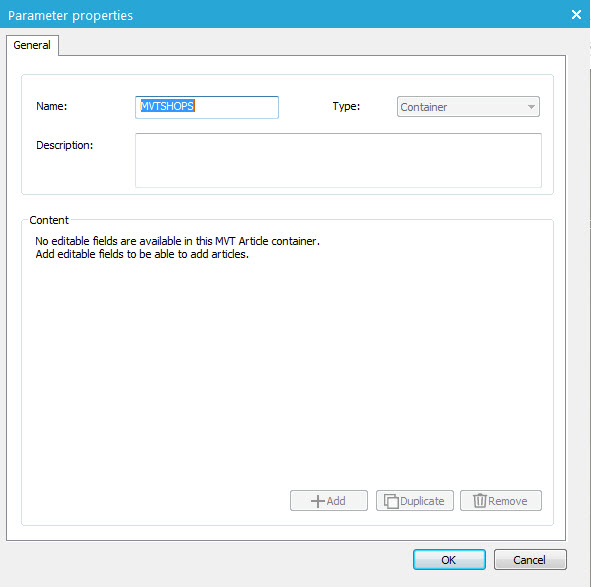
- Nom — Spécifiez un nom unique pour le composant.
- Description — Saisissez une description optionnelle.
- Type — Automatiquement défini sur 'Conteneur'.
Cliquez sur le bouton « OK » pour enregistrer le conteneur. Il sera répertorié parmi les composants utilisés dans le message.
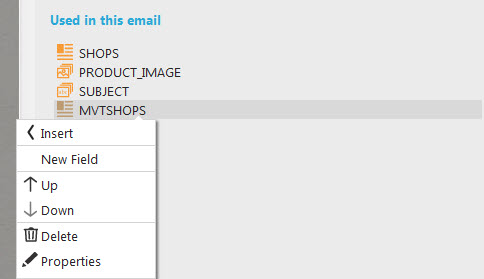
L'exemple ci-dessous vous montre que d'autres composants MVT ont également été ajoutés au message.
Configuration des champs dans le conteneur d'articles
Une fois le conteneur MVT créé, vous devez définir les différents champs Article du conteneur. Pour ce faire, cliquez avec le bouton droit sur le conteneur MVT et sélectionnez l'option « Nouveau champ ». La boîte de dialogue « Propriétés » s'affichera, qui vous permettra de définir les champs un par un :
Vous pouvez ajouter des champs du type texte, texte descriptif, date et nombre entier. Pour le texte, vous pouvez saisir une longueur de champ (le nombre maximum de caractères que le champ peut contenir).
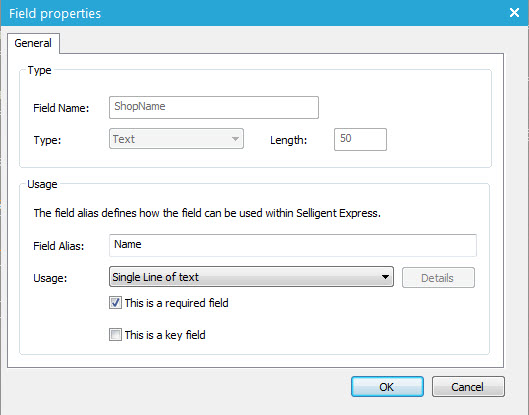
La section « Utilisation » permet quant à elle de définir la façon précise dont un champ doit être utilisé. Vous pouvez définir un alias, ainsi que des options d'affichage. Une liste de sélection est également disponible. Vous pouvez insérer des détails supplémentaires pour certaines options. (Par exemple, une image peut être affichée selon une taille d'image spécifique ou recadrée)
- Alias de champ : le libellé du champ utilisé dans Express. Si ce champ est renseigné, le libellé sera utilisé à la place du « Nom de champ ».
- Utilisation :
-
- S'il est défini sur « Non modifiable », le champ sera invisible dans Express.
- une seule ligne de texte
- plusieurs lignes de texte
- contenu au format HTML
- liste d'options (sélection multiple) — Cliquez sur le bouton « Détails » pour sélectionner une liste d'options existante ou pour définir manuellement les options de la liste.
- liste d'options (sélection unique) — Cliquez sur le bouton « Détails » pour sélectionner une liste d'options existante ou pour définir manuellement les options de la liste.
- Image — Cliquez sur le bouton « Détails » pour définir les propriétés de l'image.
- Lien hypertexte
- Case à cocher
- Date et heure
- Nombre
- Ce champ est obligatoire — Vous devez saisir une valeur pour ce champ.
- Ce champ est un champ clé — L'identificateur unique de l'article, par exemple pour un champ nommé GUID (Globally unique identifier, soit identificateur global unique). Si vous ajoutez un article via l'API de diffusion ou un fichier XML externe (défini dans les propriétés du template), ce champ sera utilisé pour voir si l'article existe déjà ou non. S'il existe, l'article est mis à jour, sinon il est inséré.
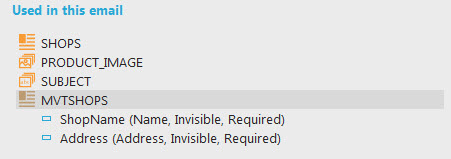
Tous les champs créés dans le conteneur d'articles MVT sont répertoriés et peuvent être sélectionnés pour être affichés dans le conteneur. Le type d'utilisation est indiqué entre parenthèses :
Ajout d'articles
L'étape suivante consiste à définir le contenu de ces articles MVT. Cliquez avec le bouton droit sur le conteneur MVT et sélectionnez « Propriétés » dans le menu contextuel.
Les champs définis précédemment pour le conteneur s'afficheront sous forme de colonnes dans la section Contenu.
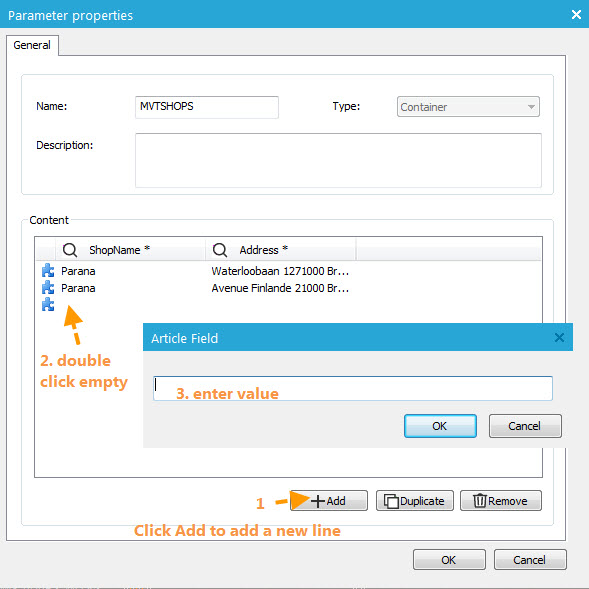
Pour ajouter des articles au contenu, cliquez sur le bouton « Ajouter ». Une ligne précédée d'une icône s'ajoutera automatiquement à la section de contenu. Pour modifier le contenu, double-cliquez simplement dans chaque colonne.
La boîte de dialogue qui s'affichera dépend du type de champ.
Par exemple, pour un champ Texte, tapez simplement le texte requis. Pour un champ Image, la boîte de dialogue « Gestion d'images » s'affichera pour vous permettre de sélectionner une image dans un dossier web. Pour un champ Texte au format HTML, un éditeur HTML s'affichera. Si le champ est une case à cocher, la boîte de dialogue affichera une case à cocher que vous pourrez activer ou désactiver.
Une fois les différents articles ajoutés, ils sont répertoriés dans la boîte de dialogue.
Ajout du conteneur d'articles au message
Lorsque vous avez configuré tous les composants MVT et défini leur contenu, vous pouvez les placer dans le message. Si vous n'avez pas glissé et déposé un composant Conteneur d'articles sur le message, vous pouvez ajouter le conteneur d'articles au message en cliquant avec le bouton droit sur le conteneur dans la fenêtre Composants et en sélectionnant « + Insérer ».
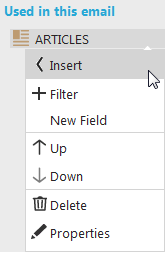
Une fois ajouté au message, le conteneur d'articles prend la forme suivante :
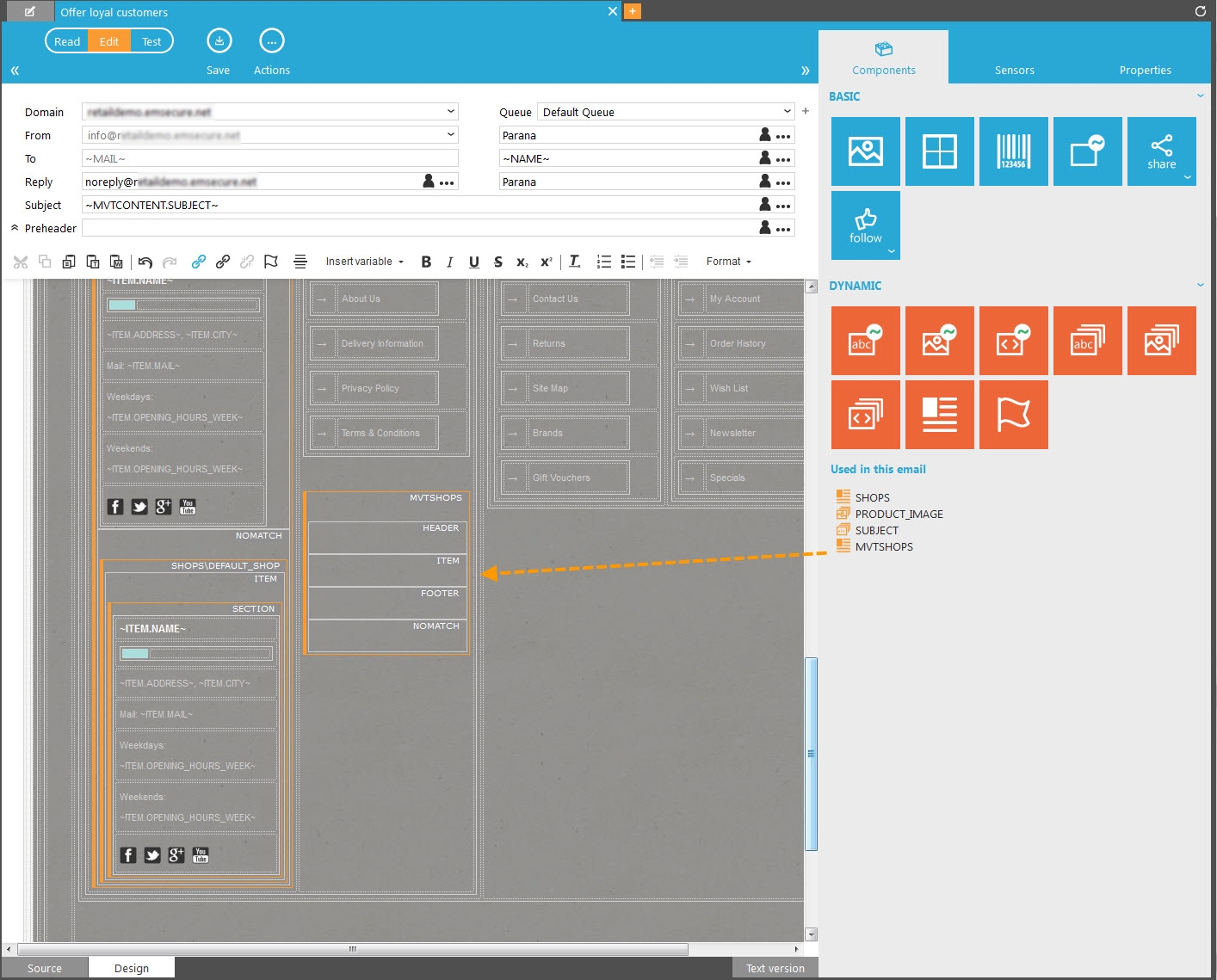

- En-tête — Affiché une seule fois au-dessus de tous les articles, non obligatoire.
- Élément — Cette section contiendra les articles réels. Obligatoire, il se répétera pour chaque section.
- Pied de page — Affiché une seule fois en dessous des articles. Non obligatoire.
- Aucune correspondance — Par défaut pour un conteneur d'articles, inutile pour les conteneurs MVT.
Code source : « maparameter , contenant le nom du conteneur d'articles
<div id="MACONTAINER" maconstraint="" macontenteditable="FALSE" maparameter="MANUAL_PRODUCTS" matype="MVT">
<div id="MAHEADER" macontenteditable="true"></div>
<div id="MAITEM" macontenteditable="true"></div>
<div id="MAFOOTER" macontenteditable="true"></div>
<div id="MANOMATCH" macontenteditable="true"></div>
</div>
La section « Élément » (MAITEM) contiendra la mise en page de chaque article. Les champs Article font office d'espaces réservés au contenu de l'article (titre de l'article, texte, image, lien, etc.). Utilisez l'étendue ITEM pour faire référence à ces champs. Dans l'image ci-dessous, la mise en page est définie avec une image sur la gauche, le titre en gras, etc. Tous les champs Conteneur d'articlesdoivent être placés dans la section « Élément » (MAITEM). Pour ajouter des champs au conteneur, glissez et déposez-les dans la section. Vous pouvez aussi ajouter des champs manuellement, en utilisant l'étendue Élément. Exemple : ~ITEM.TITLE~.
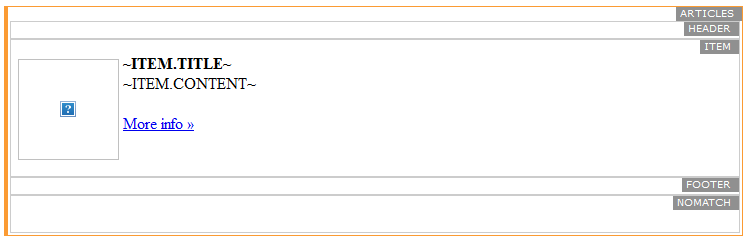
L'image est un champ Conteneur d'articles ~ITEM.IMAGE~ et l'hyperlien (href) de « Plus d'infos » est ~ITEM.LINK~. Ce champ fonctionne uniquement dans la section Élément (MAITEM). L'URL du capteur (ITEM.LINK) et l'URL de la source de l'image (ITEM.IMAGE) sont définies lors de la création des articles dans les propriétés du conteneur MVT.
Code source :
<div id="MACONTAINER" maconstraint="" macontenteditable="FALSE" maparameter="ARTICLES" matype="MVT">
<div id="MAHEADER" macontenteditable="true"></div>
<div id="MAITEM" macontenteditable="true">
<img src="~ITEM.IMAGE~" />
<strong>~ITEM.TITLE~</strong><br />
~ITEM.CONTENT~<br />
<a href="~ITEM.LINK~">More info »</a>
</div>
<div id="MAFOOTER" macontenteditable="true"></div>
<div id="MANOMATCH" macontenteditable="true"></div>
</div>
Remarque technique :
L'utilisation de contraintes pour une section de message MVT ou pour un paramètre MVT pourrait se traduire par des résultats inattendus. Par exemple, certains paramètres pourraient ne jamais s'afficher à un groupe cible spécifique. Ce qui implique qu'une partie de votre groupe cible sera exclue et que les résultats du test seront faussés. Par conséquent, il est recommandé de ne pas utiliser de contraintes dans les messages MVT.
Modifier des e-mails après leur envoi ne pose pas forcément problème. Cependant, l'ajout ou la suppression de paramètres pourrait influer sur la combinaison gagnante. Si un gagnant n'a pas encore été sélectionné, le test ne pourra pas être exécuté comme il se doit car son nombre de combinaisons n'est plus correct. Par conséquent, si vous modifiez un e-mail MVT, un message d'avertissement s'affichera. Ce qui n'est pas le cas pour une page MVT.
