
Si vous souhaitez utiliser des fichiers de traduction, vous devez d'abord créer un message « maître » qui doit contenir des paramètres pour les parties du message à traduire. (Exemple : ~$intro$~)
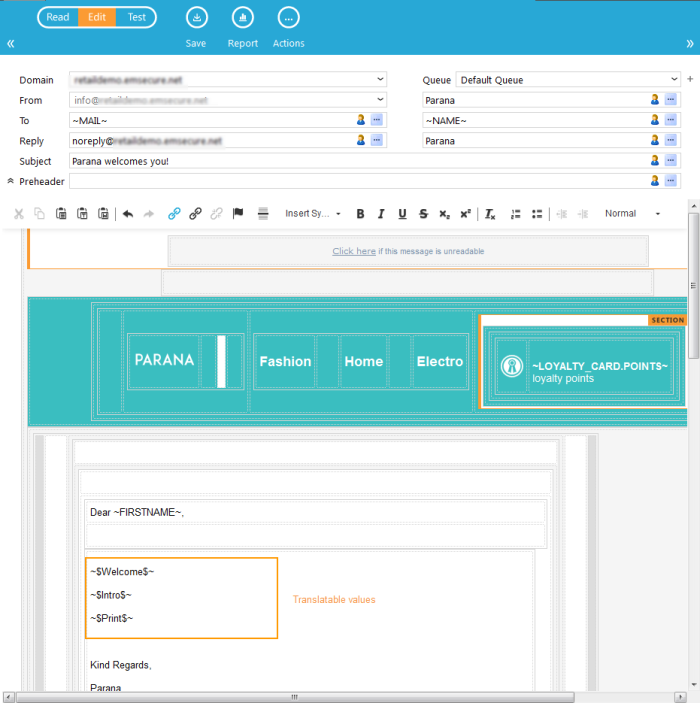
Les paramètres doivent être ajoutés au message comme indiqué dans l'exemple, entre tildes (~) et signes dollar ($).
La traduction de ces paramètres est stockée dans un fichier. Un fichier de traduction par langue est requis. Le nom du fichier doit être celui du code langue. (Exemple : pour la traduction en néerlandais, le code langue est NL. Par conséquent, le nom de fichier sera NL.txt)

L'ajout de traductions avec des fichiers de traduction permettra de créer des nouveaux messages avec les valeurs traduites codées de manière irréversible. Il y aura autant de messages que de langues de traduction. Le message traduit porte le nom du template, si ce n'est qu'un code langue y est ajouté. C'est le message traduit qui sera utilisé dans un Journey et non le message « maître ».
Pour pouvoir utiliser les traductions, il faut commencer par créer les fichiers.
1. Dans le menu « Actions » situé dans la barre supérieure, disponible en mode « Édition », sélectionnez « Traduire ». Une boîte de dialogue s'ouvre pour vous permettre de configurer les fichiers :
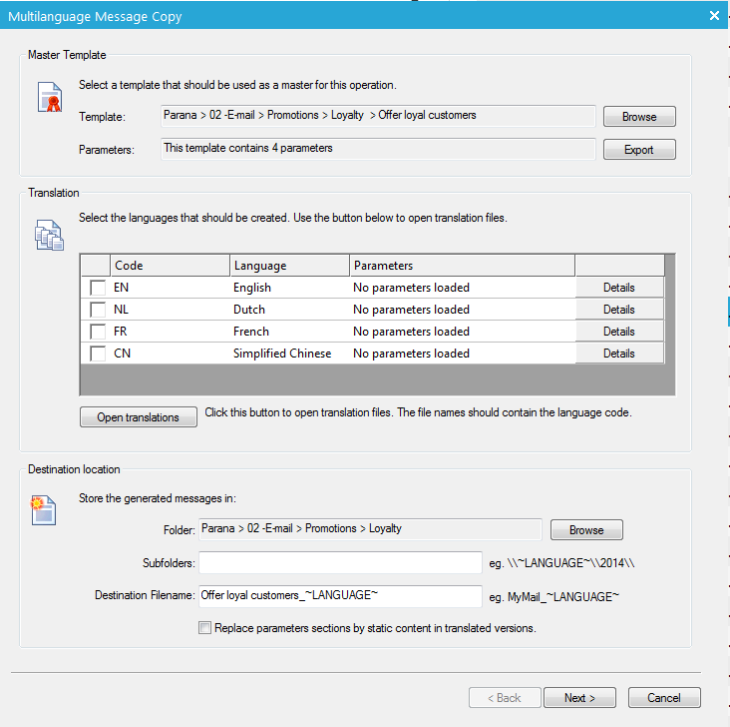
2. Le champ Template permet de sélectionner le template de message à traduire. Lorsque vous appelez l'option « Traduire » à partir du message, les informations de ce champ sont déjà complétées.
3. Dans la table de traduction, sélectionnez les langues cibles en cochant les cases appropriées. Un message est créé par langue sélectionnée.
Lorsque vous sélectionnez une langue, vous devez charger le fichier de traduction correspondant. Il s'agit d'un fichier XML ou TXT.
4. Cliquez sur le bouton « Détails » pour charger le contenu du fichier.
5. Dans la boîte de dialogue suivante, cliquez sur le bouton « Importer contenu » et recherchez l'emplacement du fichier de traduction. Le contenu sera chargé.
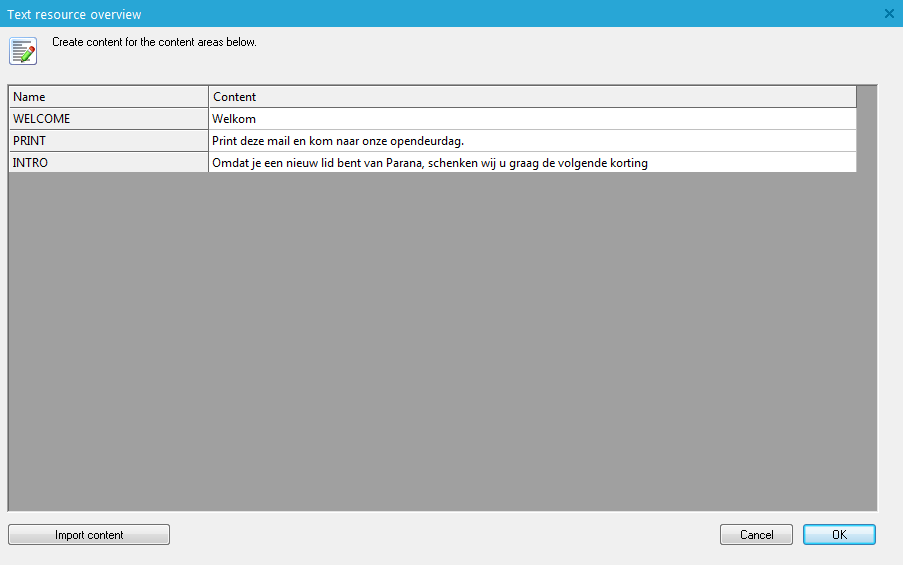
6. Fermez la boîte de dialogue. Les paramètres ci-dessus peuvent être utilisés dans le message.
7. Définissez ensuite la destination des messages traduits. Vous pouvez définir un dossier, un sous-dossier et un nom de fichier. Par défaut, le message traduit est créé dans le dossier du message « maître ».
8. Lorsque vous avez défini tous les paramètres, cliquez sur le bouton « Suivant ». Un aperçu de tous les messages traduits s'affichera.
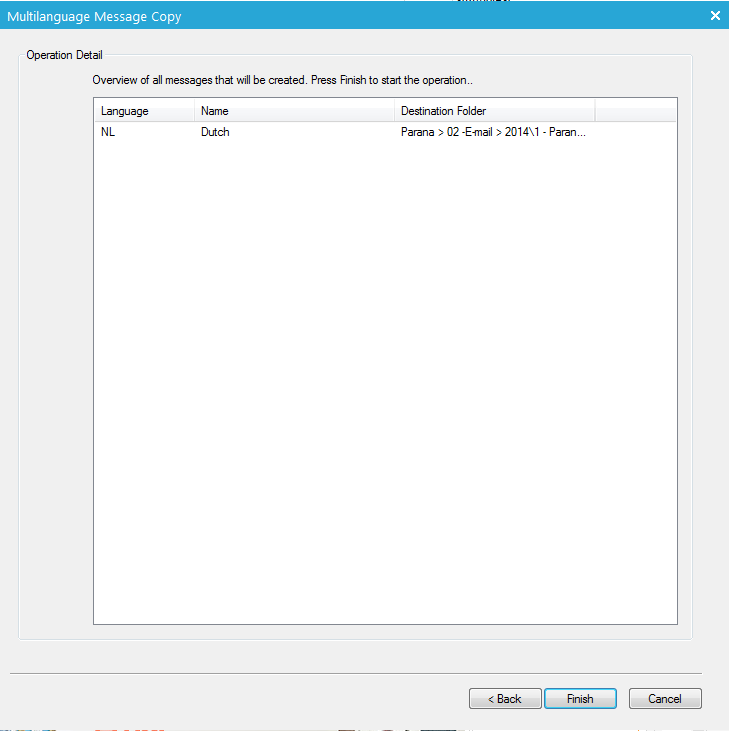
9. Cliquez sur « Terminer ». Les messages traduits sont disponibles dans l'arborescence située à gauche.
Lorsque vous ouvrez le message traduit, le texte s'affiche dans la langue spécifique.
