
Utilisation du composant Procédure stockée
Le composant 'Procédure stockée' a pour objectif de récupérer des informations dans une Procédure stockée et d'utiliser ces données dans un rapport. Le Reporting devient ainsi extrêmement flexible...
1. Créez un nouveau rapport personnalisé et ajoutez-y un 'Composant Procédure stockée' de la liste de composants 'Général'.
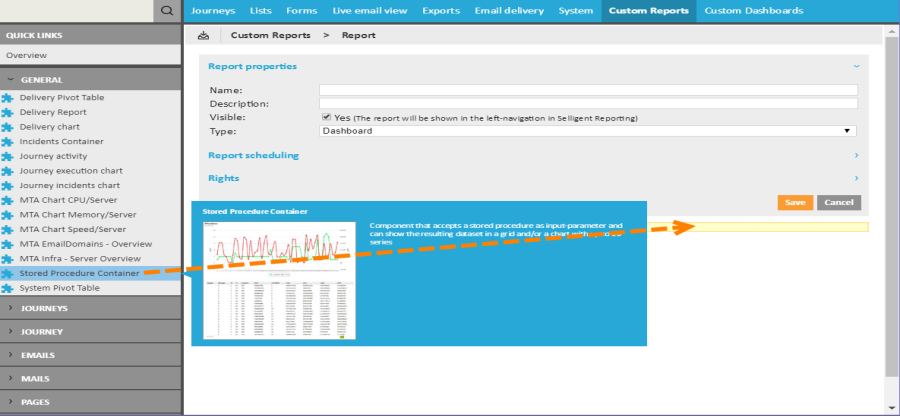
2. Dans le composant, cliquez sur l'icône 'Editer configuration' et définissez ses propriétés :
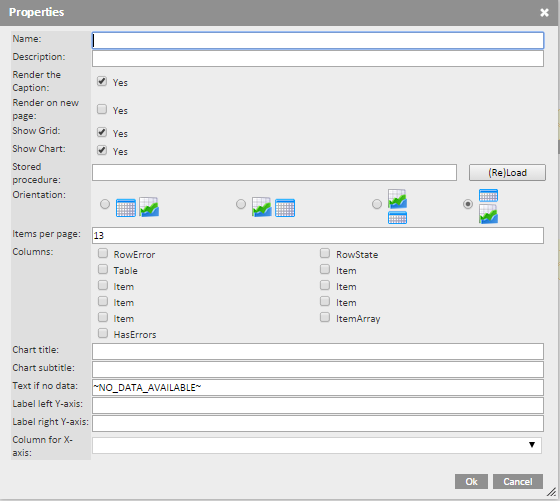
- Nom et description
- Afficher la légende : activez cette option si les légendes doivent être incluses
- Afficher dans une nouvelle page
- Afficher grille : activez cette option si la grille doit être incluse
- Afficher graphique : activez cette option si le graphique doit être inclus
- Procédure stockée : saisissez le nom de la Procédure stockée
et cliquez sur 'Charger' pour
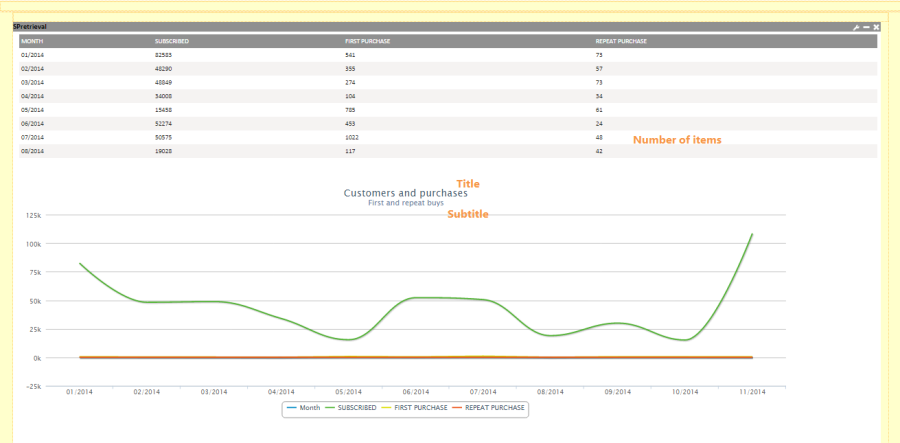
Par exemple : une Procédure stockée qui récupère, par mois, le nombre de personnes abonnées, le nombre de premiers achats et d'achats répétés.
Une fois les propriétés ci-dessus définies, les autres options sont disponibles.
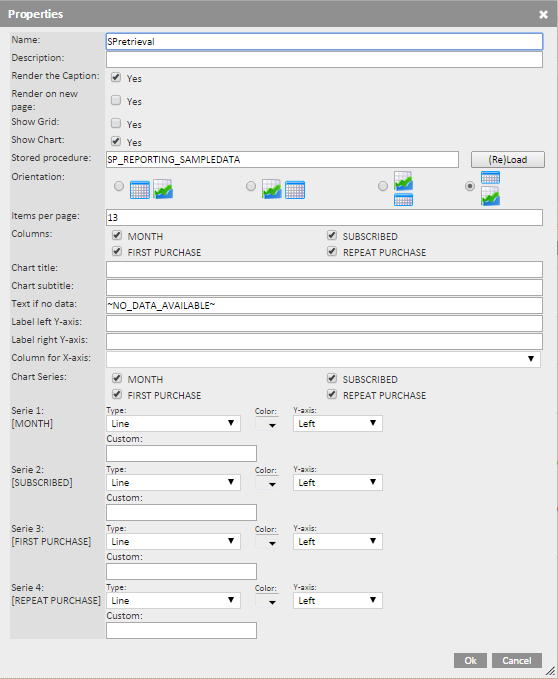
- Orientation : la position du graphique et de la table
- Paramètres : si la Procédure stockée prend en charge les paramètres, ceux-ci sont répertoriés et peuvent être renseignés et transmis à la procédure.
- Eléments par page : nombre maximum de fiches affichées dans une table
- Colonnes : répertorie toutes les colonnes renvoyées par la Procédure stockée. Il est possible de créer une série de graphiques pour chaque colonne.
- Titre du graphique : titre affiché en haut du graphique.
- Sous-titre du graphique : le sous-titre s'affiche juste en dessous du titre
- Texte si pas de données : si aucune donnée n'est renvoyée par la Procédure stockée, quel est le texte qui doit s'afficher dans le rapport ?
- Libellé gauche Axe des Y
- Libellé droit Axe des Y
- Colonne de l'axe des X
- Séries de graphiques : il est possible de créer une série de graphiques différente pour chaque colonne. Sélectionnez une colonne à ajouter dans une série et définissez les propriétés de cette série : type de graphique, couleur et axe de référence.
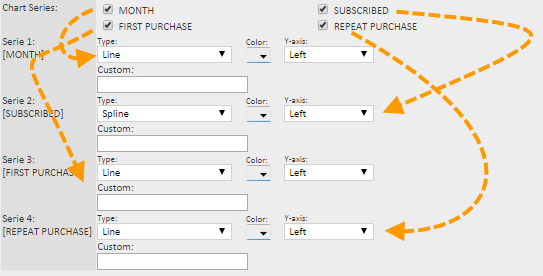
3. Validez la configuration et enregistrez le rapport.
Retour à la section Rapports personnalisés
