
Utilisation de la Grille Stat Journey
Le composant compare plusieurs Journeys et crée une grille personnalisée (l'utilisateur décide des colonnes à utiliser).
Vous pouvez utiliser ce composant, par exemple, pour comparer une série de bulletins d'informations et détecter les évolutions et tendances au sein des indicateurs de livraison. S'il est utilisé dans un rapport Tableau de bord, la comparaison s'effectue sur une liste fixe de Journeys. S'il est utilisé dans un rapport 'Journeys multiples', vous pouvez sélectionner un dossier complet et créer le rapport pour les x derniers Journeys.
1. Créez un rapport personnalisé (type tableau de bord ou Journeys) et placez le composant dans le rapport.
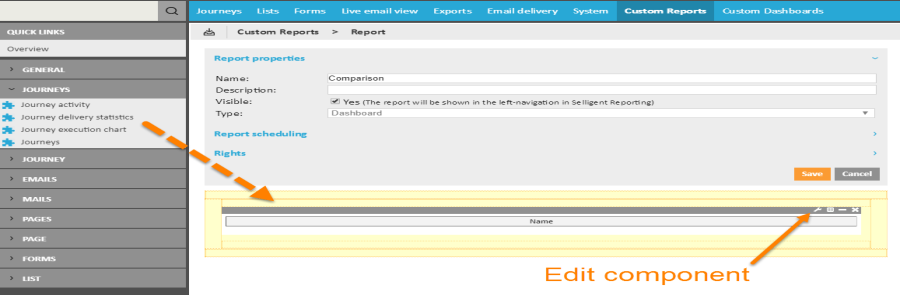
2. Éditez les propriétés du composant en cliquant sur l'icône Outils située dans le coin supérieur droit du composant.
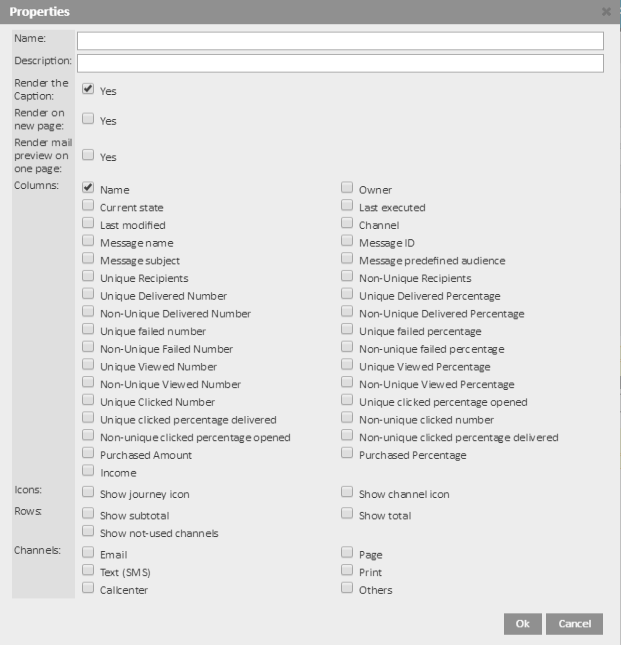
3. Définissez un nom et une description pour le composant. Précisez si le résultat doit inclure les légendes et s'afficher dans une nouvelle page.
4. Sélectionnez les colonnes à inclure dans le rapport de comparaison. Les colonnes répertoriées correspondent aux différentes mesures.
L'ordre des colonnes dans cette page de configuration est également l'ordre dans lequel elles s'afficheront dans le rapport. Vous pouvez modifier cet ordre en glissant et en déposant la colonne dans une nouvelle position.
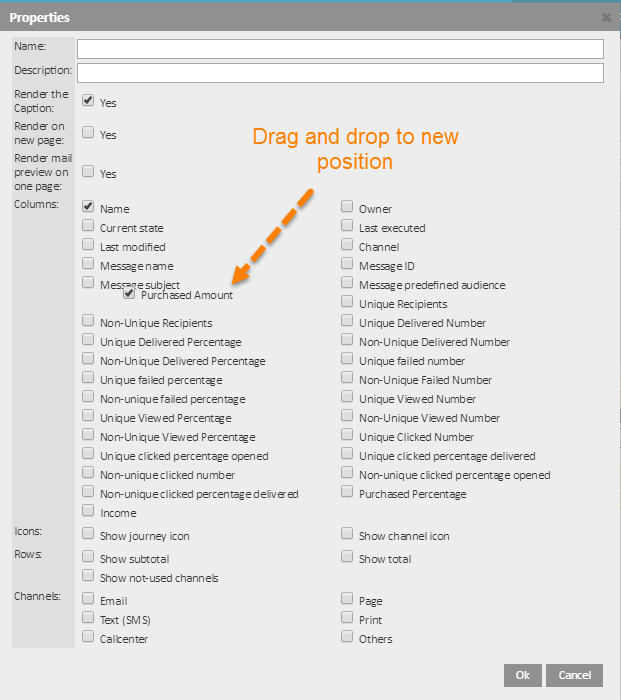
5. Indiquez si des icônes doivent être utilisées dans le rapport pour les Journeys et les canaux.
6. Les lignes du rapport contiennent les différents Journeys comparés dans le rapport. La configuration des lignes permet d'indiquer si les totaux, sous-totaux et canaux non utilisés doivent s'afficher dans le rapport, soit par Journey, soit pour tous les Journeys.
7. Enfin, sélectionnez les canaux qui doivent être inclus. (N'oubliez pas d'inclure la colonne 'Canaux' dans le rapport)
8. Cliquez sur 'OK' pour enregistrer cette configuration.
9. Vous devez ensuite sélectionner les Journeys qui doivent être inclus. Cliquez sur l'icône 'Editer les données' située dans le coin supérieur droit du composant pour les sélectionner :
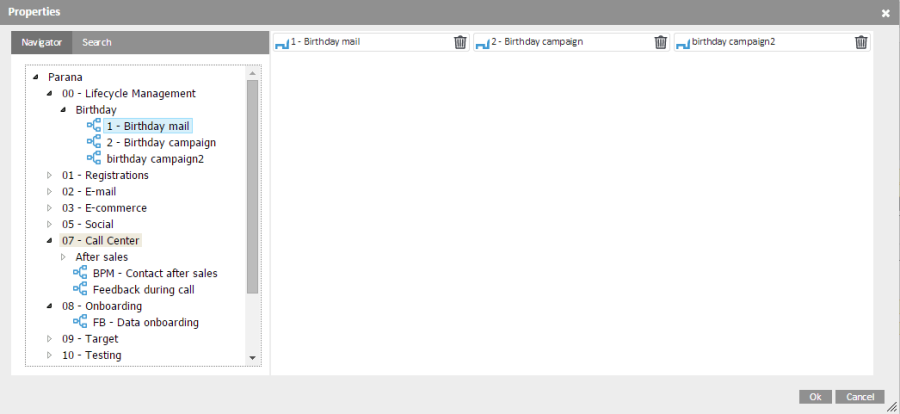
11. Lorsque vous avez terminé, cliquez sur 'OK'. Le résultat s'affiche immédiatement dans le composant.
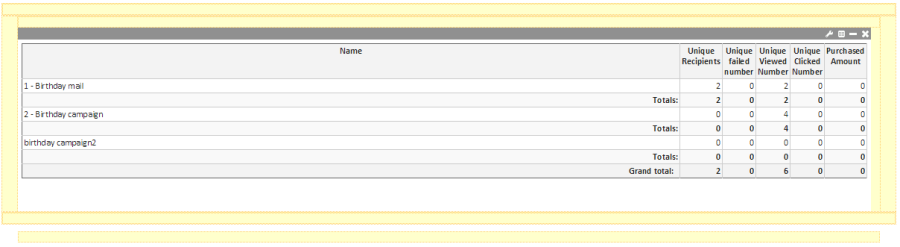
12. N'oubliez pas d'enregistrer le rapport.
Retour à la section Rapports personnalisés
