
Programmer des rapports
Certains types de rapports peuvent être programmés :
- Tableau de bord
- Journey Simple
- Journey Multiple
Programmer un rapport signifie envoyer un e-mail à une ou à plusieurs personnes en y joignant le résultat du rapport. Pour activer cette option, activez la case à cocher 'Programmation activée'.
L'onglet 'Programmation de rapport' varie légèrement en fonction du type de rapport sélectionné :
Tableau de bord
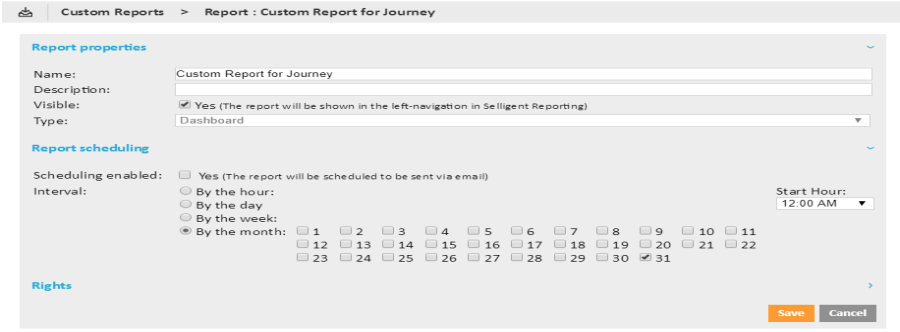
Vous pouvez choisir entre différents intervalles, allant de l'heure jusqu'au mois.
Lorsque l'utilisateur sélectionne un intervalle, des options supplémentaires sont disponibles :
- Par heure : l'utilisateur détermine combien de fois le rapport est envoyé dans la journée et à quelle heure.
- Par jour : le rapport est programmé à partir d'une heure spécifique du jour.
- Par semaine : les rapports peuvent être programmés tous les jours ou seulement certains jours de la semaine.
- Par mois : l'utilisateur peut sélectionner les jours d'envoi du rapport dans le mois.
Journey Simple
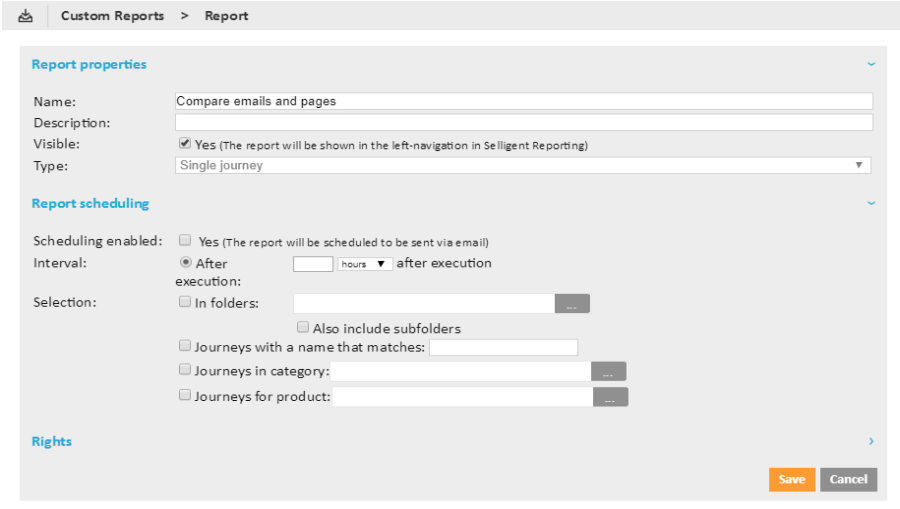
Les rapports sur un Journey peuvent être programmés en fonction de l'exécution du Journey. Vous pouvez définir un délai personnalisé après l'exécution du Journey.
Vous pouvez également limiter l'étendue du rapport :
- Journeys dans des dossiers spécifiques
- Journeys portant un nom correspondant à une chaîne spécifique
- Journeys assignés à une catégorie spécifique
- Journeys liés à un produit spécifique
Une case à cocher permet d'inclure les sous-dossiers dans l'étendue.
Journey Multiple
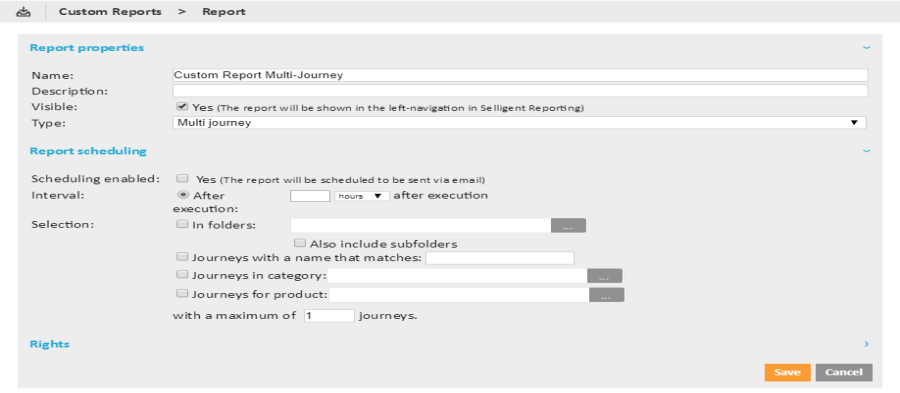
Les options de base sont identiques à celles d'un rapport de type 'Journey simple'. Une option supplémentaire 'avec un maximum de x Journeys' permet à l'utilisateur de limiter le rapport aux x derniers Journeys. Un nombre compris entre 1 et 99 est autorisé.
Lorsque la programmation est activée, une entrée supplémentaire, 'Propriétés de l'e-mail', vient s'ajouter dans la configuration de l'e-mail.
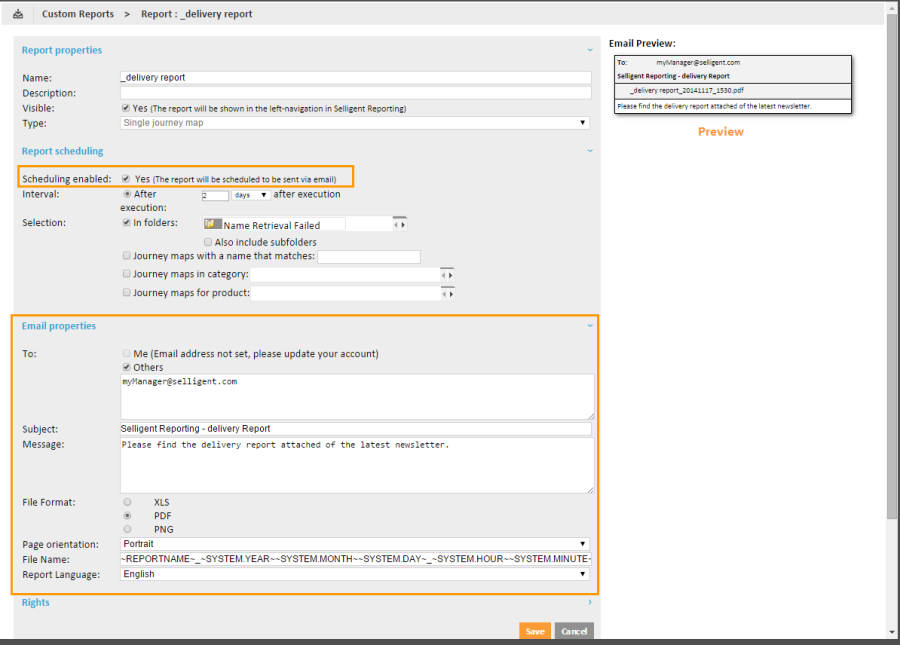
- Objet : l'objet peut contenir du texte brut ou des variables. Ces variables peuvent être des variables système ou le nom du rapport.
- Message : le message représente le contenu de l'e-mail. Vous pouvez également utiliser des variables dans le message.
- Format de fichier : différentes cases d'option vous permettent de choisir le format dans lequel le fichier du rapport sera envoyé. Si le rapport ne contient qu'une grille, le format de fichier 'xls' est disponible. Si d'autres composants sont inclus dans le rapport (des graphiques, par exemple), vous ne pouvez sélectionner que PDF ou PNG.
- Nom du fichier : vous pouvez personnaliser le nom du fichier en saisissant du texte et des variables.
- Langue du rapport : la langue sélectionnée détermine celle des différents composants du rapport.
Remarque : si vous cliquez avec le bouton droit de la souris dans les champs Objet, Message ou Nom du fichier, un menu contextuel s'affiche. Il comprend les variables système disponibles, ainsi que la variable contenant le nom du rapport. Vous pouvez utiliser ces variables en combinaison avec du texte.
Un aperçu de l'e-mail s'affiche à droite.
Retour à la section Rapports personnalisés
