
WordPress-Plugin
Mit dem Integrations-Plugin für Wordpress-Formulardaten können Sie kinderleicht benutzerdefinierte Formulare auf Ihrer WordPress-Website konfigurieren und die gesammelten Daten nahtlos in Ihre Selligent-Plattform integrieren. Durch die Nutzung der Kurz-Code-Funktion können Sie diese Formulare einfach in Ihre Beiträge, Seiten oder Widgets einbinden und so eine optimierte Datenerfassung direkt von Ihrer WordPress-Website zu Ihrer Selligent-Lösung ermöglichen.
Beispiel: Abonnementformulare, Registrierung von Ereignissen.
Hinweis: Die WordPress-Integration wird auf Anfrage aktiviert.
Einrichten des eingehenden Ereignisses in Selligent
Um die Daten aus einem WordPress-Formular erfassen zu können, muss ein eingehendes Ereignis erstellt werden.
1. Gehen Sie im Kapitel Datenaustausch unter Selligent auf die Registerkarte Eingehende Ereignisse.
2. Klicken Sie auf Neu und wählen Sie in der Dropdown-Liste die Option „Eingehendes Ereignis“. Die folgenden Eigenschaften müssen eingestellt werden:
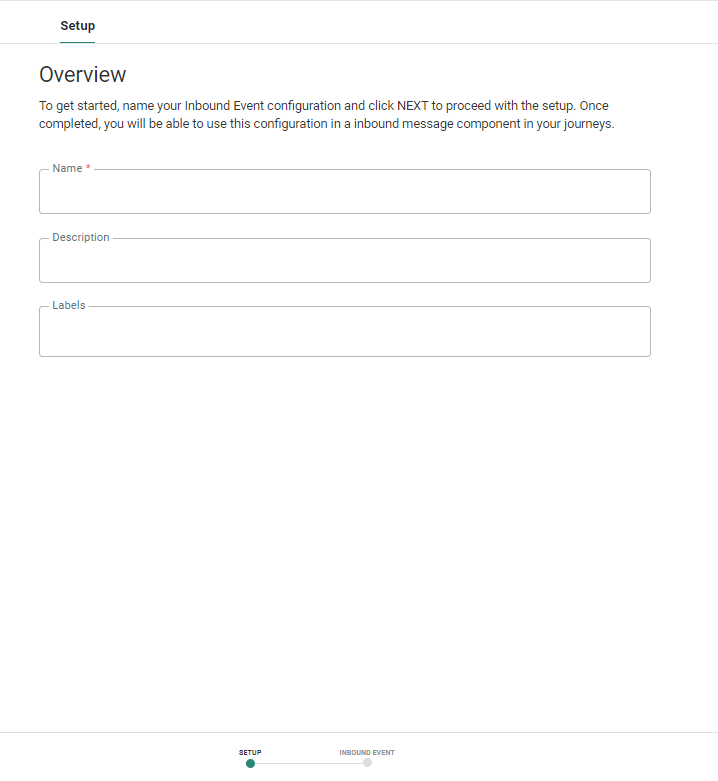
3. Legen Sie einen Namen*, eine Beschreibung und ein Label fest.
4. Klicken Sie auf Weiter.
5. Wählen Sie auf der folgenden Konfigurationsregisterkarte WordPress als Kanal aus. Es sind keine weiteren Einstellungen erforderlich.
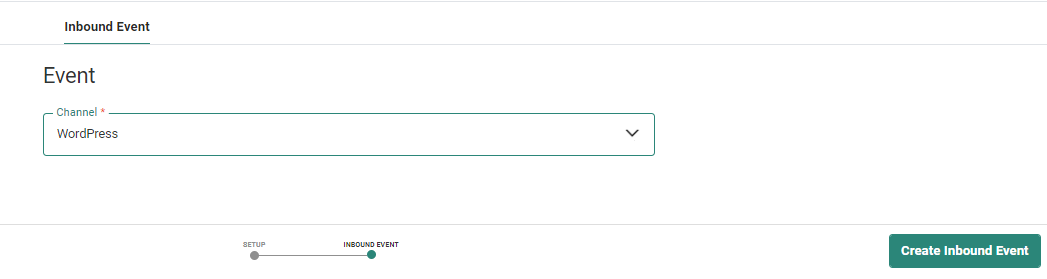
6. Klicken Sie anschließend auf Eingehendes Ereignis erstellen.
Dieses eingehende Ereignis kann nun in einer benutzerdefinierten Journey verwendet werden.
Verwenden des eingehenden Ereignisses in einer Selligent-Journey
Das eingehende WordPress-Ereignis kann in benutzerdefinierten Journeys verwendet werden und ermöglicht es den Marketingfachleuten, Daten zu sammeln und diese im Selligent-Kontaktprofil zu speichern. Nachfolgend ein Beispiel für eine solche Journey aufgeführt, bei der Daten von WordPress gesammelt werden, eine Suche in der Datenbank durchgeführt wird und der Kontakt gespeichert wird, wenn er noch nicht vorhanden ist.
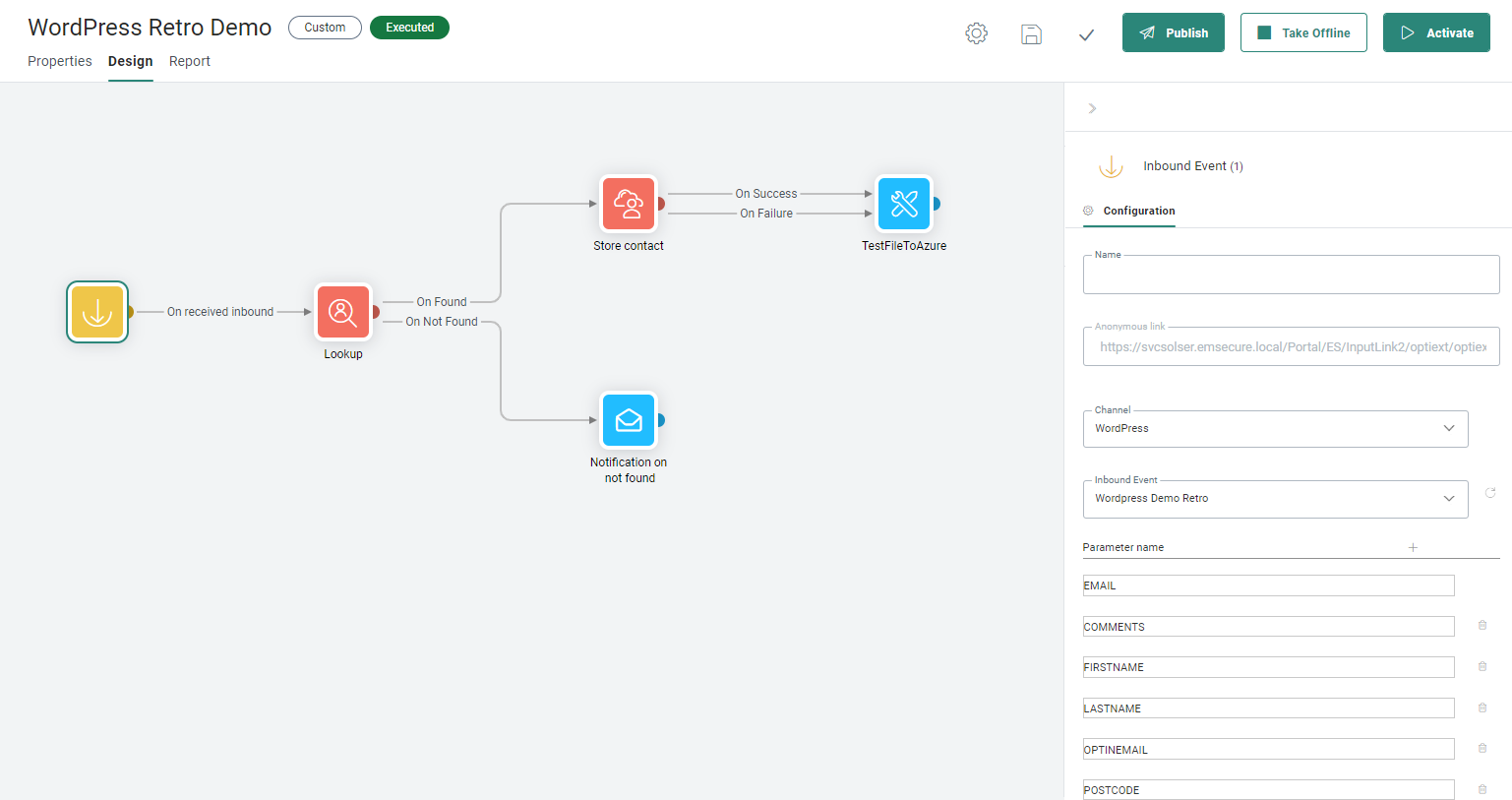
Hinweis: Das eingehende WordPress-Ereignis kann nur in einer Journey verwendet werden. Dieses eingehende Ereignis wird ausgelöst, wenn das WordPress-Formular abgeschickt wird.
1. Erstellen Sie eine benutzerdefinierte Journey, beginnend mit einem eingehenden Ereignis.
2. Wählen Sie in den Eigenschaften der Komponente „Eingehendes Ereignis“ WordPress als Kanal aus.
3. Wählen Sie dann im Feld Eingehendes Ereignis das im vorherigen Schritt erstellte eingehende Ereignis aus.
4. Legen Sie schließlich die Liste der Felder fest, die Sie im Formular darstellen möchten. Alle hier definierten Felder stehen im WordPress-Formular zur Verfügung und können dann verwendet werden, um das Profil des Kontakts in Selligent zu aktualisieren.
Hinweis: Das Feld E-Mail ist ein Pflichtfeld.
5. Fügen Sie alle anderen erforderlichen Komponenten zu Ihrer benutzerdefinierten Journey hinzu. Im obigen Beispiel umfasst dies unter anderem eine Lookup-Komponente, um zu prüfen, ob der Kontakt vorhanden ist, und eine Datenkomponente, um die Daten in der Zielgruppe zu speichern.
Wichtiger Hinweis: Die Journey muss aktiviert sein, damit das eingehende Ereignis in WordPress sichtbar ist
Installieren des Selligent WordPress-Plugins in Ihrer WordPress-Umgebung
Installieren Sie das Plugin
Das WordPress-Plugin ist im Zip-Format verfügbar und muss in Ihrer WordPress-Umgebung installiert werden:
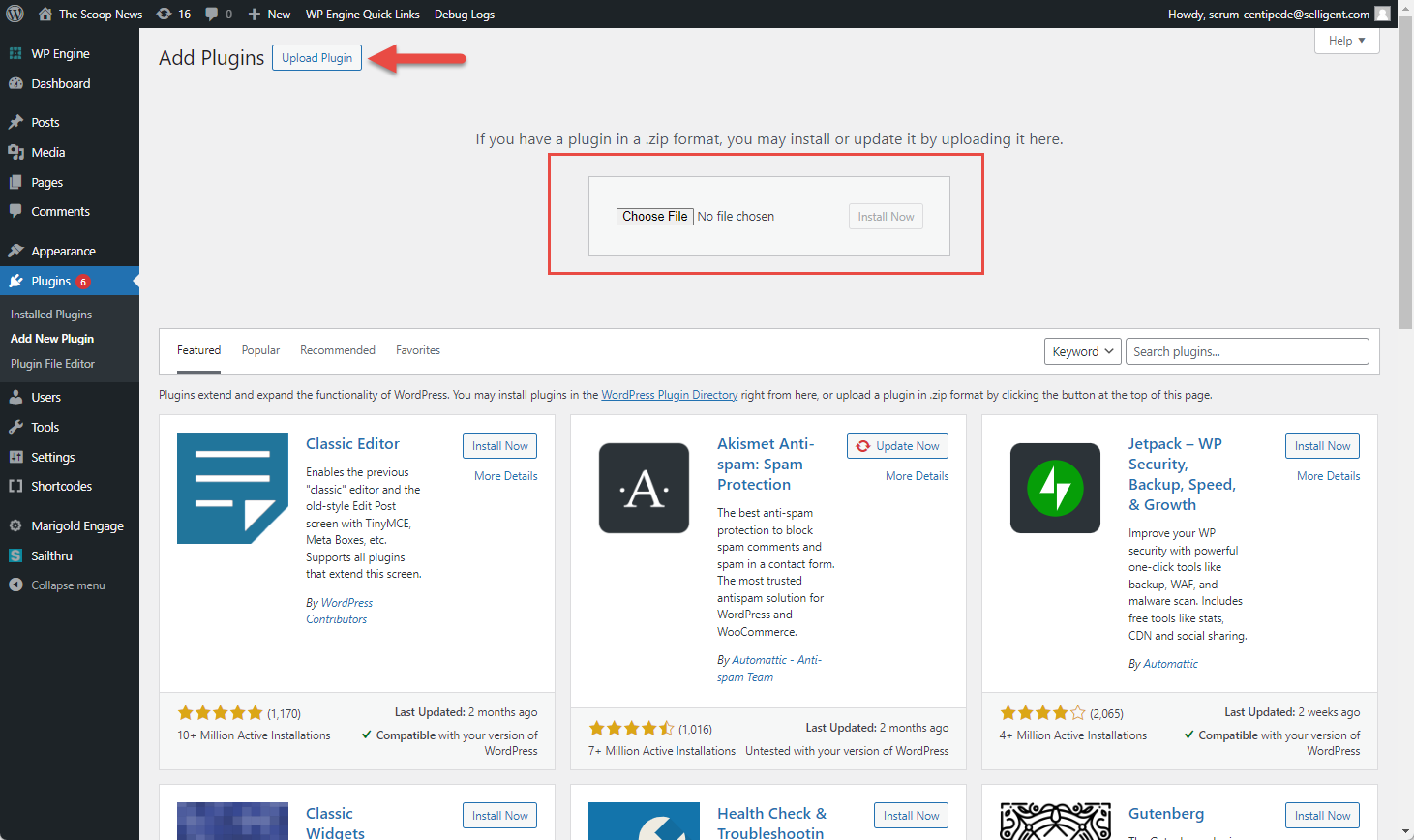
1. Gehen Sie in WordPress auf den Eintrag „Plugins“ und klicken Sie auf Neues Plugin hinzufügen.
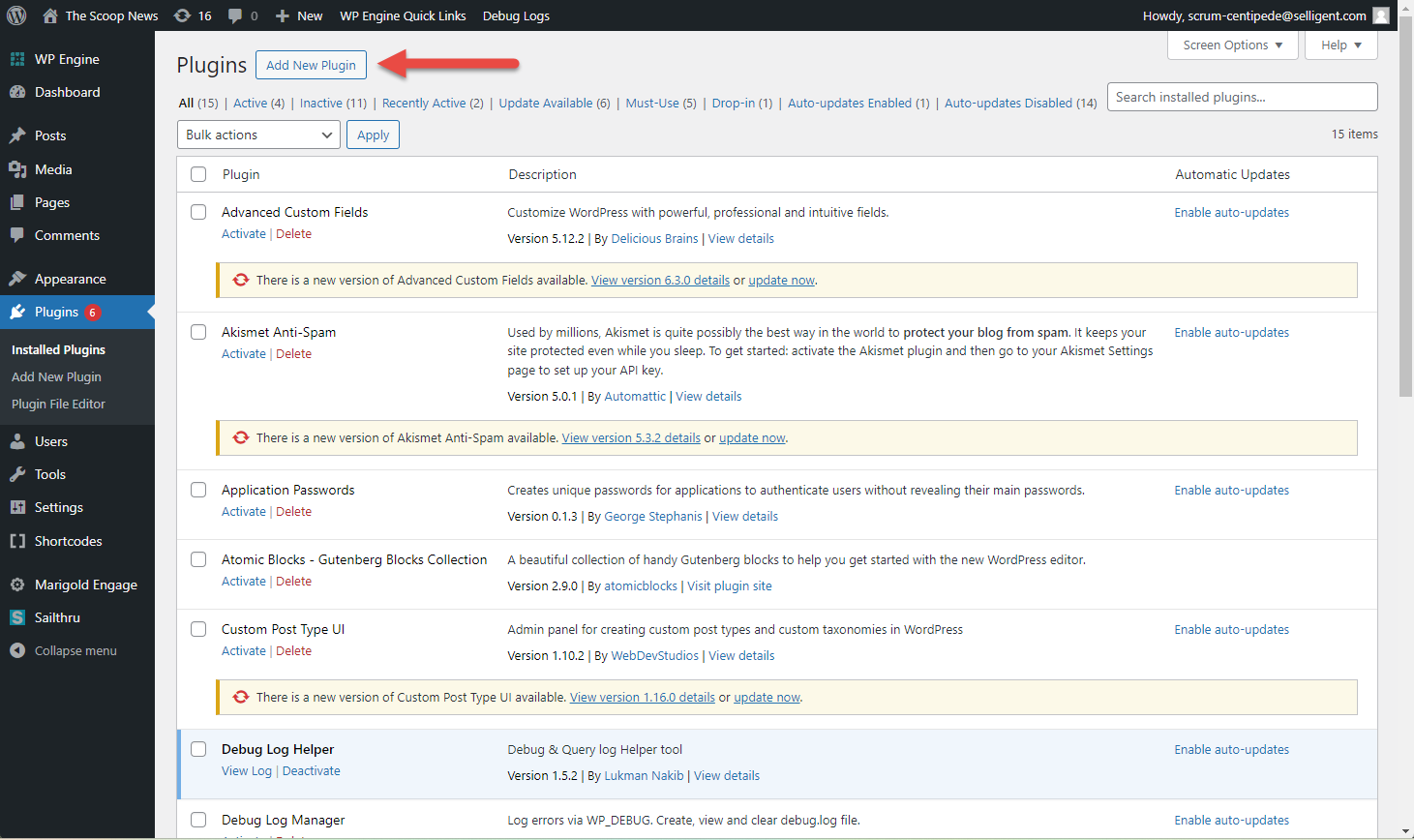
2. Klicken Sie anschließend auf „Plugin hochladen“ und wählen Sie den Speicherort der hochzuladenden Zip-Datei:
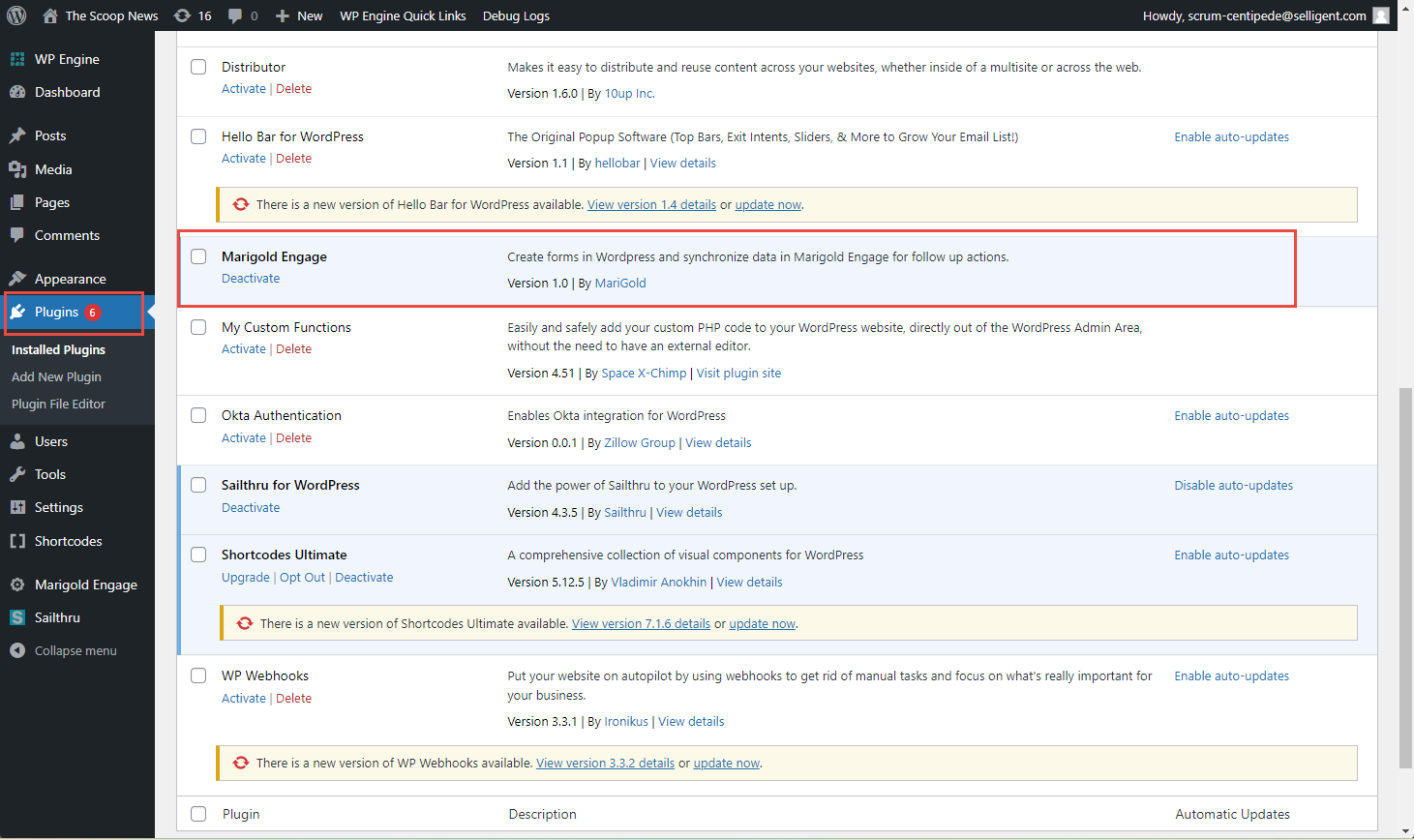
3. Sobald das Plugin installiert ist, muss es aktiviert werden. Gehen Sie zum Abschnitt „Installierte Plugins“ und suchen Sie nach dem Selligent-Plugin und aktivieren Sie es:
Konfigurieren Sie die API-Einstellungen
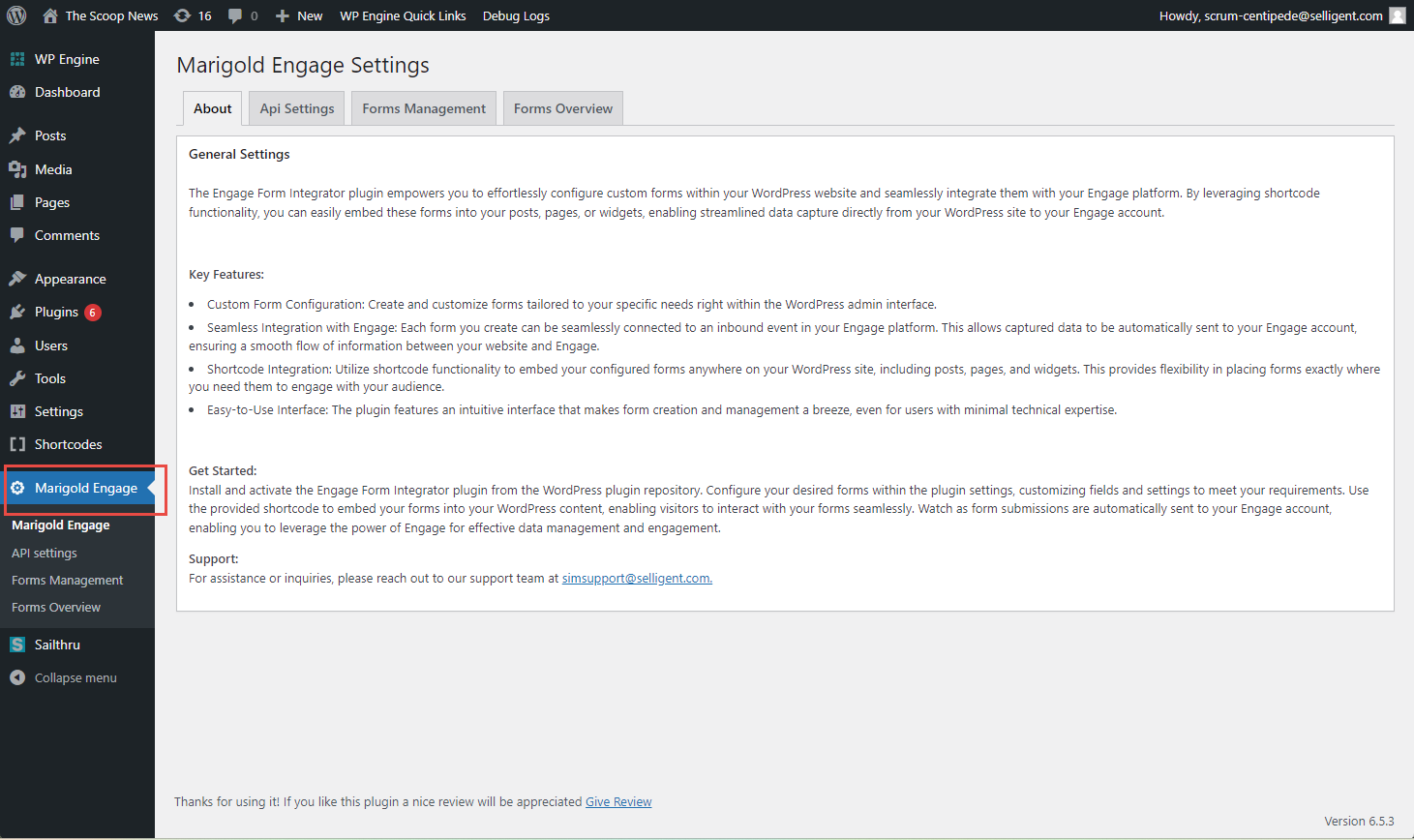
1. Das Selligent-Plugin ist jetzt auf der linken Seite aufgelistet. Klicken Sie darauf:
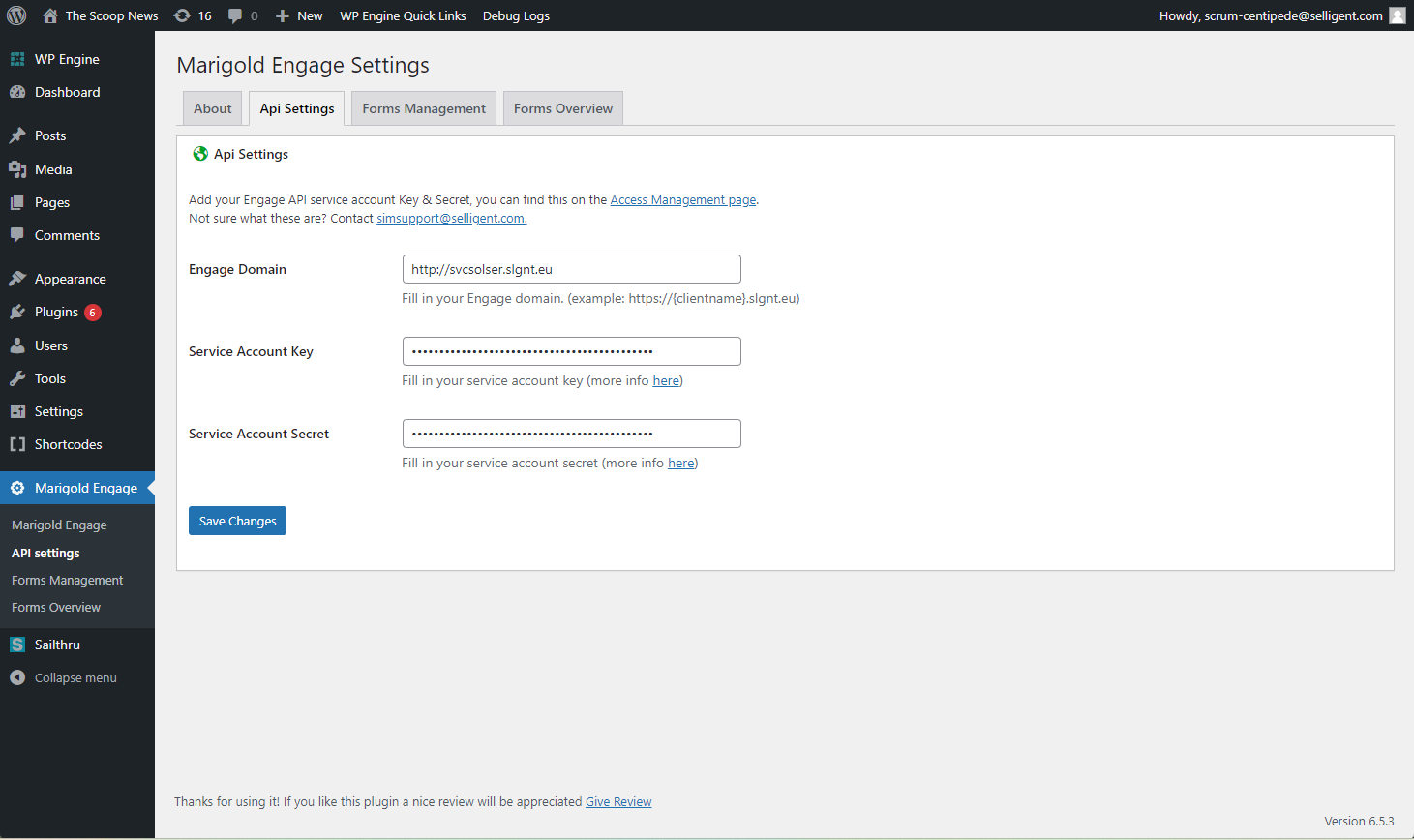
2. Geben Sie auf der Registerkarte API-Einstellungen die folgenden Verbindungsparameter ein:
-
Selligent by Zeta-Domain: Dies ist die URL Ihrer Selligent Umgebung.
-
Schlüssel und geheimer Schlüssel des Dienstkontos: Sie können diese Schlüssel aus dem Eintrag Dienstkonto in der Selligent-Admin-Konfiguration abrufen. Wenn diese Schlüssel noch nicht vorhanden sind, legen Sie ein neues Dienstkonto vom Typ CUSTOM an.
Wenn Sie die obigen Einstellungen vornehmen, kann WordPress mit der Selligent-Installation kommunizieren. Sobald diese Einstellungen konfiguriert und validiert sind, werden zwei weitere Registerkarten verfügbar: Formularverwaltung und Formularübersicht. Sie können nun mit der Erstellung Ihres WordPress-Formulars beginnen.
Erstellen eines Formulars
1. Füllen Sie auf der Registerkarte Formularverwaltung die folgenden Felder aus:
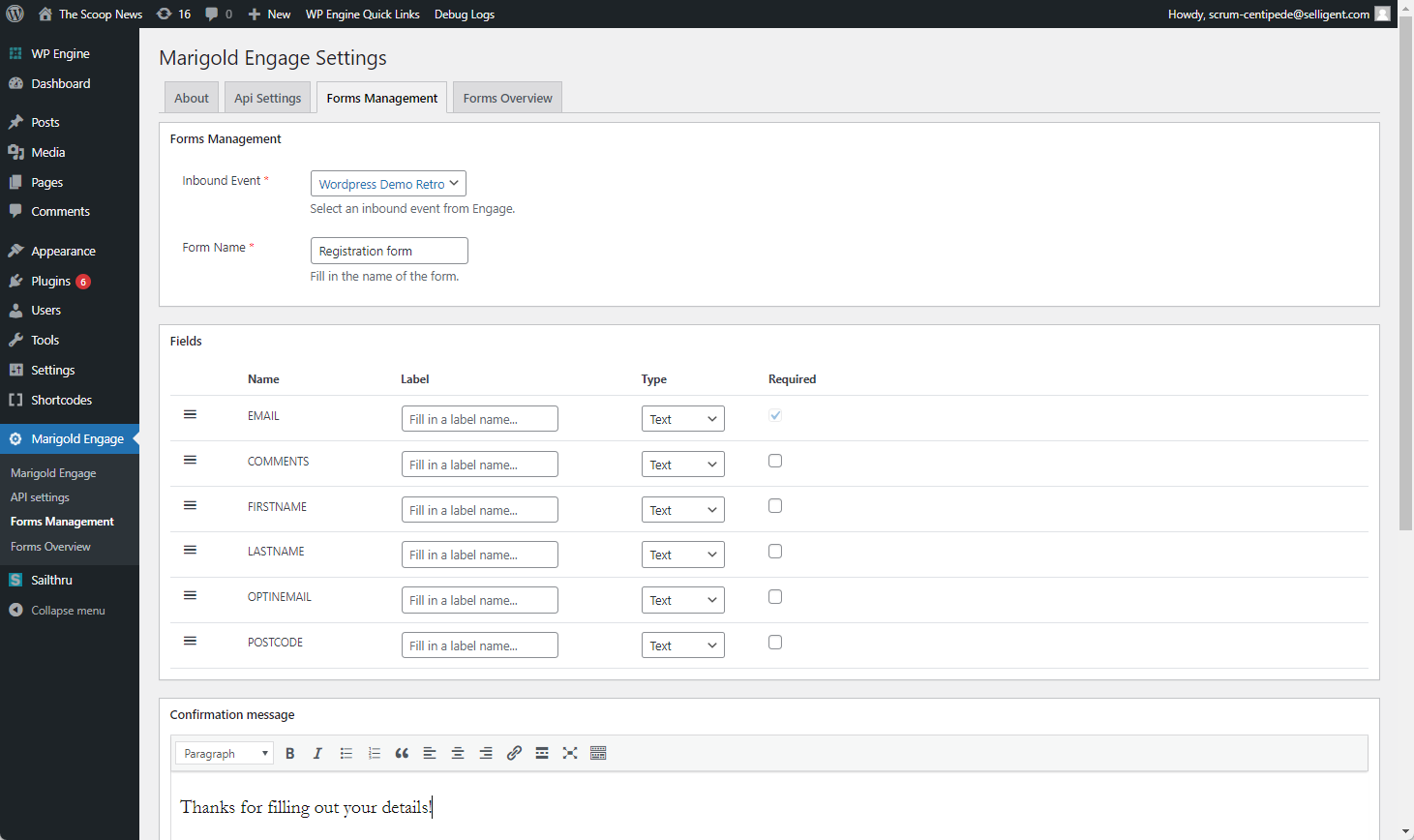
Formularverwaltung:
Eingehendes Ereignis: Wählen Sie das zuvor in Selligent erstellte eingehende Ereignis aus. Wenn Sie dieses Ereignis auswählen, werden alle in diesem Formular eingegebenen Daten an dieses eingehende Ereignis gesendet und lösen die Journey aus.
Es werden nur eingehende Ereignisse in aktiven benutzerdefinierten Journeys aufgeführt. Wenn Sie das eingehende Ereignis nicht sehen, überprüfen Sie bitte, ob die benutzerdefinierte Journey aktiviert ist.
Name des Formulars: Geben Sie einen eindeutigen Namen an, um das Formular zu identifizieren
Felder:
Alle Felder, die in der Komponente „Eingehendes Ereignis“ in Selligent definiert wurden, sind hier aufgelistet. Hier können Sie die Reihenfolge der Felder ändern, ein Formular-Label und einen Feldtyp (Text, Textbereich oder Kontrollkästchen) festlegen sowie die Felder als Pflichtfelder definieren. Das Feld EMAIL ist immer ein Pflichtfeld.
Bestätigungsmeldung:
Die Bestätigungsmeldung wird angezeigt, sobald das Formular abgeschickt wurde.
2. Klicken Sie auf Formular hinzufügen, um das Formular zu speichern. Es ist nun in der Formularübersicht enthalten.
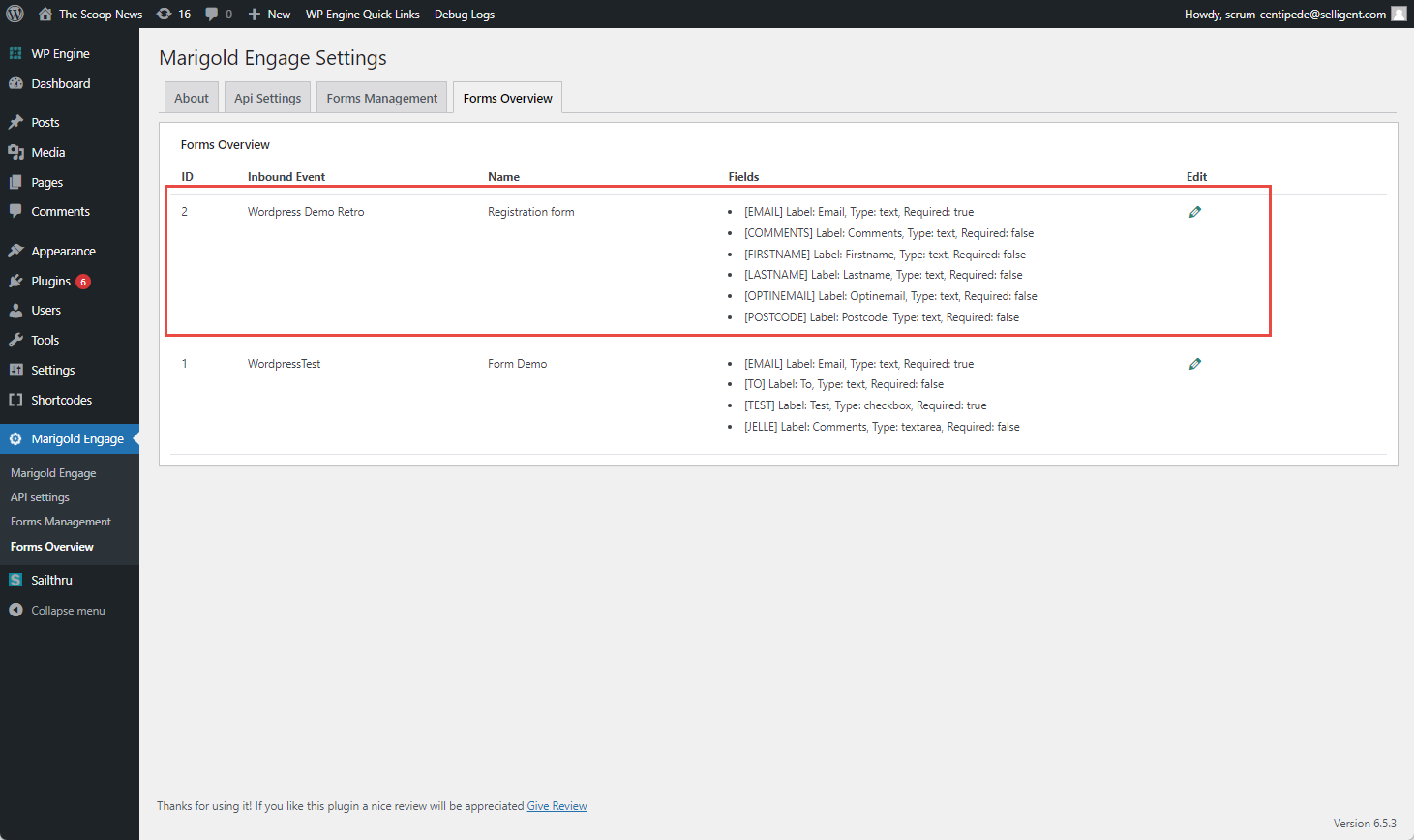
Darstellung des Formulars
Die ID des Formulars wird verwendet, um das Formular im Kurz-Code darzustellen und es auf einer WordPress-Seite anzuzeigen:
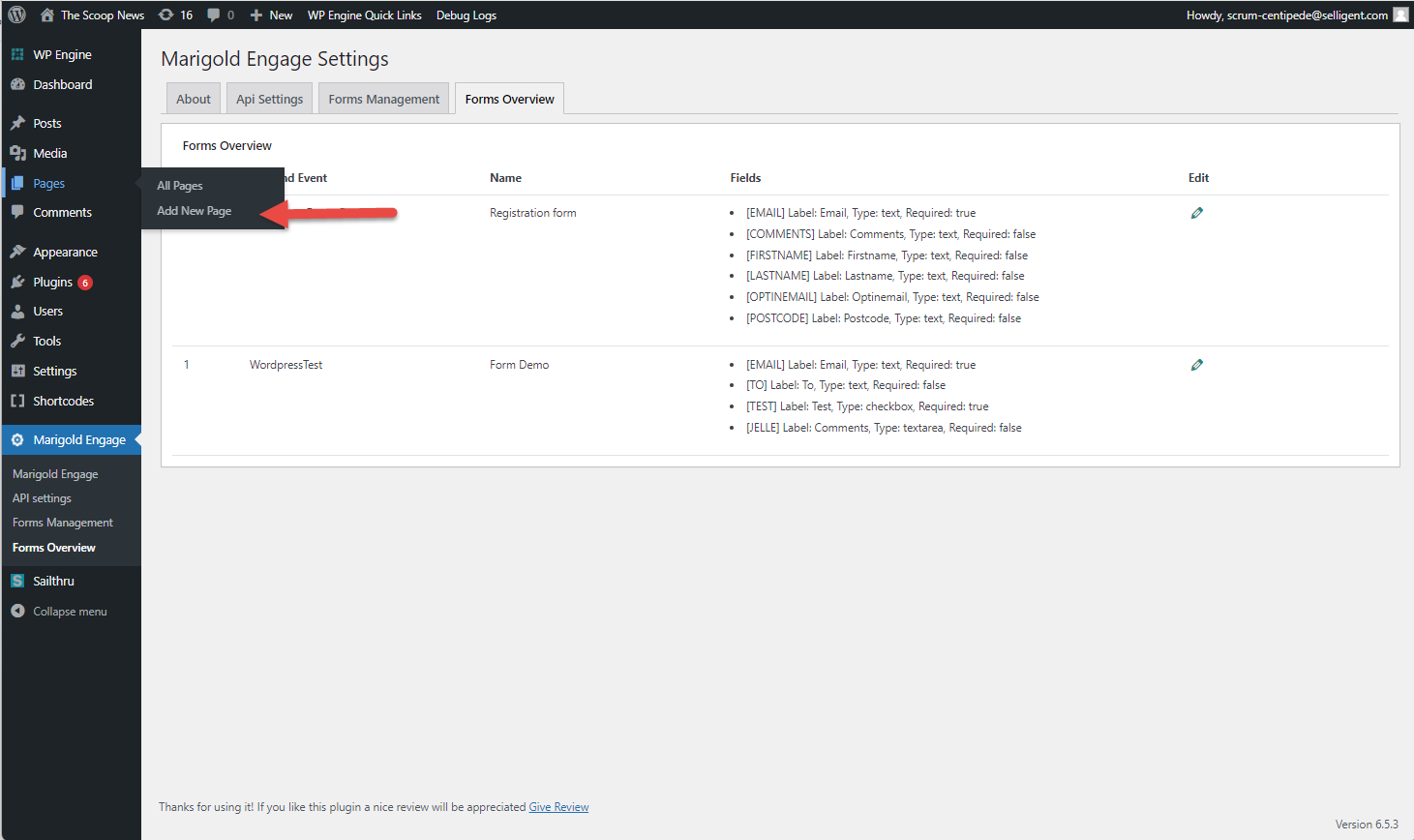
1. Gehen Sie zum Eintrag Seiten auf der linken Seite und wählen Sie Neue Seite hinzufügen:
2. Fügen Sie einen Titel für die Seite hinzu und klicken Sie dann auf die Schaltfläche +, um eine Kurz-Code-Komponente hinzuzufügen:
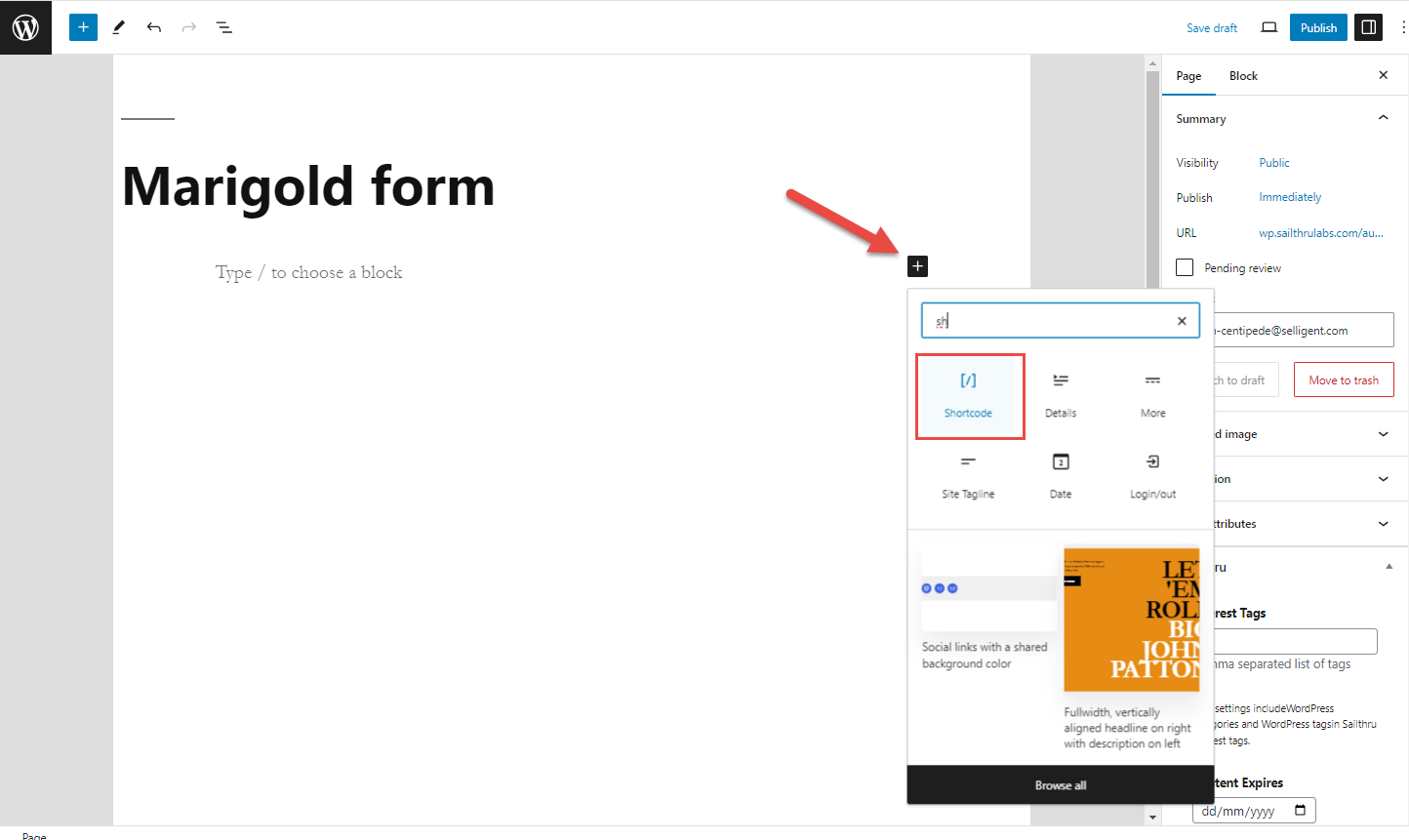
3. Fügen Sie in der Kurz-Code-Komponente Folgendes hinzu:
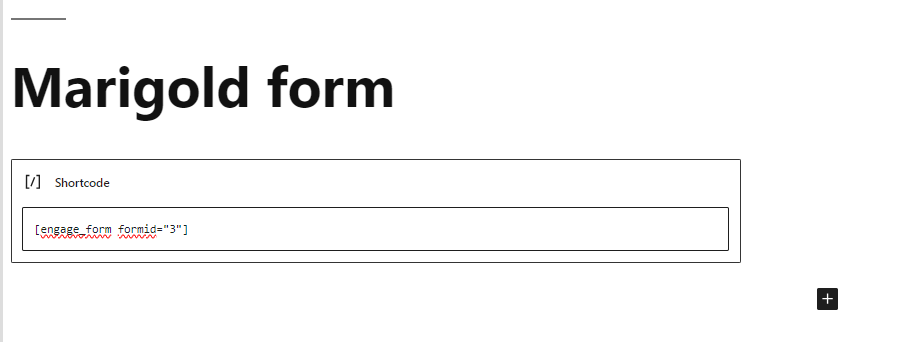
[engage_form formid="3"] wobei 3 die ID des WordPress-Formulars ist.
4. Veröffentlichen Sie die Seite. Sobald die Seite veröffentlicht ist, klicken Sie auf Seite anzeigen, um den Inhalt der Seite anzuzeigen und das Formular auszufüllen.
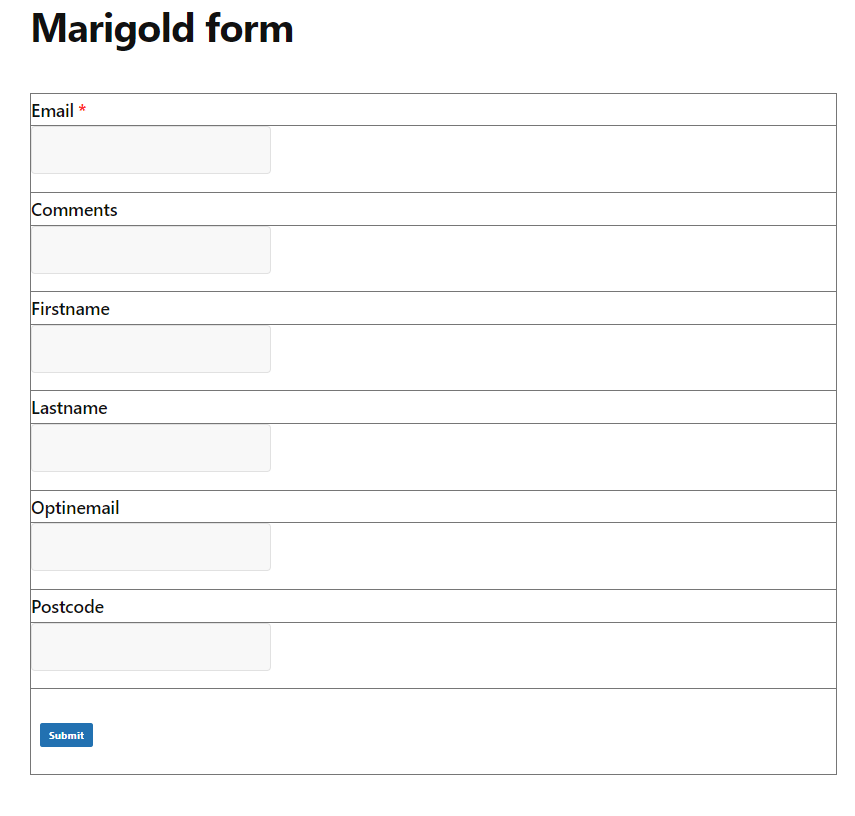
Durch das Absenden des Formulars wird die Journey ausgelöst und die im Formular definierte Bestätigungsmeldung angezeigt.
Hinweis: Wenn Sie möchten, dass beim Absenden des Formulars eine andere Aktion ausgeführt wird, fügen Sie dem Kurz-Code Folgendes hinzu: [engage_form formid="3" formaction="https://www.meetmarigold.com"]
