Übersicht
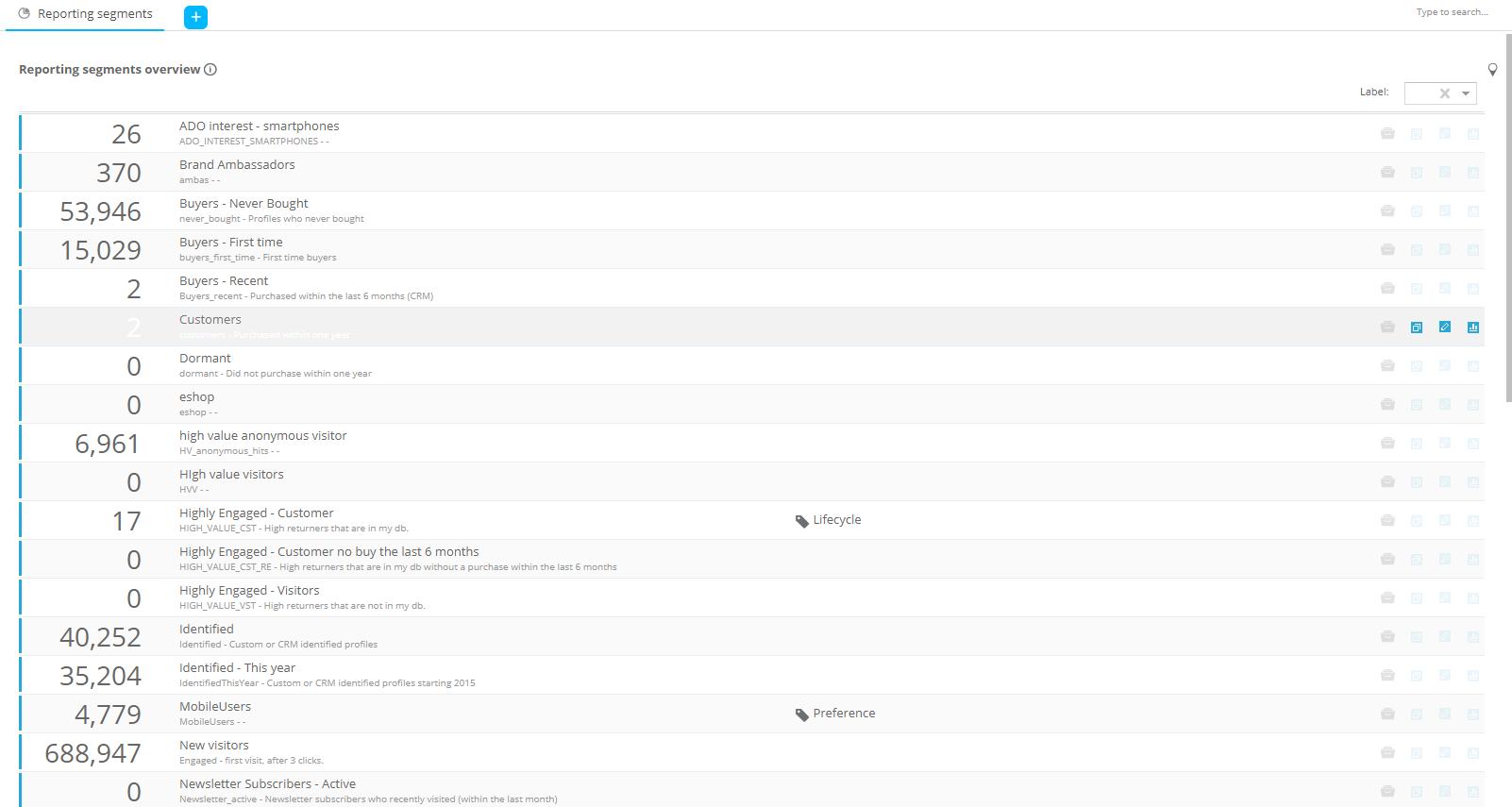
Auf der Registerkarte 'Home' sehen Sie eine Übersicht über alle konfigurierten Reporting-Segmente.
Die Zahl vor jedem Segment gibt die Anzahl an Profilen in diesem Reporting-Segment an.
Hinweis: Beim Bearbeiten des Reporting-Segments wird eine Vorhersage der Profilanzahl geliefert.
 Gibt
an, dass das Segment archiviert wurde. Es werden keine Berechnungen durchgeführt
und keine Reports und Exporte für das Segment erstellt.
Gibt
an, dass das Segment archiviert wurde. Es werden keine Berechnungen durchgeführt
und keine Reports und Exporte für das Segment erstellt.
Bewegen Sie den Cursor über eine Zeile im Reporting-Segment, um die komplette Beschreibung des Reporting-Segments anzuzeigen.
Führen Sie einen Doppelklick auf ein Segment aus, um dieses in einer neuen Registerkarte zu öffnen und die Eigenschaften anzusehen bzw. zu bearbeiten.
Es steht ein Duplizieren-Symbol zur Verfügung, um das gesamte Segment zu kopieren. Das neue, kopierte Segment wird in einer neuen Registerkarte geöffnet, in der es bearbeitet werden kann.
Durch einen Sperr-Mechanismus wird verhindert, dass mehrere Benutzer dieselben Elemente bearbeiten. Wenn ein Element gerade von einem anderen Benutzer verwendet wird, so kann dieses einfach entsperrt werden, indem der Button'Entsperren und bearbeiten' angeklickt wird. Allerdings gehen dabei die vom anderen Benutzer vorgenommenen Änderungen verloren.
Klicken Sie mit der rechten Maustaste auf ein Segment und wählen Sie „Dies anpinnen“ aus, um es zum Dashboard hinzuzufügen. Weitere Optionen sind vom Rechtsklickmenü aus verfügbar:
- Segment als neues Segment kopieren: erstellt ein Duplikat des ausgewählten Segments und öffnet das Segment im Bearbeiten-Modus.
- Segment bearbeiten: ruft die Eigenschaften des ausgewählten Segments auf.
- Bericht anzeigen: zeigt den Bericht für das ausgewählte Segment an.
Details
Über Details  können Sie ein neues Segment erstellen.
Es wird eine neue Registerkarte hinzugefügt und das Eigenschaftenfenster
angezeigt.
können Sie ein neues Segment erstellen.
Es wird eine neue Registerkarte hinzugefügt und das Eigenschaftenfenster
angezeigt.
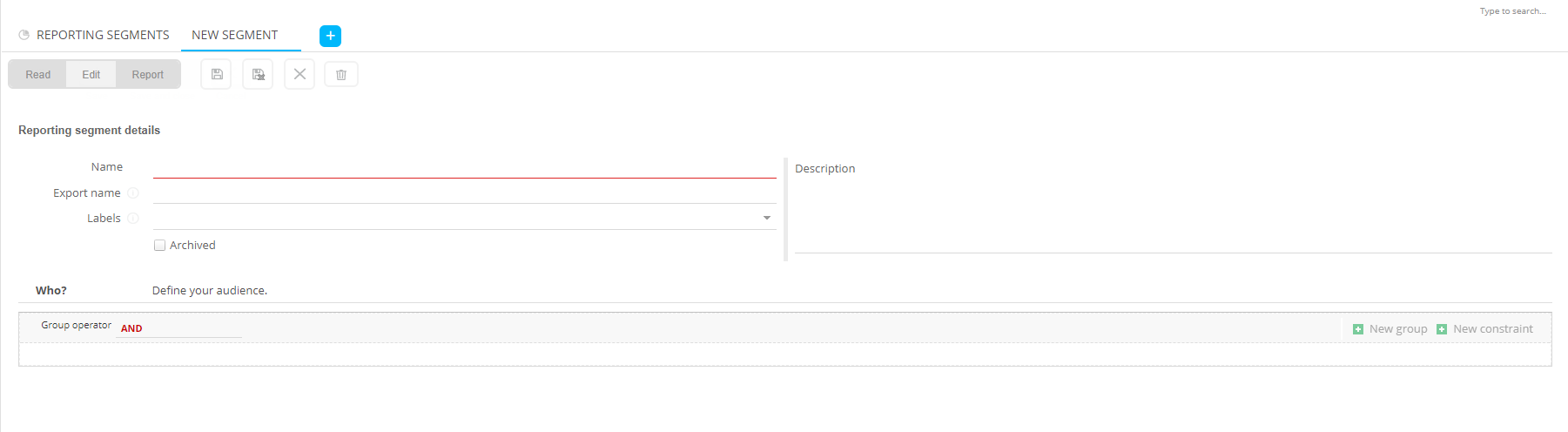
- Name und Beschreibung: vergeben Sie einen eindeutigen Namen, da dieser auch im Reporting verwendet wird
- Exportname: dieser Name wird als Exportname sowie im JavaScript für das Online-Targeting verwendet
- Labels: zur Kategorisierung der Reporting-Segmente und zum Filtern. Die Liste der verfügbaren Labels wird in der Konfiguration definiert.
- Kontrollkästchen Archiviert: Für archivierte Reporting-Segmente werden Berechnung, Reporting und Export nicht mehr durchgeführt.
Der Abschnitt 'Wer?' enthält den Constraint, der über den Constraint Editor erzeugt wurde. Mit dem Editor können Constraints bzw. Constraint-Gruppen definiert werden, wobei ein Operator ausgewählt werden kann, der zwischen den Gruppen gesetzt wird. Um einen neuen Constraint hinzuzufügen, klicken Sie auf den entsprechenden Link 'Neuer Constraint'.
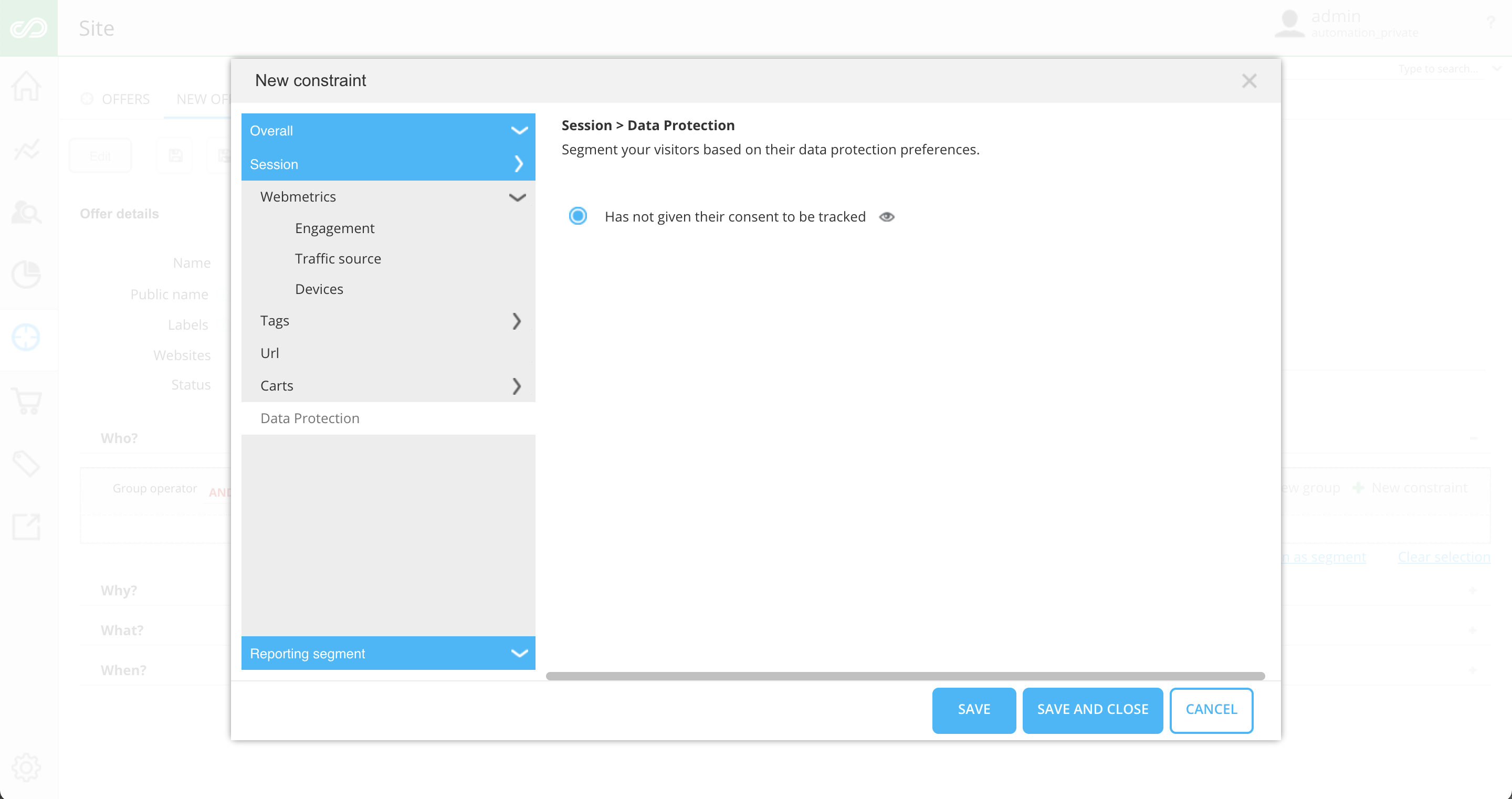
Segmente, die auf dem Constraint basieren, um nur Besucher anzusprechen, die kein Tracking möchten, werden nicht unterstützt. Beim Versuch, ein solches Segment zu erstellen, wird eine Fehlermeldung angezeigt.