
Dashboard
Das Dashboard besteht aus drei Hauptteilen.
Bei der ersten Verbindung mit dem Site-Tool sieht das Dashboard etwas anders aus. Der Benutzer wird begrüßt, Nutzungsbeispiele werden angezeigt falls vorhanden, und die ersten Bedienschritte werden erklärt. Erstellt der Benutzer ein neues Universum, erläutert das Dashboard die notwendigen nächsten Schritte.
Die gepinnten Reports werden in der Mitte des Dashboards angezeigt. Wurden noch keine Reports gepinnt, wird hier eine Anleitung zum Pinnen von Reports angezeigt.
Die Überwachungsdaten werden unten angezeigt. Wenn noch keine Reports auf dem Dashboard verfügbar sind, werden die Überwachungsdaten standardmäßig erweitert. Sollten bereits Reports vorliegen, werden diese Überwachungsdaten ausgeblendet und können durch Herabscrollen angezeigt werden.

Normalerweise enthalten sie folgende Informationen:
- Die Site-Umgebung: Wurde die Umgebung richtig konfiguriert? Wie viele Universen, Reporting-Segmente, Tags oder Angebote können noch konfiguriert werden? Fehler werden durch einen roten Streifen markiert, Warnungen durch einen gelben Streifen und allgemeine Informationen durch einen grünen Streifen.
- Datum und Nummern der Version (Release)
- Links zum Support-Portal (Ticketing-System), zur Zeta Community und zu den Site-Handbüchern
- Das Datum des letzten Reporting-Updates (das Reporting wird einmal pro Tag berechnet, außer für 'Echtzeitansicht')
- Informationen über die letzte Snychronisierung mit CRM
Der Inhalt des Dashboards ist vollständig konfigurierbar. Der Benutzer kann aus allen Reports im Site-Tool diejenigen auswählen, die ihn gerade interessieren, und diese dann im Dashboard pinnen.
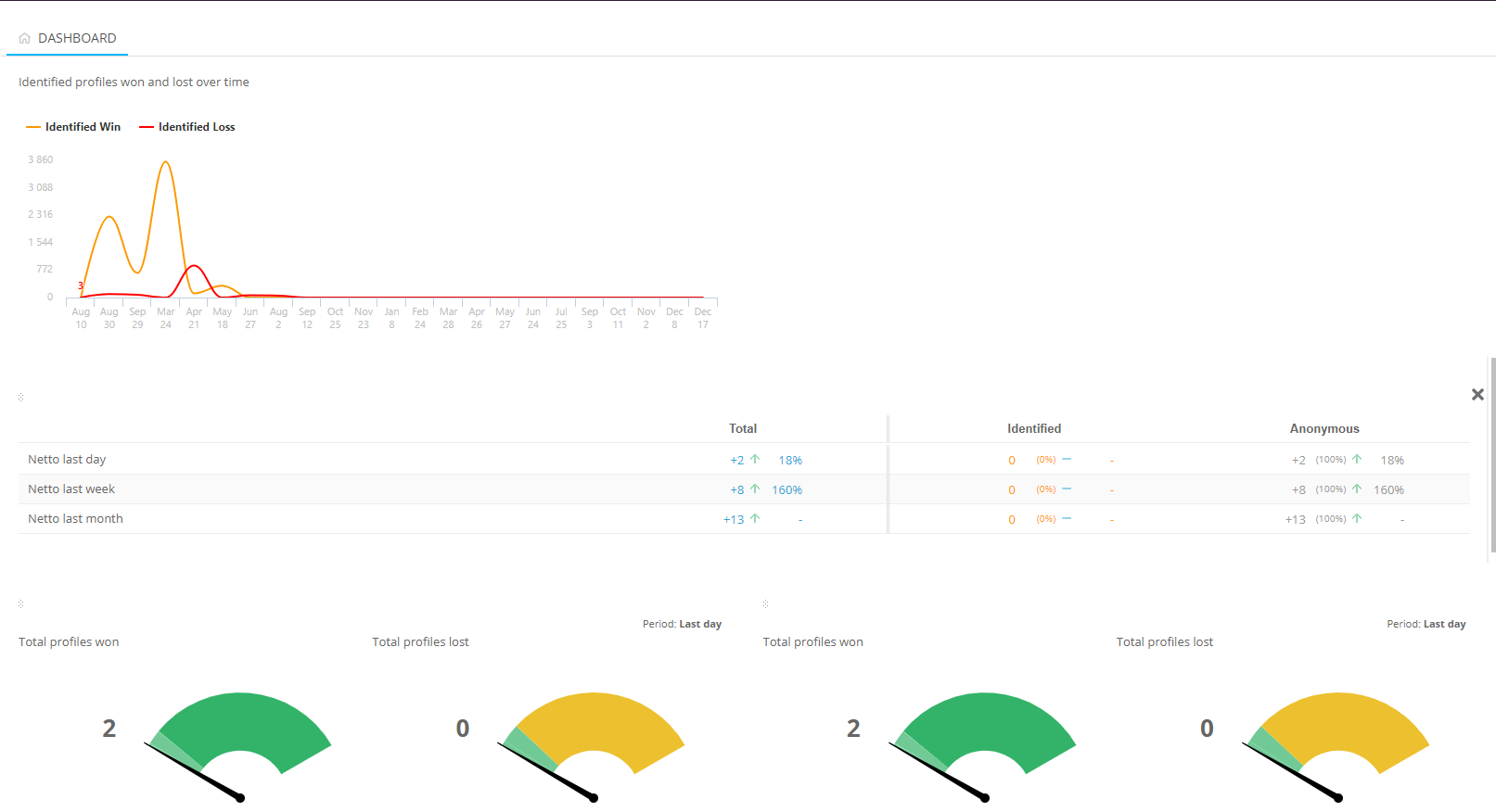
Um einen Report im Dashboard zu pinnen, können Sie entweder die Pin-Schaltflächein der rechten oberen Ecke eines Reports anklicken, oder nach einem Rechtsklick auf den Report die Option 'Komponente pinnen' auswählen.
Eine Popup-Nachricht informiert den Benutzer darüber, dass der Report erfolgreich hinzugefügt wurde:

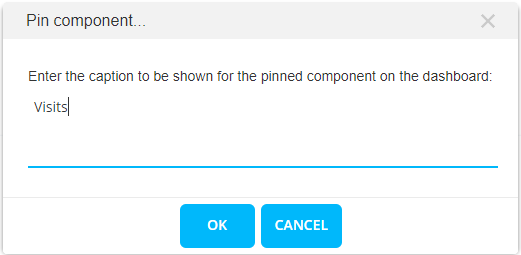
Halten Sie die ALT-Taste gedrückt, während Sie die Pin-Schaltfläche eines Reports anklicken, um für diese Komponente auf dem Dashboard einen neuen Titel einzugeben, während Sie ihn pinnen.
Die Größe der Reports auf dem Dashboard kann angepasst werden. Fahren Sie dazu über den rechten Rand des Reports. Eine graue Linie erscheint. Ziehen Sie diese Linie nach links oder rechts, um die Größe zu verändern.
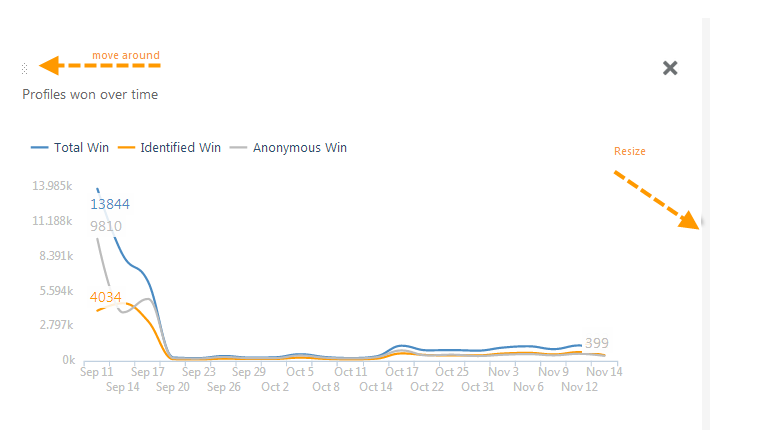
Mit den Punkten in der oberen linken Ecke eines Report-Elements kann die Position eines Reports mittels Drag&Drop verändert werden.
Mit einem Rechtsklick auf einen Report können Sie dessen Titel ändern.
