
So funktioniert es
Exportübersicht
In der Exportübersicht sind sämtliche konfigurierte Exporte aufgelistet.
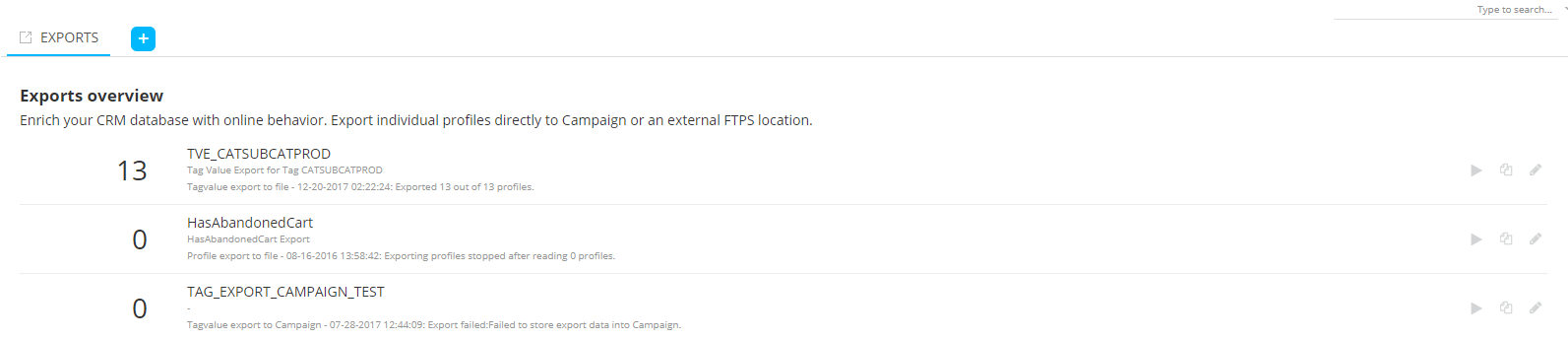
Die vor dem Export stehende Zahl ist die Anzahl der exportierten Datensätze. Neben Exportzeitpunkt und -status wird auch eine Beschreibung angezeigt. Mit einem Doppelklick auf den Export kann die Eigenschaftenseite aufgerufen werden, die Informationen über den Inhalt des Exports liefert.
Symbole in der Übersicht verwenden, um
- den Export manuell zu starten. Pro Stunde ist ein Export möglich.
- auf die Exporteigenschaften zugreifen
Export-Ausführung
Exporte können automatisch oder manuell ausgeführt werden.
- Automatisch — Wenn ein Export programmiert wurde, wird er über Nacht ausgeführt.Der Ausführungsintervall wird in den Exporteigenschaften im Abschnitt "Wann?" definiert.
- Manuell— Der manuelle Export kann einmal pro Stunde durchgeführt werden. Der manuelle Export wird von der Übersicht aus über das "Export-Warteschlange"-Symbol gestartet.
Neuen Export erstellen
Verwenden Sie  , um einen neuen Export zu erstellen.
Eine neue Registerkarte wird hinzugefügt, und die Eigenschaftenseite wird
angezeigt.
, um einen neuen Export zu erstellen.
Eine neue Registerkarte wird hinzugefügt, und die Eigenschaftenseite wird
angezeigt.
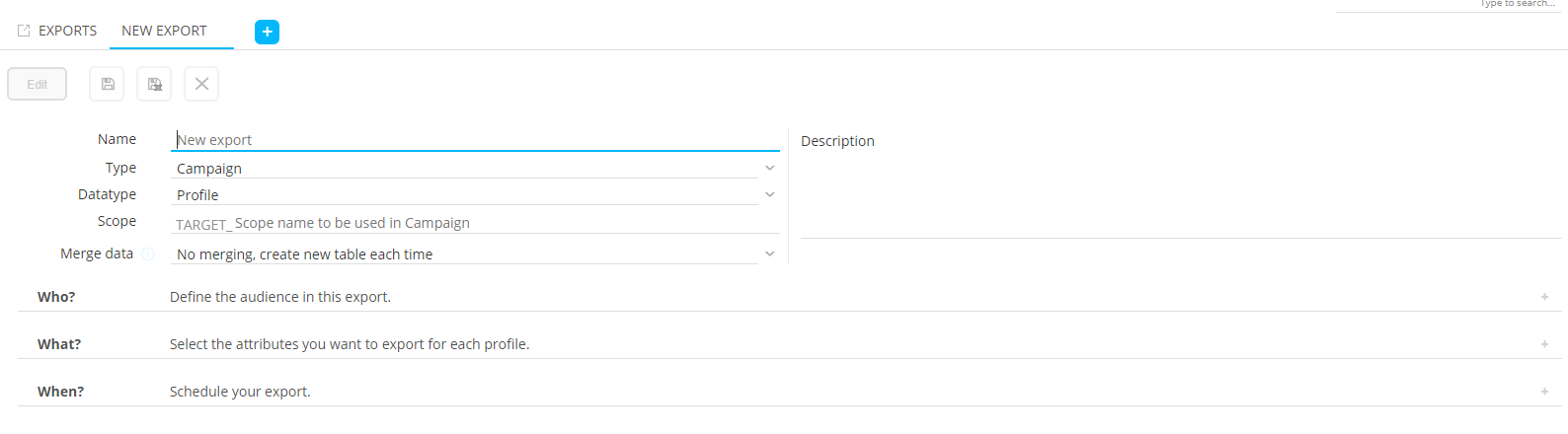
- Name und Beschreibung
- Typ— Es können zwei Export-Typen erstellt werden: Campaign oder Datei.
-
- Selligent — Es wird ein Export in Selligent ausgeführt und eine Profilerweiterung (1:1) erstellt, die mit der in den Universum-Eigenschaften ausgewählten Publikumsliste verknüpft ist. Diese Profilerweiterung enthält die in der Export-Definition ausgewählten Felder. Bitte beachten Sie, dass Sie nur dann'Selligent' auswählen können, wenn'Selligent integrieren' in den Universum-Eigenschaften ausgewählt wurde!
- Datei — Die Daten werden in eine Datei exportiert. Die Exportdatei enthält die in der Export-Definition ausgewählten Felder.
- Datentyp – Es kann Profil, Tag oder Angebot ausgewählt werden. Angebot kann nur ausgewählt werden, wenn „Datei“ als Typ eingestellt ist.
Wenn Tag als Datentyp ausgewählt ist, werden alle Werte für ein spezifisches Tag pro Profil exportiert
Wenn Angebot ausgewählt ist, werden alle (eine Auswahl von allen) aktiven Angebote(n) über einen bestimmten Zeitrahmen exportiert.
- Geltungsbereich/Dateiname — Beim Selligent export definiert dieses Feld den Namen der Profilerweiterung, die erstellt und mit der Publikumsliste verknüpft werden muss. Pro Export wird eine Profilerweiterung erstellt. Der Name des Geltungsbereichs für den Selligentexport beginnt immer mit 'ZIELGRUPPE_'.
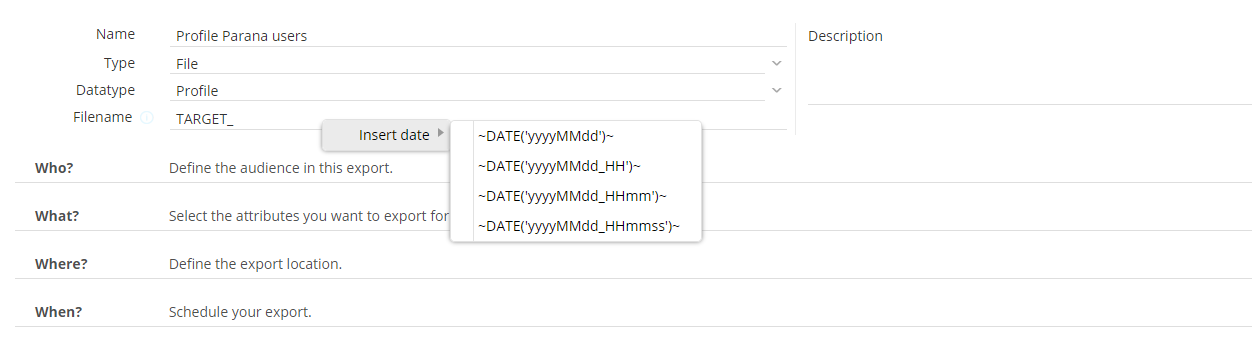
Bei Exporten in eine Datei kann der Dateiname frei gewählt werden. Es ist beispielsweise auch möglich, eine Datenfunktion in der Datei zu verwenden. Einem rechten Maus-Klick auf das Feld ermöglicht den zugriff aud die Option 'Datum eingeben', und erlaubt die Verwendung der DATE fonktion. Der Benutzer kann auf dem Format verwenden..
- Daten zusammenführen— Die Daten können wahlweise zusammengeführt werden oder nicht.Werden die Daten zusammengeführt, werden neue, aktualisierte Datensätze hinzugefügt/aktualisiert. Werden jedoch Datensätze aus der Auswahl entfernt, so bleiben diese in der Liste verfügbar. Werden die Daten nicht zusammengeführt, wird die Liste automatisch entfernt und eine neue für jeden Export erstellt.
Wenn Zusammenführen
eingestellt ist und ein Profil nicht länger in einem Export enthalten
ist, dann ist für dieses Profil ein Update auf Selligentnicht länger möglich.
Beispielsweise aus dem Berichtssegment “interested in sport” mit einem
Exportfeld
Wenn bei dem Export Nicht zusammenführen eingestellt ist, ist dies
nicht erforderlich, da die Selligent-Tabelle jedes Mal neu erstellt wird.
Wer? Definieren des Publikums in diesem Export.

Sobald die allgemeinen Eigenschaften eingestellt sind, können Sie definieren, welche Datensätze durch Einstellen des Publikums exportiert werden sollen. Klicken Sie auf den Link 'Publikum definieren', um auf den Bedingungs-Editor zuzugreifen und Bedingungen und/oder Bedingungsgruppen zu definieren.
Hinweis:Selligent Exporte enthalten ausschließlich identifizierte Profile.
Hinweis: Für den Datentyp Angebot ist der Abschnitt „Wer?“ nicht verfügbar
Was? Auswählen der Attribute, die Sie für dieses Profil exportieren möchten
Geben Sie in diesem Abschnitt an, welche Informationen exportiert werden sollen. Die Art und Weise in der dies geschieht, unterscheidet sich in den gewählten Datentyp.
Tag-Daten
Wählen Sie zuerst das Tag aus, für welche Daten exportiert werden müssen.
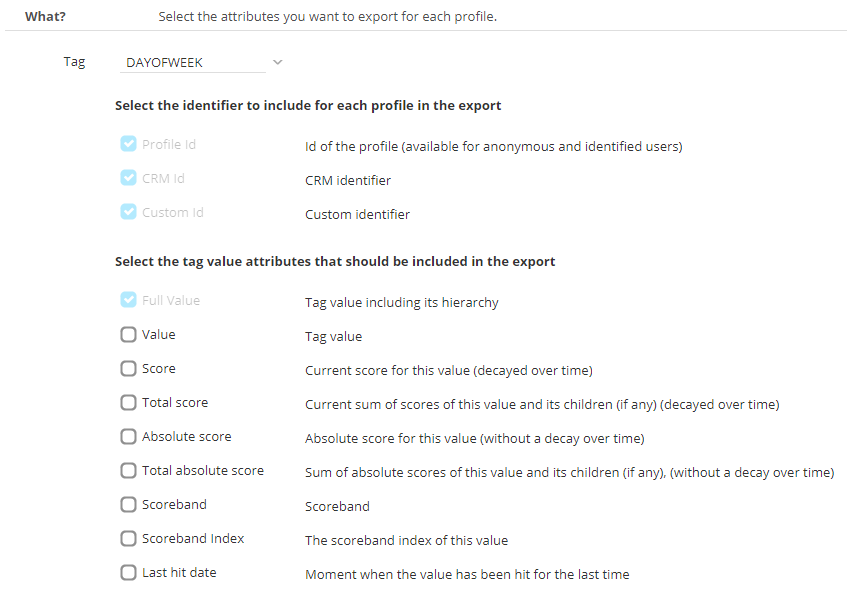
Als nächstes wählen Sie die Werte aus, die in den Export aufgenommen werden sollen.
- Identifier zu enthalten: Profil-ID, CRM-ID und/oder Benutzerdefinierte-ID
- Tag-Attribute:
- Voller Wert — Der Tag-Wert einschliesslich der Hierarchie
- Wert — Der tatsächliche Tag-Wert
- Die Bewertung — Bewertung des Tag-Werts mit Verfall im Zeitverlauf. Die Bewertung wird in dem Augenblick berechnet, in dem der Wert erforderlich ist. Die Bewertung wird aktualisiert, wenn ein neuer Treffer entdeckt wird.
- Gesamtbewertung — Summe der Bewertungen dieses Tag-Werts und aller untergeordneten Elemente, die im Zeitverlauf verfallen. Diese Bewertung wird immer berechnet, wenn sie verwendet wird (Bewertung siehe Beispiel)
- Absolute Bewertung — Absoluter Wert des Tag-Werts ohne Verfall im Zeitverlauf. Diese Bewertung erhöht sich um eins für jeden Treffer.
- Absoluter Gesamtscore — Summe der absoluten Scores des Tag-Werts ohne Verfall im Zeitverlauf.
- Scoreband für einen Tag— Name des Scorebands für das aktuelle Profil auf Basis der Bewertung für den Tag-Wert. Ein Scoreband ist das Verhältnis der Bewertung für das aktuelle Profil im Vergleich zu allen Profilen. Dies ermöglicht die Ermittlung, ob ein bestimmtes Profil sich im obersten x Perzentil der Population befindet
- Scoreband-Index — Der Index des Scorebands für das aktuelle Profil auf Basis der Bewertung für den Tag-Wert.
- Last-Hit-Datum — Moment, wenn der Wert zum letzten Mal getroffen wurde
Profil-Daten
Verwenden Sie die Schaltfläche'Spalte hinzufügen', um zu dem Dialogfenster zu gelangen, in dem Attribute ausgewählt werden können.

Dieser Dialog 'Neue Spalte' enthält zwei Eingaben: Allgemein (Profilinformation) und Berichtsegmente.
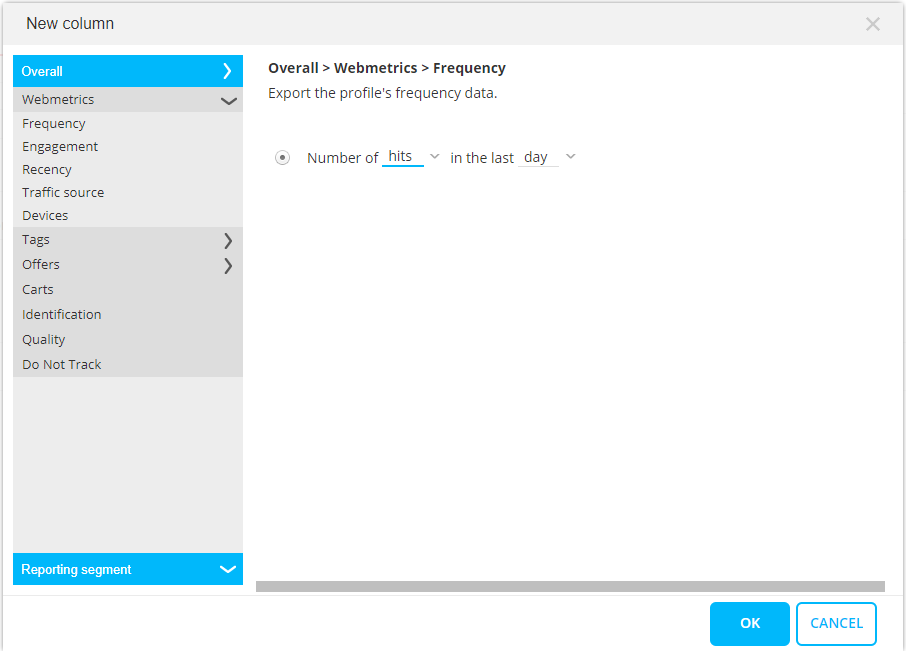
- Allgemein — Export von Profilfeldern, Tags und Angeboten
-
- Webmetriken
-
- Häufigkeit — Anzahl der Übereinstimmungen/Besuche am letzten Tag/in der letzten Woche/im letzten Monat
- Einbindung — durchschnittliche oder gesamte Zeit/Seiten/Besuche pro Besuch/Tag/Woche/Monat
- Neuheit — Erste oder letzte Übereinstimmung
- Datenverkehrsquelle — Häufigkeit, mit der ein Besucher über einen spezifischen Kanal kommt bzw. die wichtigste oder zuletzt genutzte Datenverkehrsquelle
- Geräte — Nutzungshäufigkeit eines spezifischen Geräts, wichtigstes Gerät, zuletzt genutztes Gerät bzw. Anzahl der verschiedenen Geräte
- Tags:
- Die Bewertung — Bewertung des Tag-Werts mit Verfall im Zeitverlauf. Die Bewertung wird in dem Augenblick berechnet, in dem der Wert erforderlich ist. Die Bewertung wird aktualisiert, wenn ein neuer Treffer entdeckt wird.
Beispiel:
+1 für jeden Treffer und 10 % Verfall pro Tag
Tag1 12:00: erster Treffer => Bewertung=1
Tag1 13:00: Beurteilung des Segments, in dem die Bewertung verwendet wird => Bewertung= 1- (1/24*0,1)=0,9958. Dieser Wert wird im Segment verwendet, aber die Bewertung bleibt 1.
Tag1 18:00: zweiter Treffer, das heißt die Bewertung wird berechnet => Bewertung=1-(6/24*0,1)+1=1,975. Dies ist die neue Bewertung.
Tag1 20:00: Beurteilung des Segments, in dem die Bewertung verwendet wird => Bewertung= 1,975- (2/24*0.1975)=1.9585. Dies wird im Segment verwendet, aber die Bewertung bleibt 1,975.- Absolute Bewertung — Absoluter Wert des Tag-Werts ohne Verfall im Zeitverlauf. Diese Bewertung erhöht sich um eins für jeden Treffer.
- Scoreband für einen Tag — Name des Scorebands für das aktuelle Profil auf Basis der Bewertung für den Tag-Wert. Ein Scoreband ist das Verhältnis der Bewertung für das aktuelle Profil im Vergleich zu allen Profilen. Dies ermöglicht die Ermittlung, ob ein bestimmtes Profil sich im obersten x Perzentil der Population befindet.
Beispiel:
Die folgenden Bewertungen sind für ein bestimmtes Tag vorhanden
1,1 1,2 1,3 1,5 1,7 1,9 2,0 2,2 2,25 2,4 2,8 2,99 3,17 3,3 3,5 4,2 5,7 8,1 10,1 11
Scorebands werden dann auf Basis einer statistischen Perzentil-Berechnung wie folgt berechnet: 1,1 1,2 | 1,3 1,5 | 1,7 1,9 | 2,0 2,2 | 2,25 2,4 | 2,8 2,99 | 3,17 3,3 | 3,5 4,2 | 5,7 8,1 | 10,1 11
Dies impliziert, dass 10 % der Profile eine Bewertung haben, die niedriger als 1,2 ist, 50 % der Profile haben eine Bewertung, die höher als 2,4 ist, 90 % der Profile haben eine Bewertung, die niedriger als 8,1 ist.
Auf Basis dieser Perzentile werden 6 verschiedene Scorebands berechnet:
Extrem niedrig: alle Profile mit Bewertungen, die niedriger als das 20. Perzentil sind
Sehr niedrig: alle Profile mit Bewertungen zwischen dem 20. und 40. Perzentil
Niedrig: alle Profile mit Bewertungen zwischen dem 40. und 50. Perzentil
Hoch: alle Profile mit Bewertungen zwischen dem 50. und 60. Perzentil
Sehr hoch: alle Profile mit Bewertungen zwischen dem 60. und 80. Perzentil
Extrem hoch: alle Profile mit Bewertungen, die höher als das 80. Perzentil sind -
- Scoreband-Index — Der Index des Scorebands für das aktuelle Profil auf Basis der Bewertung für den Tag-Wert.
Auf Basis der früher erstellten Scorebands ist dies:
Extrem niedrig=0
Sehr niedrig=1
Niedrig= 2
Hoch=3
Sehr hoch=4
Extrem hoch=5- Gesamtbewertung — Summe der Bewertungen dieses Tag-Werts und aller untergeordneten Elemente, die im Zeitverlauf verfallen. Diese Bewertung wird immer berechnet, wenn sie verwendet wird (Bewertung siehe Beispiel)
- Angebote: Daten zur Interaktion des Profils mit einem bestimmten Angebot
- Einkaufswagen — Daten zu Artikeln und Wert in einem Einkaufswagen, bezahlt und Details zur Einkaufswagenbehandlung (letzte Änderung oder Abbruch)
- Identifikation — Identifikationsdaten des Profils; CRM-ID, Angaben, ob das Profil CRM-identifiziert ist, und wenn, ob es sich um ein Qualitätsprofil handelt
- Qualität — ob dies ein Qualitätsprofil oder ein aktives Profil ist.
HINWEIS: Wenn ein Profil ein Qualitätsprofil ist, hängt es von den Einstellungen ab auf der Universumsebene hinsichtlich der Einschluss- / Ausschlusskriterien; Der exportierte Wert ist entweder wahr oder falsch. Wenn ein Profil aktiv ist, hängt es auch von der Konfiguration auf Universumsebene ab. Die Einstellung für Letzte Aktivität bestimmt, ob das Profil noch aktiv ist.
- Nicht verfolgen — Nicht verfolgen-Einstellung für das Profil
- CRM — Wert eines CRM-Felds und Information, ob es Daten enthält.
CRM-Felder werden NICHT für einen Campaignexport exportiert,
was gewissermaßen logisch ist, da diese CRM-Daten aus der Campaign-Umgebung
stammen und zur Verwendung in der Funktion Zielgruppe gedacht sind. Ihr
erneuter Export würde zu einer Verdopplung der Daten führen. Sobald der
Nutzer versucht, CRM-Felder für einen Campaignexport auszuwählen, erhält
er die Information, dass diese nicht exportiert werden. In diesem Fall
werden die ausgewählten Felder in Rot und durchgestrichen angezeigt.
-
Berichtsegment — Bestehende Berichtsegmente können bei der Definition des Exports mit einbezogen werden.Informationen darüber, ob sich das Profil in einem spezifischen Segment befindet, wann es zum letzten Mal in diesem Segment war, ab wann es nicht mehr zu dem Segment gehörte. Zudem können sämtliche Segmente für das Profil ebenfalls exportiert werden.
Weitere Informationen zu diesen verschiedenen Elementen finden Sie unter Bedingungs-Editor Thema.
Sobald alle Felder ausgewählt sind, werden sie in einer geordneten Übersicht angezeigt. Die ausgewählten Felder werden in der Reihenfolge ihrer Auswahl angezeigt, Elemente des gleichen Typs werden dabei zu einer Gruppe zusammengefasst.
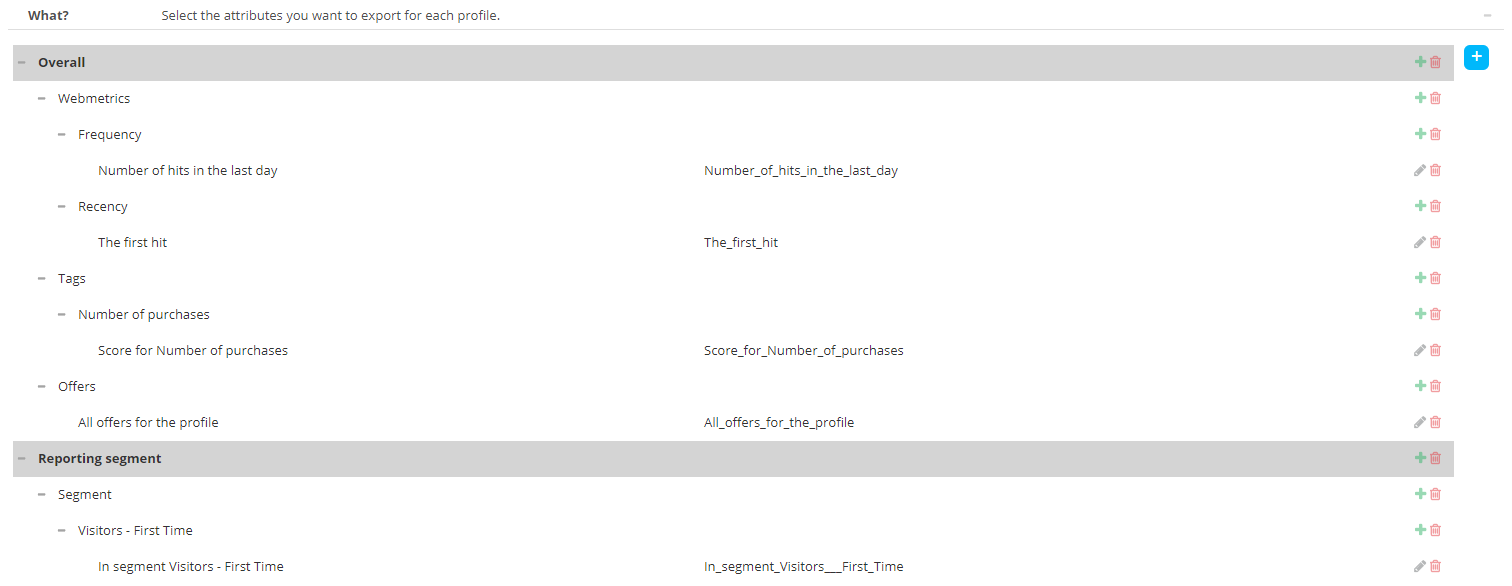
Hinweis: Die Export-Spaltennamen können geändert werden. Durch Klicken auf den Spaltennamen wird dieser editierbar und kann geändert werden. Bitte beachten Sie jedoch, dass folgende Namen nicht verwendet werden können: ID, LISTID, USERID, EXPORT_DT. Diese Spalten werden standardmäßig in der Profilerweiterung erstellt.
Ausgewählte Felder können durch Klicken auf das Symbol entfernt werden.
Durch Klicken auf das +-Symbol können neue Felder zu einer bereits bestehenden Kategorie hinzugefügt werden. Damit wird der Dialog gestartet und automatisch die zu derjenigen Kategorie gehörende Eingabe geöffnet, zu der ein neues Feld hinzugefügt wurde.
Angebotsdaten
Wählen Sie die Angebote aus, die Sie exportieren möchten. Nur aktive Angebote sind verfügbar.
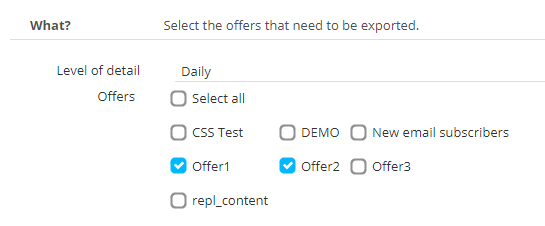
Standardmäßig sind alle Angebote ausgewählt.
Sie können jedes Angebot auswählen/die Auswahl aufheben, indem Sie das entsprechende Kontrollkästchen markieren/die Markierung entfernen.
Alle Angebote können durch Markieren/Entfernen der Markierung im Kontrollkästchen „Alle Auswählen/Auswahl aufheben“ oben ausgewählt/die Auswahl aufgehoben werden.
Außerdem kann der Detailgrad ausgewählt werden, um den Zeitrahmen zu bestimmen, für den die Angebote exportiert werden müssen.
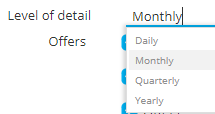
Der Angebotsexport erfolgt im xls-Format und enthält die folgenden Informationen:
- Die erste Spalte enthält die Daten (je nach Detailgrad, der in der Einrichtung ausgewählt wurde).
- Alle ausgewählten Angebote befinden sich hier mit Name, Anzahl der Ansichten, Klicks, Konversionen, Klickrate (%) und Konversionsrate (%) für jedes Angebot.
- Außerdem sind Gesamtsummen verfügbar, die eine Summe aller Ansichten, Klicks, Konversionen, Klickraten (%) und Konversionsraten (%) für alle exportieren Angebote darstellen.
Beispiel eines Angebotsexports:
Wo? Definieren der Export-Stelle (nur für Dateiexporte verfügbar)

- FTP-Typ
-
- FTPS
- SFTP
- FTPS implizit
- FTP-Server: Name des FTP-Servers, zu dem die Datei exportiert werden soll
- Port
- Login
- Kennwort
- Zielordner: bestehender Ordner auf dem FTP-Server, in den die Datei exportiert wird
Hinweis: Beim Einrichten des Dateiexports auf einem FTP-Server ist der Export nicht sofort verfügbar. Es ist eine Validierung durch das Zeta-Systemteam erforderlich. Solange sich der Export nicht auf der Whitelist befindet, wird in diesem Abschnitt eine Benachrichtigung angezeigt, die den Benutzer über den Status informiert.
Wann? Automatischen Export aktivieren und Zeitplan einstellen
Der automatische Export ist standardmäßig nicht voreingestellt. Markieren Sie das Kontrollkästchen, um die Zeiteinstellung zu aktivieren und den Zeitplan zu definieren:
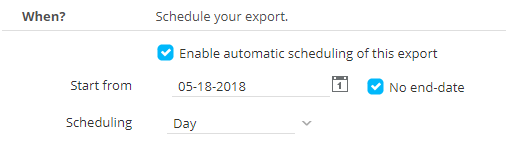
Zeitplan— Definieren des Startzeitpunkts des Exports. Wenn die Option ' Kein Endzeitpunkt' gekennzeichnet ist, wird der Export kontinuierlich ausgeführt. Wenn die Option nicht gekennzeichnet ist, kann ein Endzeitpunkt eingestellt werden.
Planung — Definition, ob der Export täglich, wöchentlich oder monatlich ausgeführt werden soll. Es können einzelne Tage innerhalb einer Woche oder eines Monats ausgewählt werden.
Beispiel: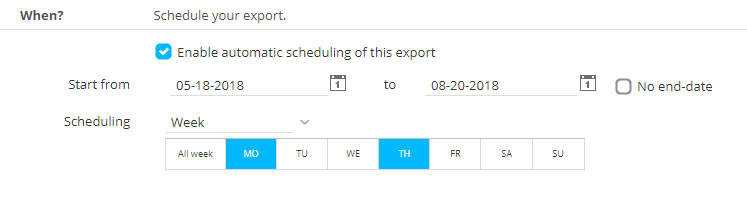
Exportbeispiel einer Segment-Information:
Je nach Anzahl der konfigurierten Campaignexporte werden eine oder mehrere Profilerweiterungen erstellt, die 1:1 mit der Publikumsliste verknüpft sind. Bitte beachten Sie, dass für jeden konfigurierten Kampagnenexport eine Profilerweiterung erstellt wird. Die in der Exportdefinition ausgewählten Felder werden in der Profilerweiterung erstellt.
Werden folgende Berichtsegmente für den Export in Selligent Kampagne ausgewählt, so enthält die Profilerweiterung die Felder wie in unten abgebildetem Screenshot. Im unten gezeigten Beispiel werden die Informationen in allen Segmenten für das Profil exportiert (Segment-Felder), wenn sich das Profil im Desktop-Segment befindet (DESKTOP-Feld) und das Profil als letztes in das Segment eingegangen ist (DESKTOP_IN_DT Feld).
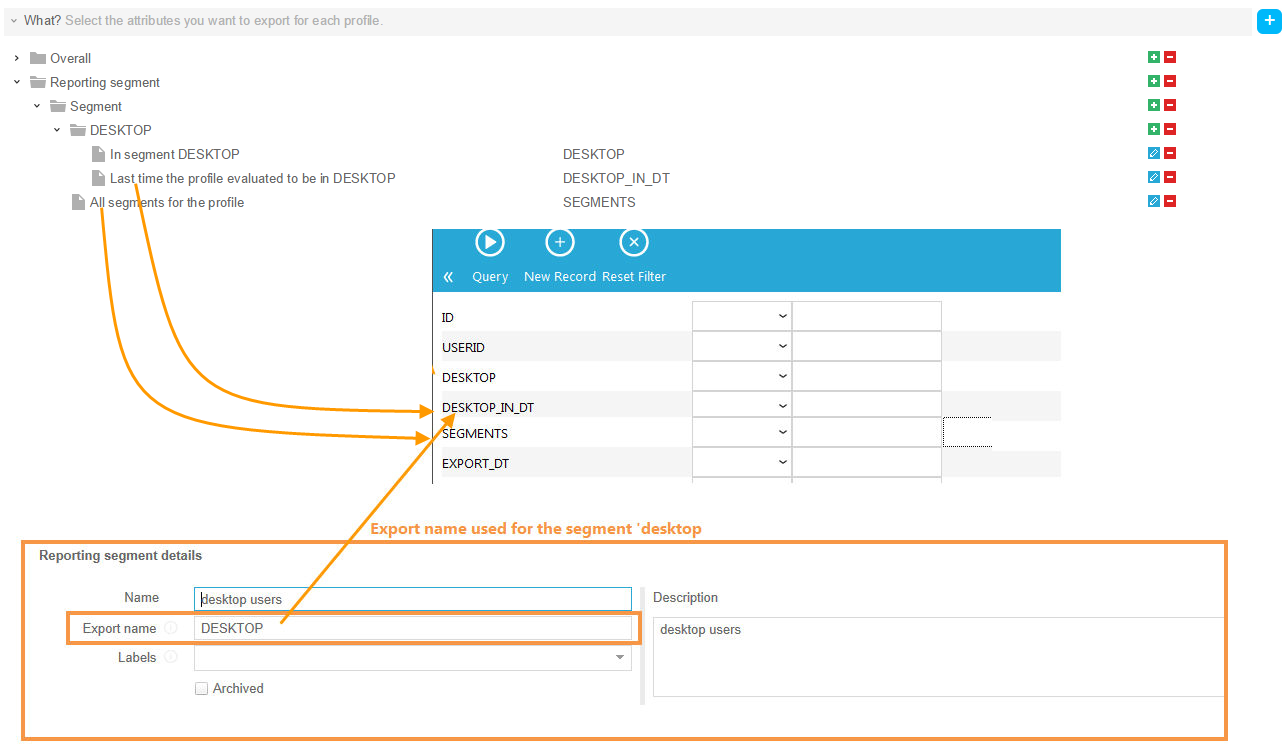
Sobald ein Export ausgeführt wird, werden eine Liste und eine entsprechende Beziehung automatisch in Selligent by Zeta erstellt.
- ein Profilexport führt zu einer 1:1-Beziehung.
- ein Tag-Export führt zu einer 1:N-Beziehung.
Beispiele für Beziehungen in Selligent, die Site-Exporten entsprechen :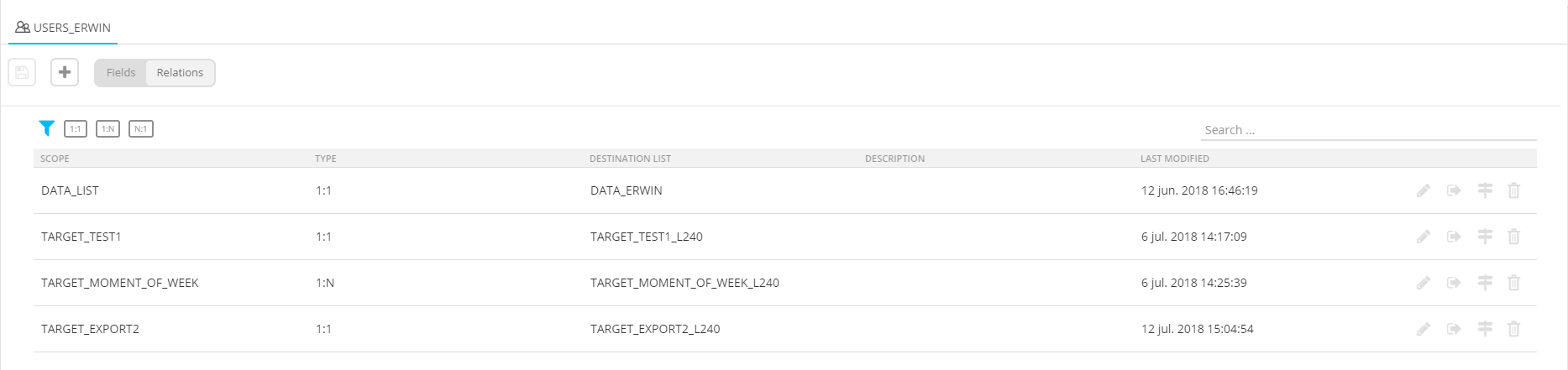
Technische Anmerkung: Der Export wird immer direkt nach der Reporting-Berechnung für die Website-Sammlung für den jeweiligen Tag geplant. Auf diese Weise ist der Export so aktuell wie möglich. Außerdem kann es keine Überlappung zwischen den Exporten und der Reporting-Berechnung der gleichen Website-Sammlung geben.
