
Aktionstracking
Sie können die Aktivität auf Ihrer E-Commerce-Website verfolgen, zum Beispiel Hinzufügungen zum Einkaufswagen, durchgeführte Käufe, Hinzufügungen von Lieblingsartikeln und mehr. Wenn ein Trigger konfiguriert ist, wird die verfolgte Aktion in Recommendations gespeichert, wenn das Ereignis auftritt. Diese verfolgten Ereignisse werden hauptsächlich für Analysezwecke verwendet und werden über das Recommendations Dashboard konfiguriert.
Benutzer-Produkt-Interaktionen konfigurieren
Diese Benutzeroberflächenaktionen können als Ergänzung der Standardaktionen "Anzeigen" und "Folgen" verwendet werden, um die letztendlich empfohlenen Produkte zu bestimmen.
So verfolgen Sie Aktivitäten beim Einkaufswagen
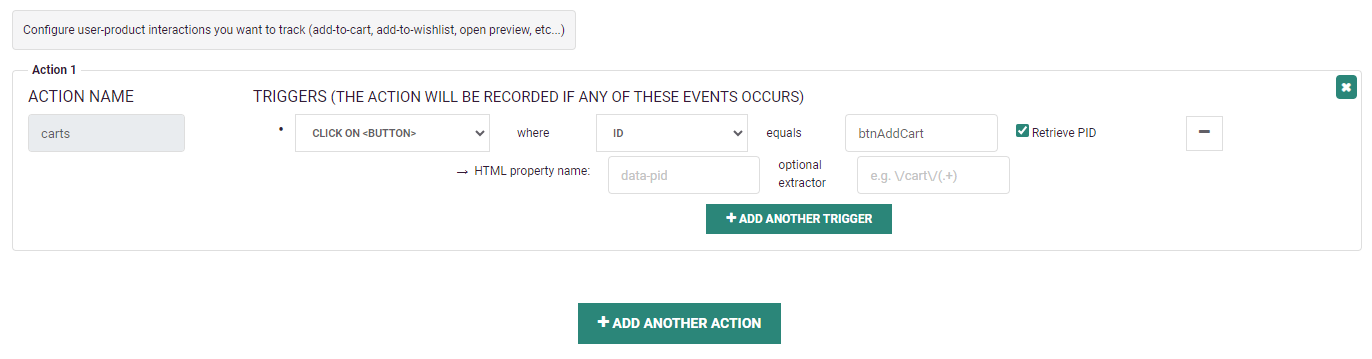
Aktionsname — Zum Beispiel "Einkaufswagen" oder "Käufe". Im Folgenden wird beschrieben, was als eine Hinzufügung zum Einkaufswagen/ein Kauf betrachtet wird. "Einkaufswagen" und "Käufe" sind vordefinierte Standardaktionen. Es können weitere benutzerdefinierte Aktionen erstellt werden (z. B. "trailerLaunched", "openQuickView" usw.). Sie können den Namen frei auswählen (nur Buchstaben, Zahlen und "-" sind erlaubt).
Trigger — Dies definiert, welche Kundeninteraktion zu einer Hinzufügung zum Einkaufswagen führt: Sie haben die Auswahl aus einem Klick auf eine Schaltfläche, in einer DIV oder ein Formularsendeereignis. Sie können so viele Trigger wie erforderlich für eine Aktion hinzufügen, und wenn einer dieser Trigger ausgelöst wird, wird die Aktion als ausgeführt betrachtet und gespeichert.
Where-Klausel — Zum Definieren, welche Schaltfläche, DIV, Formularsendung verfolgt werden soll, müssen Sie eine Bedingung bei der ID, beim Namen, bei der Klasse oder Aktion hinzufügen. Dies sind HTML-Attribute, die ganz einfach im HTML-Code Ihrer Seite zu finden sind. Fragen Sie Ihren Website-Designer nach diesen Informationen.
Standardmässig wird, wenn eine Aktion ausgelöst wird, das tatsächliche Produkt, bei dem der Benutzer die Aktion durchführt, durch die Seite selbst definiert. Wenn sich der Benutzer zum Beispiel auf einer Produktseite befindet und auf die Schaltfläche "Zum Einkaufswagen hinzufügen" klickt, wird das Ereignis "Einkaufswagen" für diesen Benutzer bei dem Produkt ausgelöst, das in der Seite enthalten ist. Das System erkennt, welches Produkt sich auf dieser Seite befindet, auf Basis verschiedener Kriterien (wie z. B. die URL der Seite oder die Produkt-ID, die in der Seite enthalten ist).
In manchen Fällen möchten Sie vielleicht die Produkt-ID zu dem Ereignis-Trigger weitergeben, statt dem System das automatische Erkennen der Seite zu überlasen, auf der sich der Benutzer befindet (z. B. über eine Produkt-ID, die in der URL enthalten ist).
Dies kann erforderlich sein, wenn es mehrere Produkte auf der Seite (Kategorie) und daher (zum Beispiel) mehrere Schaltflächen "Zum Einkaufswagen hinzufügen" gibt. In diesem Fall können Sie auf das Kontrollkästchen "PID abrufen" klicken und den "HTML-Eigenschaftsnahmen" festlegen, aus dem die Produkt-ID gelesen werden soll.
Sie könnten zum Beispiel eine Schaltfläche wie folgt haben:
'button id="my-button" data-pid="123456"''/button'
In diesem Fall würden Sie das Kontrollkästchen "PID abrufen" markieren und den HTML-Eigenschaftsnamen konfigurieren als: data-pid. Wenn ein Benutzer auf die Schaltfläche klickt, wird das Hinzufügen zum Einkaufswagen für das Produkt mit PID 123456 aufgezeichnet (wenn dieses Produkt Teil des Produktkatalogs ist).
Es kann vorkommen, dass es, anstatt den genauen PID-Zeichenwert zu haben, in einen anderen Text eingebettet ist. In diesem Fall können Sie einen „optionalen Extraktor“ verwenden (der technisch gesehen ein regulärer Ausdruck ist).
Dies würde es Ihnen zum Beispiel ermöglichen, die PID aus einer Schaltfläche wie folgt zu extrahieren:
'button id="my-button" product-image="http://mydomain.com/imageS/123456.png"''/button'
Da dies ein ziemlich technisches Thema ist, sollten Sie sich an Ihren Zeta-Kontakt wenden, um Hilfe bei der Anpassung dieser Einstellungen zu erhalten.
