Die Barcodekomponente erzeugt einen benutzerdefinierten Barcode oder QR-Code als Bild einer Nachricht.
Wenn Sie einen Barcode in einem Inhalt verwenden, beginnen Sie, indem Sie den Typ auswählen. Sie haben die Auswahl zwischen EAN-13, CODE39, CODE128 oder QR. Die Struktur des erzeugten Codes hängt von der Art des Barcodes ab, der erzeugt werden muss, und dem Wert, der zum Erzeugen des Codes verwendet wird.
Je nach ausgewähltem Typ müssen verschiedene Einstellungenangegeben werden:
Code 39 — Code39 ist eine diskrete Barcodesymbologie mit variabler Länge. Die Code39-Spezifikation definiert 43 Zeichen, die aus Großbuchstaben, Ziffern und Sonderzeichen bestehen (-, ., $, /, +, % und space).
Wert — Das Feld, des zum Erzeugen des Barcodes verwendet wird. Die Struktur und das Format des Feldwerts müssen mit dem Format des ausgewählten Barcode-Typs übereinstimmen.
Altern. Text — Der Text, der angezeigt wird, wenn der ausgewählte Barcode nicht angezeigt werden kann.
Größe — Breite und Höhe des Barcodes, ausgedrückt in Pixel.
Ausrichtung — Definiert die Barcodeausrichtung auf der Seite. Sie haben die Auswahl zwischen normaler Position, 90 % Links- oder Rechtsdrehung oder einer 180°-Drehung.
Ausrichtung — Definiert, wo der Barcode angezeigt werden soll.
Code 128 — Code128 ist eine hochdichte Barcode-Symbologie. Es wird für alphanumerische oder rein numerische Barcodes verwendet. Damit können alle 128 ASCII-Zeichen und, durch Verwendung eines Erweiterungszeichens, die Latin-1-Zeichen verschlüsselt werden, die in ISO/IEC 8859-1 definiert sind.
Wert — Das Feld, das zum Erzeugen des Barcodes verwendet wird. Die Struktur und das Format des Feldwerts müssen mit dem Format des ausgewählten Barcode-Typs übereinstimmen.
Altern. Text — Der Text, der angezeigt wird, wenn der ausgewählte Barcode nicht angezeigt werden kann.
Größe — Breite und Höhe des Barcodes, ausgedrückt in Pixel.
Ausrichtung — Definiert die Barcodeausrichtung auf der Seite. Sie haben die Auswahl zwischen normaler Position, 90° Links- oder Rechtsdrehung oder einer 180°-Drehung.
Ausrichtung — Definiert, wo der Barcode angezeigt werden soll.
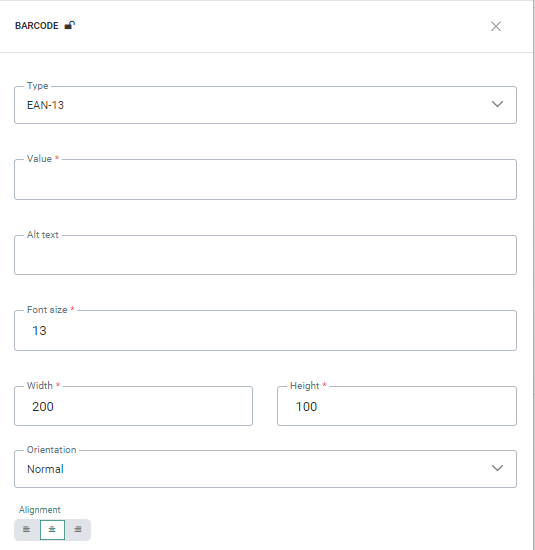
EAN-13 — EAN-13 ist ein 13-stelliger Barcodestandard, der weltweit für die Kennzeichnung von Produkten verwendet wird, die häufig im Einzelhandel verkauft werden.
Wert — Das Feld, des zum Erzeugen des Barcodes verwendet wird. Die Struktur und das Format des Feldwerts müssen mit dem Format des ausgewählten Barcode-Typs übereinstimmen.
Altern. Text — Der Text, der angezeigt wird, wenn der ausgewählte Barcode nicht angezeigt werden kann.
Schriftgröße (obligatorisch) — Die Schriftart des Barcodetexts.
Größe (obligatorisch) — Breite und Höhe des Barcodes, ausgedrückt in Pixel.
Ausrichtung — Definiert die Barcodeausrichtung auf der Seite. Sie haben die Auswahl zwischen normaler Position, 90 % Links- oder Rechtsdrehung oder einer 180°-Drehung.
Ausrichtung — Definiert, wo der Barcode angezeigt werden soll.
QR
Wert — Das Feld, des zum Erzeugen des Barcodes verwendet wird. Der Barcode kann zum Beispiel auf einem eindeutigen Kontaktfeld (Kunden-ID, Telefonnummer, Treuekartennummer, ...) basieren , das einen eindeutigen Code pro Kontakt garantiert.
Bei Verwendung von Personalisierungsfeldern als Parameter sollten diese Werte URL-codiert werden.
Beispiel:
http://www.google.com/?search=[% urlencode(proper([MASTER.NAME])) %]
http://www.google.com/?search=[% urlencode(link(100)) %]
Altern. Text — Der Text, der angezeigt wird, wenn der ausgewählte Barcode nicht angezeigt werden kann.
Randbreite — Die Breite des QR-Rands, in Pixel ausgedrückt.
Version — Die ausgewählte Version definiert die Gesamtabmessungen des Symbols. Version 10 kann bis zu 174 Zeichen enthalten, während Version 40 1264 Zeichen enthalten kann. Somit hängt die zu verwendende Version von der Menge der Daten ab, die im QR-Code gespeichert werden müssen, sowie der Fehlerkorrekturstufe (siehe unten). Je mehr Informationen im QR-Code gespeichert werden müssen, desto höher sollte die Mindestversion des Codes sein.
Breite und Höhe — Die Größe des QR-Codes, in Pixel ausgedrückt.
Fehlerkorrekturstufe — Es gibt 4 Stufen: niedrig, mittel, quartil, hoch. Teil der Robustheit eines QR-Codes in einer physischen Umgebung ist seine Fähigkeit, mit Beschädigungen umzugehen und weiter zu funktionieren, auch wenn das Codebild verdeckt, entfernt oder verunstaltet ist. Der Grund ist, dass der Code auch eine Sicherung der Daten enthält. Je höher die Fehlerkorrekturstufe, desto mehr Sicherungsdaten werden gespeichert, aber desto weniger Speicherkapazität bleibt. Sie müssen die Fehlerkorrekturstufe berücksichtigen, um die erforderliche Mindestversion zu ermitteln. (Wenn Sie eine hohe Korrekturstufe möchten, muss auch die Mindestversion höher sein.)
Ausrichtung — Definiert, wo der QR-Code platziert wird.
Wichtiger Hinweis: Bei der Verwendung von nicht fest kodierten Links wird unabhängig davon, ob es sich um verfolgte oder nicht verfolgte Links handelt, empfohlen, dem Link die Funktion URLENCODE hinzuzufügen, um die korrekte Darstellung der URL und aller ihrer Parameter in der Vorschau des QR-Codes sicherzustellen.
Beispiel:
[% urlencode('https://quark.tombstones.org.uk/taxi.php?name=Bond&destination=HOME') %] für einen fest kodierten Link mit Parametern
[% urlencode(link(103)) %] für einen verfolgten Link mit Parametern (link(103)= https://quark.tombstones.org.uk/taxi.php?name=Bond&destination=Rome)
Beachten Sie, dass Links in einem QR-Code immer korrekt dargestellt werden, wenn der QR-Code in einer E-Mail-Nachricht gesendet wird
Beispiel: QR-Codes in Nachrichten
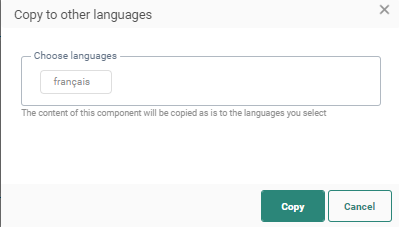
Inhalt aus Barcode-Komponente zu anderen Sprachen kopieren
Wenn Sie einer Nachricht neue Inhaltskomponenten hinzufügen, wird standardmäßig nur die Struktur der Komponente automatisch zu anderen Sprachen kopiert. Mit der Funktion Zu anderen Sprachen kopieren können Sie nun die Komponente mit ihrem Inhalt zu einer oder mehreren Sprachen kopieren.
Diese Option ist verfügbar, sobald die Komponente in die Nachricht eingefügt wurde und mehrere Sprachen für die Nachricht definiert wurden.
Klicken Sie in den Komponenteneigenschaften auf die Schaltfläche Inhalt in andere Sprachen kopieren.

Es wird ein Dialog angezeigt, in dem die Zielsprachen ausgewählt werden können.