
Durch Veröffentlichen einer Seite wird die Nachricht für die Verwendung in Journeys in Selligent by Zeta
Hinweis für Selligent-/Campaign-Kunden: In Selligent erstellte und veröffentlichte Seiten sind auch in Campaign verfügbar. Dies impliziert, dass die Seite
als jede andere Campaign-Standardseite in einer Journey eingesetzt und die Interaktion in einer Seite verwendet werden kann, um den nächsten Schritt in der Journey auszulösen.
Immer wenn eine Seite veröffentlicht wird, wird Campaign mit der neuen veröffentlichen Version aktualisiert.
In Campaign wird die Seite zu einem speziellen Ordner „_Email“ hinzugefügt. Für jeden Geschäftsbereich wird ein Unterordner erstellt, in dem die Seiten veröffentlicht werden. In einer Campaign-Journey verwendete Seiten können eine andere Zielgruppe verwenden als die, die in den Seiten-Eigenschaften definiert ist. Die Zielgruppe der Campaign-Journey hat gegenüber der Zielgruppe in der Seite Priorität.
Hinweis: Veröffentlichen ist ein obligatorischer Schritt, bevor die Seite in einer Journey verwendet werden kann. Bei der Veröffentlichung wird auch der Cache automatisch zurückgesetzt, damit die Empfänger immer auf die neueste Version zugreifen können.
Hinweis 2: Bei der Veröffentlichung werden einem HTML-Tag in Ihren Nachrichten sowie dem Textkörper automatisch ein Sprach- und ein Dir-Attribut hinzugefügt, die auf der Sprache der Nachricht basieren. Das Attribut Dir gibt die Richtung an, in der der Text gelesen werden muss, ltr (von links nach rechts) oder rtl (von rechts nach links). Dies ist wichtig, da diese Sprach-Tags von den KI-Übersetzungen der Browser verwendet werden. 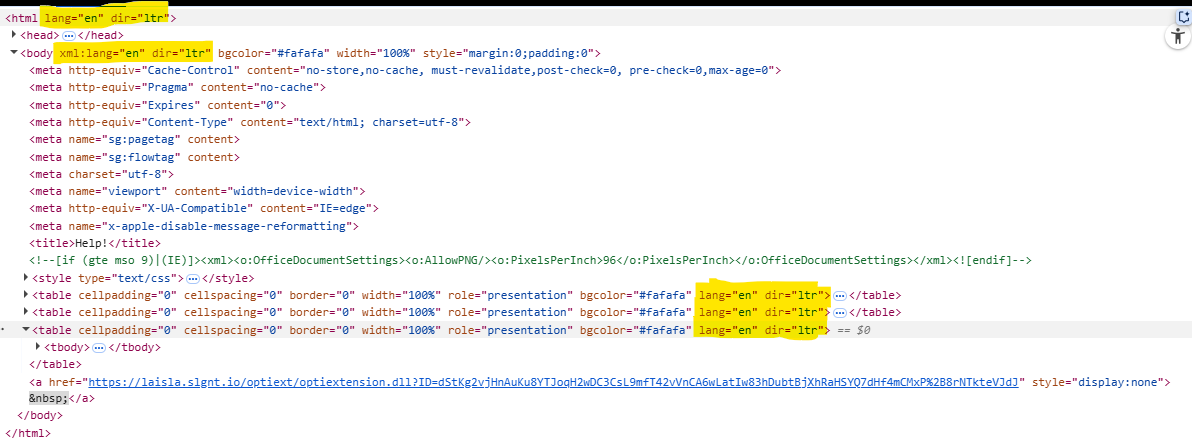
ichtiger Hinweis:
Es ist nicht möglich, eine [Nachricht/Vorlage/Seite/Mobile Nachricht] zu veröffentlichen, wenn der Inhalt einen Link enthält, der auf eine Journey verweist, die noch nicht veröffentlicht wurde oder unveröffentlichte Änderungen enthält.
Stattdessen wird eine Fehlermeldung angezeigt.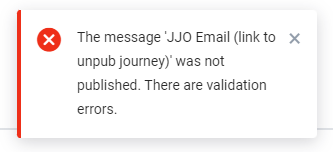
Der Validierungsbereich zeigt detaillierte Informationen über den Fehler an::
Stellen Sie sicher, dass Sie zuerst die Journey und dann die [Nachricht/Vorlage/Seite/Mobile Nachricht] mit dem Link zu dieser Journey veröffentlichen.
Nach Veröffentlichen der Seite ist eine Veröffentlichungshistorie verfügbar. Klicken Sie auf das  , um auf die Übersicht zuzugreifen.
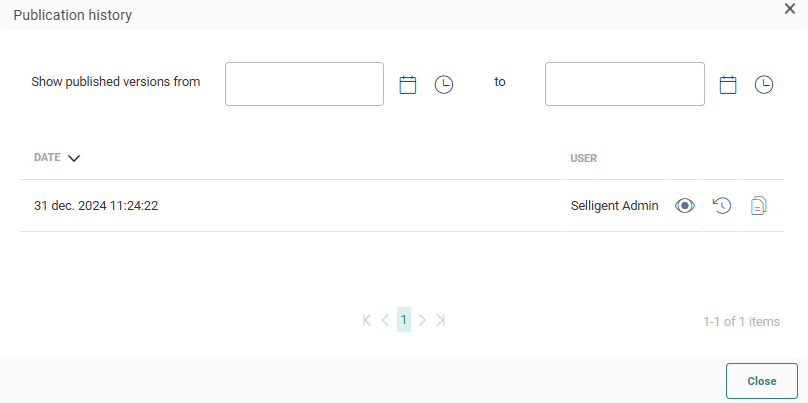
Es wird eine Liste aller erfolgten Veröffentlichungen angezeigt, sowie wer diese Aktion durchgeführt hat. Eine Vorschau der Version ist über das Augensymbol verfügbar.
Wenn mehrere Versionen des Inhalts aufgeführt sind, können Sie eine ältere Version auswählen und sie wiederherstellen. Klicken Sie auf das -Symbol in der Verlaufsübersicht, um eine frühere Version wiederherzustellen. Es wird eine Nachricht mit Details angezeigt, wer dies wann veröffentlicht hat.

Sie müssen diese Version speichern, um sicherzustellen, dass dies diejenige ist, die verwendet wird.
Sie können auch eine Version aus dem Verlauf kopieren. Es wird automatisch ein neuer Inhalt geöffnet. Der Name des neuen Inhalts ist eine Kombination aus dem anfänglichen Namen gefolgt davon, von wem und wann er veröffentlicht wurde.
Beispiel: Stellen Sie die Begrüßungsnachricht wieder her. Die wiederhergestellte Nachricht hat den folgenden Namen: Willkommen – Veröffentlicht durch Admin am 18. Juli 2018 5:11:38
Verwenden Sie die Filter-Schaltflächen oben, um nur Veröffentlichungen in einem bestimmten Zeitrahmen anzuzeigen.
