

Eine Textbox-Komponente in einem Formular wird verwendet, um die Eingabefelder im Formular zu erstellen, wie z.B. Name, Vorname, E-Mail, Passwort. Durch Verwendung dieser Komponente haben Sie Zugriff auf all die Eigenschaften der Textbox, einschließlich der zugehörigen Beschriftung und der Validierungsregeln, die für die eingegebenen Werte gelten.
Hinweis: Die Textbox-Komponente ist mehrsprachig. Sämtlicher übersetzbarer Text kann in mehreren Sprachen erstellt werden. Dies ist der Fall für die Beschriftung des Felds, den Platzhaltertext und die Validierungsregeln.
Wenn eine Textbox-Komponente auf das Formular gezogen wird, müssen Sie die ID dieser Komponente eingeben und auf OK klicken. Das Ergebnis sieht wie folgt aus:
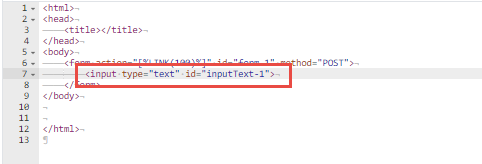
Ein input-Tag des Typs Text wird hinzugefügt. Die ID der Komponente wird im Abschnitt Verfügbare Komponenten rechts verwendet. Sie ermöglicht die problemlose Identifizierung der Komponente in der Liste und den Zugriff auf die Eigenschaften.
Hinweis: Wenn eine Textbox-Komponente hinzugefügt wird und noch kein Formular-Tag verfügbar ist, erstellt das System automatisch einen.
Textbox-Eigenschaften
Klicken Sie auf das input-Tag auf der Seite oder das Element in der Liste der verfügbaren Komponenten, um auf die Eigenschaften zuzugreifen. Für jede definierte Eigenschaft werden automatisch Informationen zum Quellcode hinzugefügt:
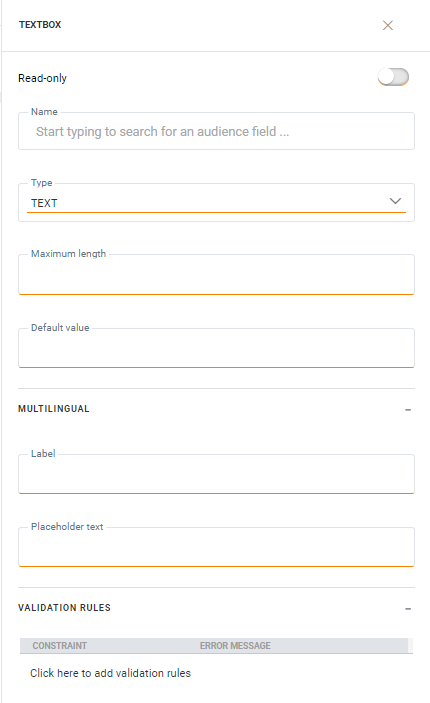
Schreibgeschützt – Schalten Sie diese Option ein, wenn das Feld schreibgeschützt ist.
Name – Der Name der Textbox-Komponente. Dies wird verwendet, um den geposteten Wert für dieses Formularfeld abzurufen. Eine Dropdown-Liste enthält alle Felder in der Zielgruppenliste und den verknüpften Listen. Wählen Sie die aus, die Ihrer Textbox entspricht (z.B FirstName). Im Source Modus wird, nachdem hier ein Feld ausgewählt wurde, Folgendes hinzugefügt (wenn 'firstname' ausgewählt ist): "[%loadValue(requestValue('FIRSTNAME'),'FIRSTNAME','')%]". Gleichzeitig wird die Eigenschaft „Wert“ ebenfalls mit derselben Funktion ausgefüllt.
Typ — Der Typ des Textbox-Felds. Dies wird automatisch ausgefüllt, wenn ein Feld aus der Zielgruppen- oder erweiterten Liste ausgewählt wird. Es kann zwischen TEXT, EMAIL, NUMBER, HIDDEN oder PASSWORD ausgewählt werden. Der Typ definiert das Verhalten des Felds, wie z.B. Passwortfelder, in denen **** angezeigt wird, und E-Mail-Felder, die ein spezifisches Inhaltsformat erfordern.
Maximale Länge – Die maximal zulässige Länge für den geposteten Text. Diese Informationen werden automatisch ausgefüllt, wenn ein Feld ausgewählt wird.
Standardwert – Der Standardwert, der im Textbox-Feld angezeigt wird. Diese Eigenschaft wird automatisch ausgefüllt, nachdem ein Feld für die Eigenschaft „Name“ ausgewählt wurde und den folgenden Code enthält (wenn 'firstname' ausgewählt ist) : [%loadValue(requestValue('FIRSTNAME'),'FIRSTNAME','')%]. Die impliziert, dass, bei Rückkehr zum Formular, nachdem es mit Fehlern gepostet wurde, der gepostete Wert im Formular als Standardwert für das Feld FirstName angezeigt wird, und, falls nicht verfügbar, der Datenbankwert für dieses Feld. Wenn keiner davon verfügbar ist, wird das Textbox-Feld leer gelassen.
Mehrsprachige Eigenschaften
Alle übersetzbaren Felder sind in diesem Abschnitt aufgeführt. Um den Wert in einer anderen Sprache zu definieren, wählen Sie den Wert aus der Dropdown-Liste in der Symbolleiste aus und geben Sie den übersetzten Wert ein.
Beschriftung – Dies wird vor der Textbox angezeigt.
Platzhaltertext – Dies ist der Text, der im Feld angezeigt wird, normalerweise eine Anweisung, wie z.B. Bitte geben Sie Ihre E-Mail ein.
Validierungsregeln
Validierungsregeln – Diese Regeln ermöglichen die Validierung des geposteten Werts und das Anzeigen einer Fehlermeldung, wenn die Validierung fehlschlägt. Wenn mehrere Regeln definiert sind und die Validierung für mehr als eine fehlschlägt, werden alle entsprechenden Meldungen aufgeführt. Die Validierungsoptionen unterscheiden sich je nach Art des Felds.
Text, Passwort – Prüft, ob das Feld nicht leer, gleich oder ungleich einem bestimmten Wert ist.
E-Mail — Prüft, ob das Feld nicht leer ist, ob die E-Mail gültig ist und ob es gleich oder ungleich einem bestimmten Wert ist.
Nummer — Prüft, ob das Feld nicht leer ist, ob eine Nummer eingegeben ist und ob es größer, kleiner oder gleich einem bestimmten Wert ist.
Um eine Regel zu erstellen, klicken Sie auf den Stift neben dem Validierungsregel-Eintrag. Ein Dialog wird angezeigt. Im folgenden Beispiel kann das Feld nicht leer sein. Die Meldung wird angezeigt, wenn das Feld tatsächlich leer ist.
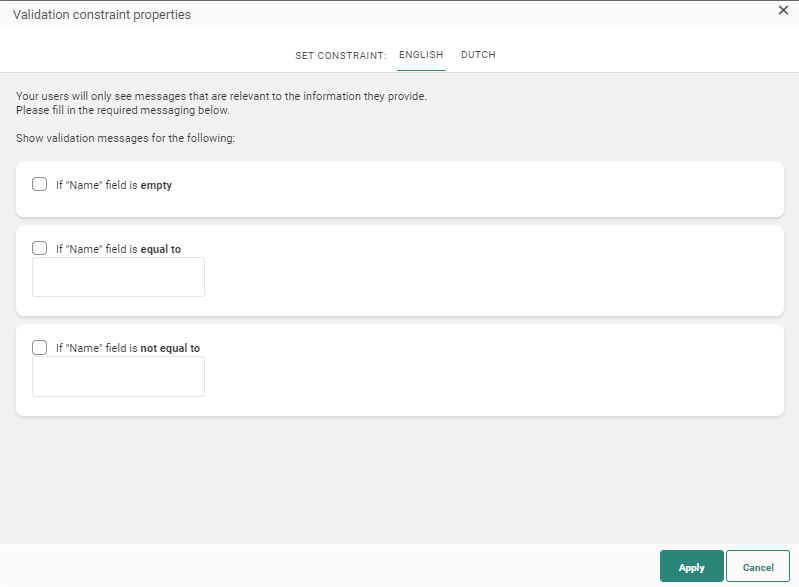
Wenn die Seite in mehreren Sprachen erstellt wird, können die Nachrichten für die anderen Sprachen direkt von diesem Dialog durch Auswählen der Sprache aus dem oberen Menü in diesem Dialog eingegeben werden:
Klicken Sie auf OK, um den Dialog zu schließen. Die Regeln werden jetzt zur Liste der Validierungsregeln im rechten Bereich hinzugefügt:
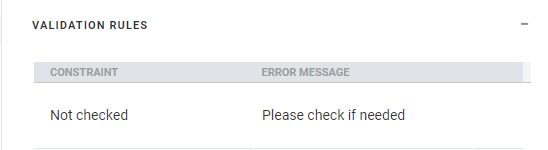
Wenn Sie mit dem Einstellen der Validierungsregeln fertig sind, klicken Sie auf Anwenden. Die Regeln sind jetzt im Abschnitt Validierungsregeln im Feldeigenschaften-Bereich aufgeführt. Wenn Sie auf eine Regel klicken, gelangen Sie direkt zum Dialog Validierungsregeln, wo Sie die nötigen Änderungen vornehmen können.
Hinweis: Wenn Sie Formularvalidierungsregeln auf einer Seite, die bereits in ein oder mehreren Journeys verwendet wird, erstellen oder aktualisieren, müssen diese Journeys veröffentlicht werden, damit die Änderungen wirksam werden.
