Die Textbereich-Komponente ermöglicht das Hinzufügen eines größeren Eingabefelds zum Formular. Dies wird normalerweise verwendet, um Feedback, Kommentare, Anfragen usw. hinzuzufügen. Die Größe des Felds ist konfigurierbar, ebenso wie die maximal zulässige Zahl der Zeichen, die eingegeben werden können.
Wenn eine Textbereich-Komponente zum Formular hinzugefügt wird, wird das folgende Tag zur Source hinzugefügt.

Die ID des Textbereich-Tags wird im Abschnitt Verfügbare Komponenten rechts verwendet.
Hinweis: Wenn eine Textbereich-Komponente hinzugefügt wird und noch kein Formular-Tag verfügbar ist, erstellt das System automatisch einen.
Textbereich-Eigenschaften
Um auf die Eigenschaften zuzugreifen, klicken Sie auf das textarea-Tag in der Source oder das entsprechende Element in der Liste der verfügbaren Komponenten:
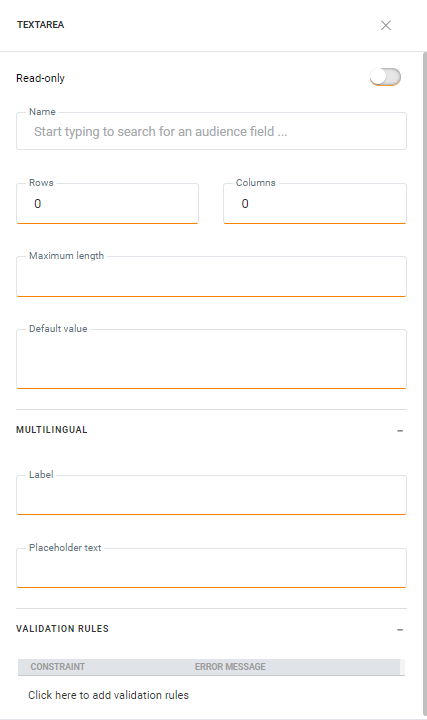
Schreibgeschützt – Schalten Sie diese Option ein, wenn das Feld schreibgeschützt ist.
Name – Der Name des Textbereichsfelds. Dies wird verwendet, um den geposteten Wert für dieses Formularfeld abzurufen. Eine Dropdown-Liste enthält alle Felder in der Zielgruppenliste und den verknüpften Listen. Wählen Sie die aus, die Ihrem Textbereichsfeld entspricht (z.B. OPTIN.NEWSLETTER_OPTOUT_REASON). Im Source Modus wird, nachdem hier ein Feld ausgewählt wurde, Folgendes hinzugefügt: [%loadValue(requestValue('OPTIN.NEWSLETTER_OPTOUT_REASON'),'OPTIN.NEWSLETTER_OPTOUT_REASON','')%]. Gleichzeitig wird die Eigenschaft Wert ebenfalls mit derselben Funktion ausgefüllt.
Zeilen – Die Länge des Textbereichs.
Spalten – Die Breite des Textbereichs.
Maximale Länge – Die maximal zulässigen Zeichen des geposteten Texts. Dieses Feld wird automatisch ausgefüllt, wenn ein Feld für die Eigenschaft „Name“ ausgewählt wird.
Standardwert – Der Standardwert, der im Textbereichsfeld angezeigt wird. Dieses Feld wird automatisch ausgefüllt, nachdem ein Profilfeld für die Eigenschaft „Name“ ausgewählt wurde und den folgenden Code enthält: [%loadValue(requestValue('OPTIN.NEWSLETTER_OPTOUT_REASON'),'OPTIN.NEWSLETTER_OPTOUT_REASON','')%]. Die impliziert, dass, bei Rückkehr zum Formular, nachdem es mit Fehlern gepostet wurde, der gepostete Wert im Formular als Standardwert für das Feld NEWSLETTER_OPTOUT_REASON angezeigt wird, und, falls nicht verfügbar, der Datenbankwert für dieses Feld. Wenn keiner davon verfügbar ist, wird das Textbereichsfeld leer gelassen.
Mehrsprachige Eigenschaften
Alle übersetzbaren Felder sind in diesem Abschnitt aufgeführt. Um den Wert in einer anderen Sprache zu definieren, wählen Sie den Wert aus der Dropdown-Liste in der Symbolleiste aus und geben Sie den übersetzten Wert ein.
Beschriftung – Dies wird vor dem Textbereich angezeigt.
Platzhaltertext – Dies ist der Text, der im Feld angezeigt wird. Dies kann normalerweise eine Anweisung sein, wie z.B. Bitte geben Sie Ihr Feedback ein.
Validierungsregeln
Validierungsregeln – Diese Regeln validieren den geposteten Wert und zeigen eine Fehlermeldung an, wenn die Validierung fehlschlägt. Wenn mehrere Regeln definiert sind und die Validierung für mehr als eine fehlschlägt, werden alle entsprechenden Meldungen aufgeführt.
Um eine Regel zu erstellen, klicken Sie auf den Stift neben dem Validierungsregel-Eintrag. Ein Dialog wird angezeigt.
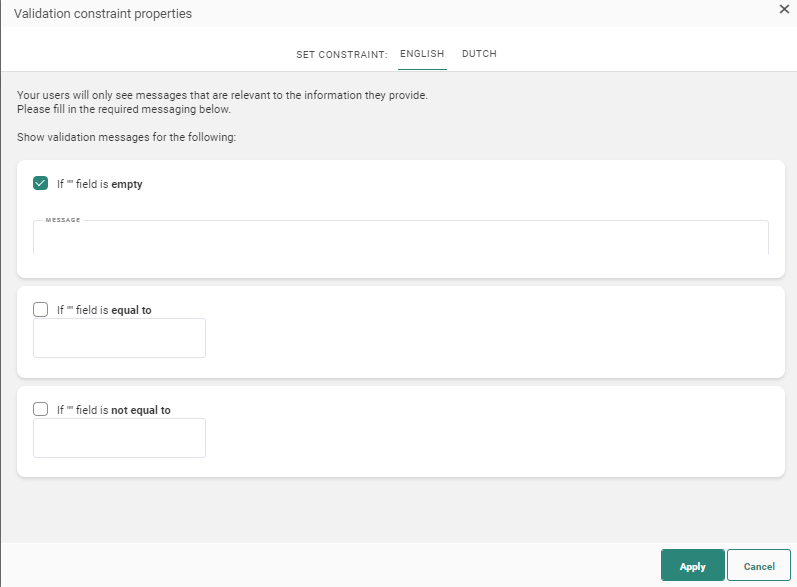
Mit der Validierung für Textbereichsfelder können Sie prüfen, ob das Feld nicht leer, gleich oder ungleich einem bestimmten Wert ist.
Wenn die Seite in mehreren Sprachen vorhanden ist, können Sie die Nachrichten für die anderen Sprachen direkt in diesem Dialog, nach Auswählen der Sprache im Menü oben im Dialog, eingeben.
Wenn Sie mit dem Einstellen der Validierungsregeln fertig sind, klicken Sie auf Anwenden. Die Regeln sind jetzt im Abschnitt Validierungsregeln im Feldeigenschaften-Bereich aufgeführt. Wenn Sie auf eine Regel klicken, gelangen Sie direkt zum Dialog Validierungsregeln, wo Sie die nötigen Änderungen vornehmen können.
Hinweis: Wenn Sie Formularvalidierungsregeln auf einer Seite, die bereits in ein oder mehreren Journeys verwendet wird, erstellen oder aktualisieren, müssen diese Journeys veröffentlicht werden, damit die Änderungen wirksam werden.
Inhalt aus Textbereichkomponente zu anderen Sprachen kopieren
Wenn Sie einer Nachricht neue Inhaltskomponenten hinzufügen, wird standardmäßig nur die Struktur der Komponente automatisch zu anderen Sprachen kopiert. Mit der Funktion Zu anderen Sprachen kopieren können Sie nun die Komponente mit ihrem Inhalt zu einer oder mehreren Sprachen kopieren.
Diese Option ist verfügbar, sobald die Komponente in die Nachricht eingefügt wurde und mehrere Sprachen für die Nachricht definiert wurden.
Klicken Sie in den Komponenteneigenschaften auf die Schaltfläche Inhalt in andere Sprachen kopieren.

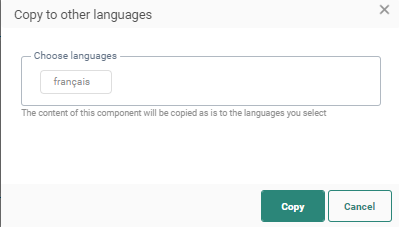
Es wird ein Dialog angezeigt, in dem die Zielsprachen ausgewählt werden können.