Optionsschaltflächen-Komponenten werden verwendet, um eine einzelne Option aus einer Reihe von Optionen auszuwählen. Optionsschaltflächen werden nicht getrennt, sondern als Gruppe von Schaltflächen verwendet. Sobald eine Optionsschaltfläche ausgewählt ist, können Sie die Auswahl einer Optionsschaltfläche nicht mehr aufheben (Standard-HTML-Verhalten). Die Optionsschaltflächen in der Gruppe haben alle denselben Feldnamen, aber unterschiedliche Werte. Nur der ausgewählte Wert wird gesendet.
Beim Hinzufügen einer Optionsschaltflächen-Komponente zum Formular wird der Benutzer aufgefordert, einen Namen anzugeben (im Gegensatz zu den anderen Formularkomponenten, bei denen eine ID erforderlich ist).
Technischer Hinweis: Der Name der Optionsschaltflächengruppe wird verwendet, um alle Schaltflächen zu identifizieren, die zur selben Gruppe gehören. Der Name wird auch als ID der Formularkomponente verwendet.
Wenn eine Optionsschaltflächen-Komponente zum Formular hinzugefügt wird, wird das folgende input-Tag des Typs Option zur Sourcehinzugefügt.

HINWEIS: Wenn eine Optionsschaltflächen-Komponente hinzugefügt wird und noch kein Formular-Tag verfügbar ist, erstellt das System automatisch einen.
Optionsschaltflächengruppen-Eigenschaften
Um auf die Eigenschaften zuzugreifen, klicken Sie auf das Radio-Tag in der Source oder das entsprechende Element in der Liste der verfügbaren Komponenten: Wenn die Eigenschaften eingestellt sind, wird der Quellcode automatisch aktualisiert.
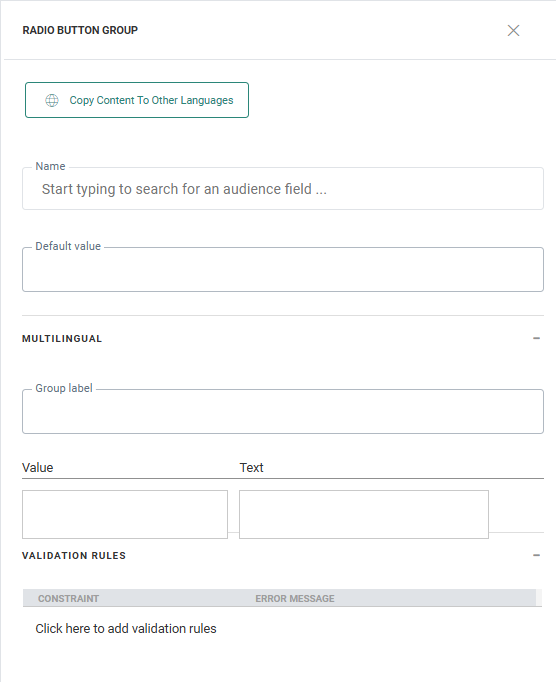
Schreibgeschützt –Wählen Sie diese Option aus, wenn das Element schreibgeschützt sein soll. Ein schreibgeschütztes Eingabefeld kann nicht geändert werden. Es kann jedoch in eine Registerkarte eingefügt, hervorgehoben oder kopiert werden.
Name –Der Name des Optionsschaltflächenfelds. Dies wird verwendet, um den geposteten Wert für dieses Formularfeld abzurufen. Eine Dropdown-Liste enthält alle Felder in der Zielgruppenliste und den verknüpften Listen. Wählen Sie die aus, die Ihrer Optionsschaltfläche entspricht. Dies wird verwendet, um den geposteten Wert für diese Optionsschaltflächengruppe abzurufen. Der Name ermöglicht es Ihnen auch, alle Optionen zu identifizieren, die zur selben Gruppe gehören.Eine Dropdown-Liste enthält alle Felder in der Zielgruppenliste und den verknüpften Listen. Wählen Sie die aus, die Ihren Optionsschaltflächen entspricht (z.B. SYS_PROFILE.SOCIAL_PREF_NETWORK).
Im Source Modus wird, nachdem dort ein Feld ausgewählt wurde, Folgendes hinzugefügt:
"[%loadValue(requestValue('SYS_PROFILE.SOCIAL_PREF_NETWORK'),'SYS_PROFILE.SOCIAL_PREF_NETWORK','')%]".
Gleichzeitig wird die Eigenschaft Wert ebenfalls mit derselben Funktion ausgefüllt.
Wert – Gibt den Standardwert an, der für die Optionsschaltflächen angezeigt wird. Diese Eigenschaft wird automatisch ausgefüllt, nachdem ein Profilfeld für die Eigenschaft Name ausgewählt wurde, und enthält den folgenden Code:
[%loadValue(requestValue('SYS_PROFILE.SOCIAL_PREF_NETWORK'),'SYS_PROFILE.SOCIAL_PREF_NETWORK','')%]
Die impliziert, dass, bei Rückkehr zum Formular, nachdem es mit Fehlern gepostet wurde, der gepostete Wert im Formular als Standardwert für das Feld SYS_PROFILE.SOCIAL_PREF_NETWORK angezeigt wird, und, falls nicht verfügbar, der Datenbankwert für dieses Feld. Wenn keiner davon verfügbar ist, wird das Formularfeld leer gelassen.
Mehrsprachige Eigenschaften
Alle übersetzbaren Felder sind in diesem Abschnitt aufgeführt. Um den Wert in einer anderen Sprache zu definieren, wählen Sie den Wert aus der Dropdown-Liste in der Symbolleiste aus und geben Sie den übersetzten Wert ein.
Gruppenbeschriftung – Die Beschriftung, die mit der Gruppe der Optionen verbunden ist.
Wert und Text – Die verschiedenen Optionen für die Optionsschaltflächen. Der Wert wird in der Datenbank gespeichert, wo der Text in der Liste der Optionen angezeigt wird. Text kann übersetzt werden. Wenn eine Kombination aus Wert und Text hinzugefügt wird, wird automatisch eine neue Zeile hinzugefügt, auf der Sie eine weitere Kombination aus Wert und Text hinzufügen können.
Validierungsregeln
Diese Regeln validieren den geposteten Wert und zeigen eine Fehlermeldung an, wenn die Validierung fehlschlägt. Wenn mehrere Regeln definiert sind und die Validierung für mehr als eine fehlschlägt, werden alle entsprechenden Meldungen aufgeführt.
Klicken Sie auf das Stiftsymbol, um eine neue Regel zu erstellen. Ein Dialog wird angezeigt.
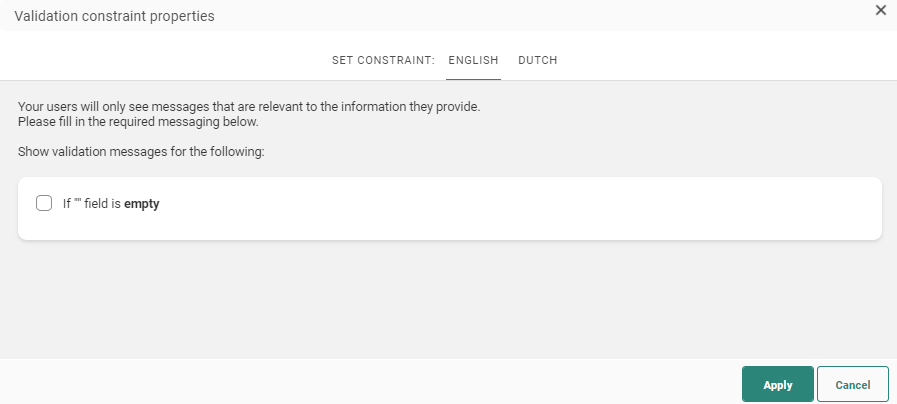
Mit den Validierungsregeln können Sie prüfen, ob eine Option ausgewählt ist. Der im Nachrichtenfeld eingegeben Text wird als Fehlermeldung angezeigt, wenn die Validierung fehlschlägt.
Wenn Sie mit dem Einstellen der Validierungsregeln fertig sind, klicken Sie auf Anwenden. Die Regeln sind jetzt im Abschnitt Validierungsregeln im Feldeigenschaften-Bereich aufgeführt.
Wenn Sie auf eine Regel klicken, gelangen Sie direkt zum Dialog Validierungsregeln, wo Sie die nötigen Änderungen vornehmen können.
Beispiel:
Im Folgenden sehen Sie ein Beispiel einer Optionsschaltflächengruppe für das Ursprungsland. Die Eigenschaft „Name“ ist für jede Option in der Gruppe identisch.
Hinweis: Wenn Sie Formularvalidierungsregeln auf einer Seite, die bereits in ein oder mehreren Journeys verwendet wird, erstellen oder aktualisieren, müssen diese Journeys veröffentlicht werden, damit die Änderungen wirksam werden.
Inhalt aus Optionsschaltflächen-Komponenten zu anderen Sprachen kopieren
Wenn Sie einer Nachricht neue Inhaltskomponenten hinzufügen, wird standardmäßig nur die Struktur der Komponente automatisch zu anderen Sprachen kopiert. Mit der Funktion Zu anderen Sprachen kopieren können Sie nun die Komponente mit ihrem Inhalt zu einer oder mehreren Sprachen kopieren.
Diese Option ist verfügbar, sobald die Komponente in die Nachricht eingefügt wurde und mehrere Sprachen für die Nachricht definiert wurden.
Klicken Sie in den Komponenteneigenschaften auf die Schaltfläche Inhalt in andere Sprachen kopieren.

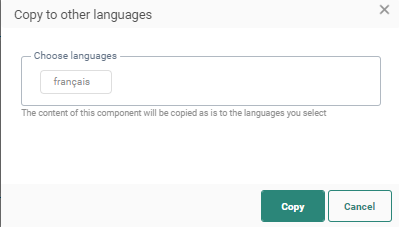
Es wird ein Dialog angezeigt, in dem die Zielsprachen ausgewählt werden können.