
Die Bibliothek enthält eine Baumansicht der Ordner links und einen Titel oder eine Detaildarstellung der Dateien auf der rechten Seite. Schalten Sie mit den Schaltflächen „Liste/Kachel“ oben rechts zwischen beiden Ansichten um:
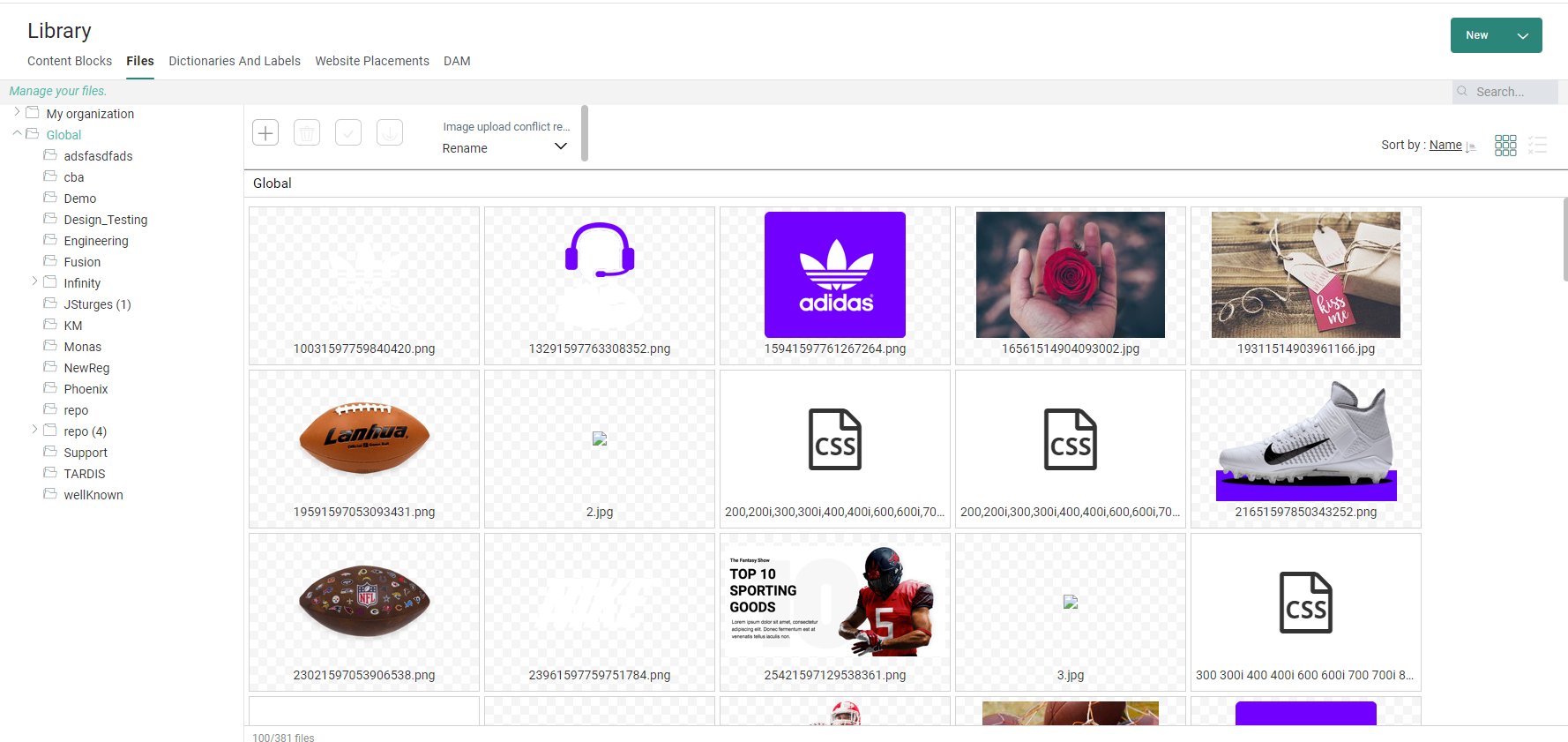
Standardmäßig gibt es zwei Stammordner:
- Mein Geschäftsbereich – In diesem Ordner können Sie Dateien in der Bibliothek speichern und diese Dateien nur für die Benutzer des Geschäftsbereichs verfügbar machen, in der die Dateien zu diesem Ordner hinzugefügt wurden.
- Global – Alle in diesem Ordner gespeicherten Bilder und jegliche Unterordner sind für alle verfügbar.
Beispiel: Benutzer des Parana-Geschäftsbereichs können Dateien zum Ordner Mein Geschäftsbereich hinzufügen. Diese Bilder werden dann nur mit dem Parana-Geschäftsbereich verlinkt und sind für die Nutzer anderer Geschäftsbereichen nicht sichtbar.
Verwalten von Dateien
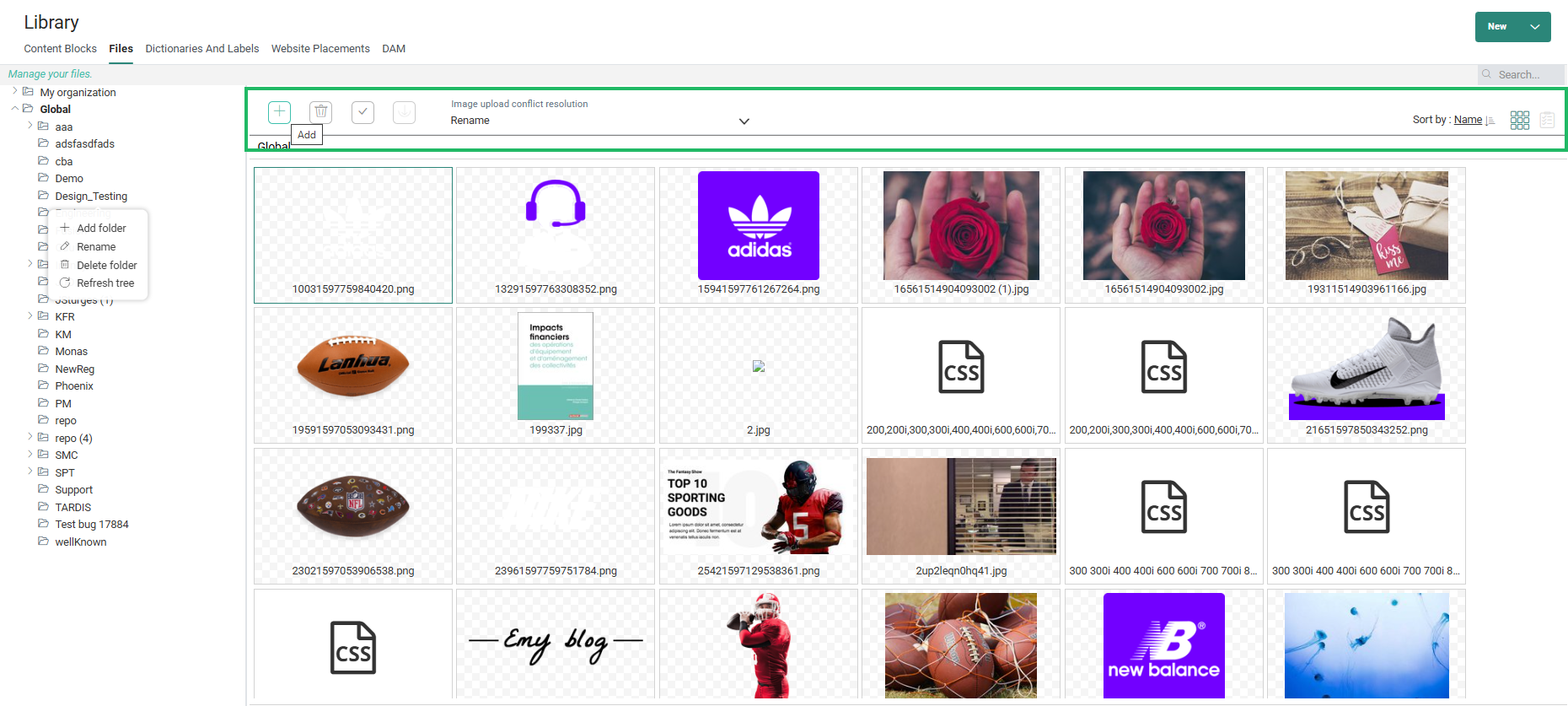
In der Symbolleiste oben rechts, oberhalb der Datei-Übersicht, können die folgenden Vorgänge an Dateien durchgeführt werden:
-
 – So fügen Sie eine neue Datei aus einem lokalen oder Netzwerkordner über den Datei-Explorer hinzu. Ein Dialog zum Upload-Status zeigt den Status des Upload-Vorgangs an.
Sie können auch eine neue Datei zu einem Ordner hinzufügen, indem Sie: - eine Datei aus einem Netzwerkordner in einen Ordner in der Baumansicht ziehen.
- den Ordner Ihrer Wahl öffnen und eine Datei in den zentralen Teil des Fensters ziehen.
-
 – Löscht die ausgewählten Dateien.
 -
 – Hebt die Auswahl aller ausgewählten Dateien auf.
 -
 – Lädt die ausgewählten Dateien herunter
Darüber hinaus können Sie beim Hochladen neuer Dateien zur Bibliothek definieren, was bei einem Konflikt passieren soll:
- Umbenennen – Importierte Datei umbenennen.
- Überschreiben – Die vorhandene Datei in der Bibliothek mit der neuen überschreiben.
- Vorhandene behalten – Vorhandene Datei in der Bibliothek behalten und die neue Datei nicht importieren.
Wichtiger Hinweis: Die maximal zulässige Bildgröße für den Upload beträgt standardmäßig 50 MB. Dies kann in der Kundenumgebung konfiguriert werden.
Hinweis: Die folgenden Dateitypen werden unterstützt:
- Bildformate: .jpg, .jpeg, .png, .gif, .bmp, .svg
- JavaScript (.js) und Cascading Style Sheets (.css) Dateien
- Dokumentformate: .pdf, .txt
- Zeichensatzformate: .eot, .ttf, .woff, .woff2
Dateien können mithilfe eines der folgenden Felder aufsteigend oder absteigend sortiert werden: Name, Größe, Erweiterungen oder Änderungsdatum.
Von der Datei-Übersicht aus können Sie:
- mehrere Dateien auswählen, indem Sie die STRG-Taste gedrückt halten, während Sie auf die Dateien klicken.
Wenn Sie mit der rechten Maustaste auf eine Datei in der Übersicht klicken, können Sie ein Popup-Menü aufrufen und
- eine Datei über das Rechtsklick-Pop-up-Menü umbenennen.
- eine Datei über das Rechtsklick-Pop-up-Menü löschen.
- eine Datei beschneiden.
Beschneiden von Dateien
Beim Beschneiden von Dateien werden unerwünschte Teile einer Datei, in der Regel eines Bildes/ein Bild, entfernt oder beschnitten. Ziel ist es, sich auf einen bestimmten Bereich zu konzentrieren, die Komposition zu verbessern oder die Dateigröße zu verringern, indem überflüssige Inhalte entfernt werden.
Um ein Bild direkt in der Bibliothek zu beschneiden, klicken Sie mit der rechten Maustaste auf das Bild in der Datei-Übersicht und wählen Sie im Popup-Menü die Option Bild beschneiden.
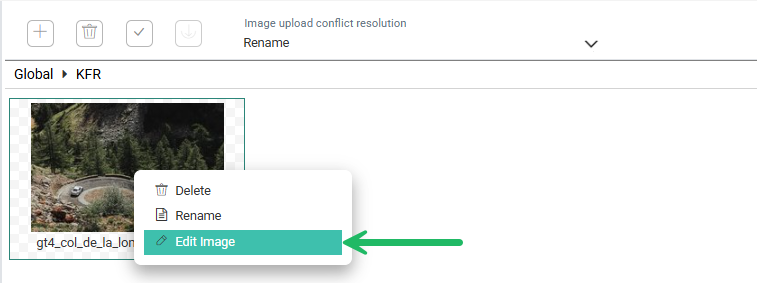
Es wird ein Dialogfeld angezeigt, in dem Sie die Abmessungen des beschnittenen Bildes festlegen und den Bereich des Bildes auswählen können, den Sie beibehalten möchten. Es gibt mehrere Möglichkeiten, wie dies erreicht werden kann:
-
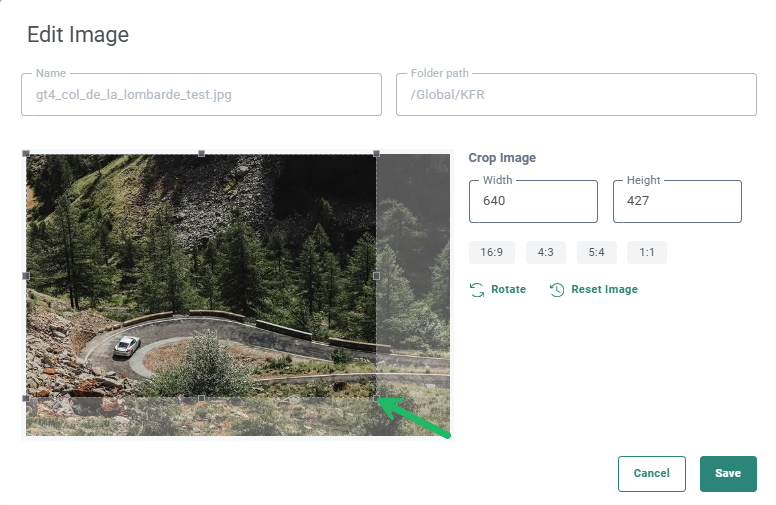
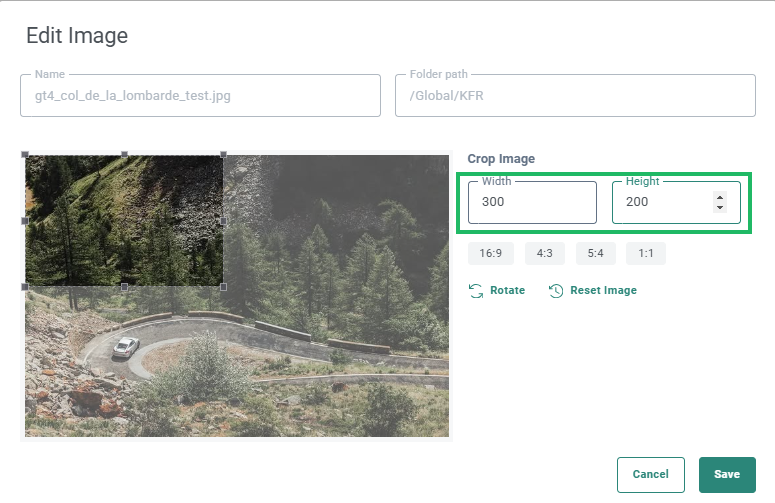
In der Bildvorschau auf der linken Seite können Sie die beschnittene Version des Bildes festlegen, indem Sie die gepunkteten Umrisse auf die gewünschte Größe ziehen. Sobald die Abmessungen des Ausschnitts festgelegt sind, kann der beschnittener Bereich verschoben werden, um verschiedene Bereiche des Bildes abzudecken.
-
Sie können auch die Felder Höhe und Breite auf der rechten Seite verwenden, um eine benutzerdefinierte Breite und Höhe für das beschnittene Bild festzulegen. Standardmäßig wird das Bild von der linken oberen Ecke aus beschnitten, aber Sie können diesen beschnittenen Bereich dorthin verschieben, wo Sie das Bild beschnitten haben möchten.
-
Außerdem können Sie mit den Schaltflächen für das Seitenverhältnis auf der rechten Seite ein festes Verhältnis für das Beschneiden festlegen. Sie können zwischen den Seitenverhältnissen 16:9, 4:3, 5:4 und 1:1 wählen. Sobald das Verhältnis festgelegt ist, können Sie den beschnittenen Bereich genau dorthin verschieben, wo Sie ihn benötigen.
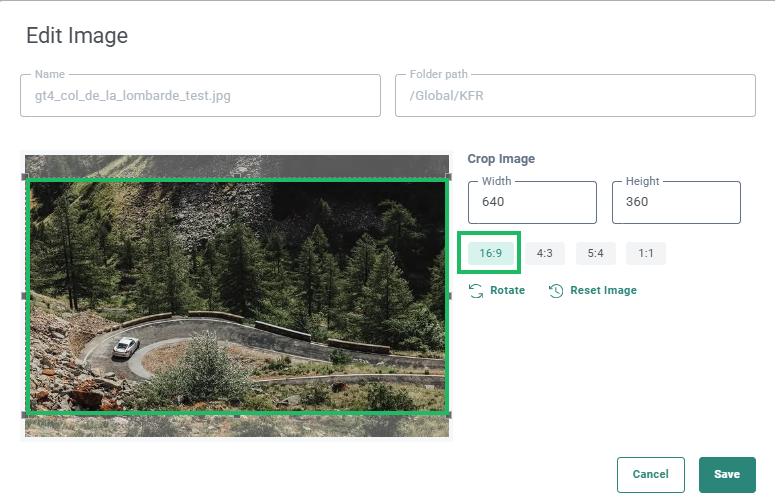
Verwenden Sie die Schaltfläche Drehen, um das Bild zu drehen, und wenn Sie mit dem Ergebnis des Beschneidens oder Drehens nicht zufrieden sind, verwenden Sie Bild zurücksetzen, um zur ursprünglichen Version des Bildes zurückzukehren.
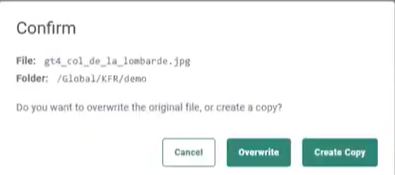
Wenn Sie mit den Ergebnissen zufrieden sind, klicken Sie auf Speichern. Sie werden aufgefordert, die beschnittene Version entweder als neue Datei zu speichern oder die vorhandene zu überschreiben.
Verwalten von Ordnern
Im Bereich Verwalten Sie Ihre Dateien links können Sie mit der rechten Maustaste klicken, um ein Menü der Vorgänge anzuzeigen, die Sie bei Ordnern durchführen können:
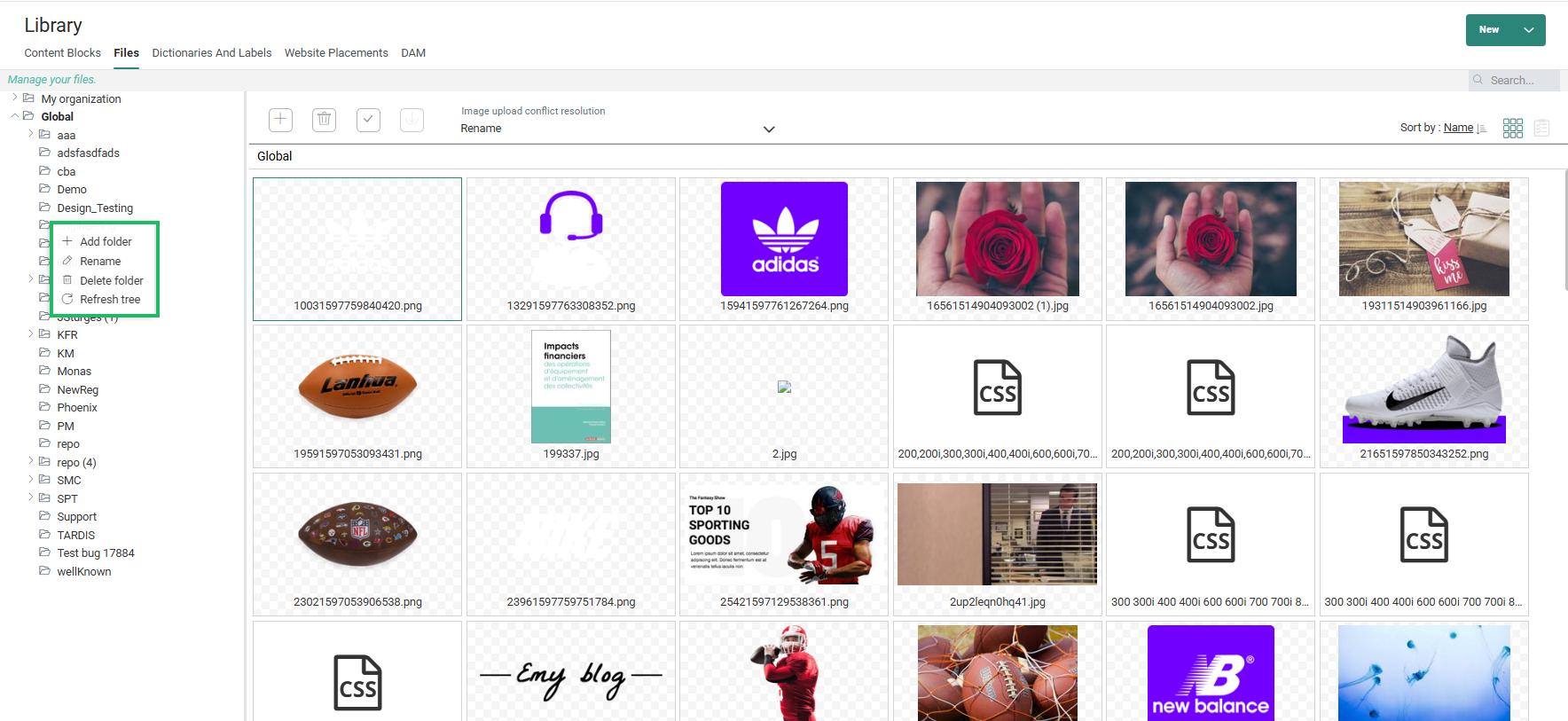
- Ordner hinzufügen – Erstellt einen neuen Ordner. Es wird ein Eintrag zum Baum hinzugefügt und Sie können diesem einen Namen zuweisen.
- Ordner löschen – Löscht den ausgewählten Ordner. Sie werden vor dem Löschen zum Bestätigen aufgefordert.
Hinweis: Wenn ein Ordner gelöscht wird, werden alle Bilder in diesem Ordner ebenfalls gelöscht.
- Umbenennen – Ermöglicht Ihnen das Umbenennen des Ordners.
- Baum aktualisieren – Aktualisiert den Bildschirm, um die aktuellste Ordnerliste anzuzeigen.
Technischer Hinweis: Da diese Ordnernamen in einer URL verwendet werden könnten, sind nur einige Sonderzeichen in den Ordnernamen erlaubt: Dezimalziffern, Bindestrich (-), Punkt (.) und Unterstrich (_)
Hinweis: Wenn viele Bilder (z. B. mehrere Tausend) in der Bibliothek gespeichert sind, empfiehlt es sich aus Leistungsgründen, diese Bilder in verschiedenen Ordnern anzulegen und zu strukturieren.
Hinweis: Innerhalb des Ordners „Global“ ist standardmäßig ein Ordner bekannt vorhanden.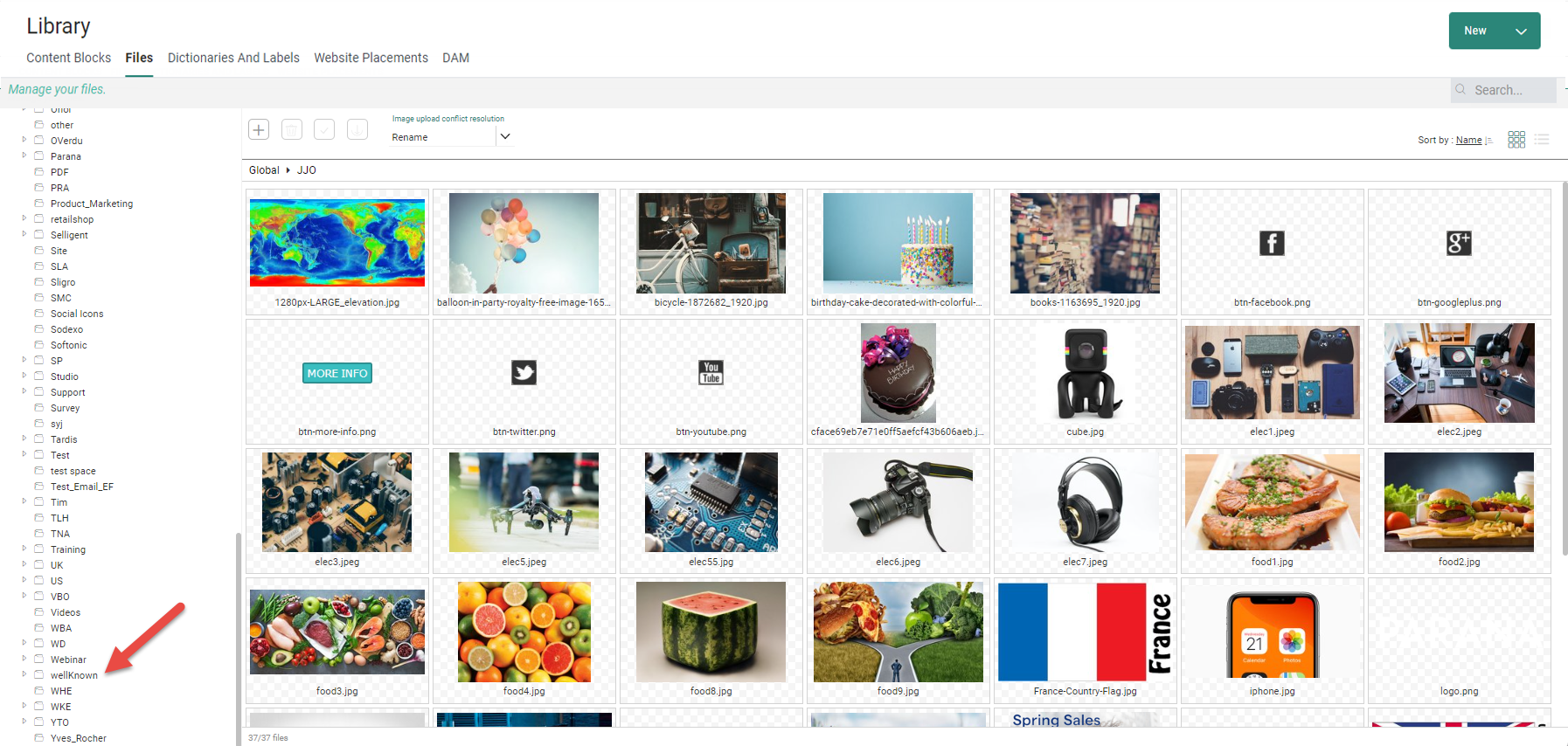
Sie können in diesen Ordner Dateien hochladen, wie in jeden anderen Ordner auch.
Dadurch werden diese „bekannten“ Dateien auf Ihrer Domain verfügbar gemacht, so dass zum Beispiel bei einem Klick in einer Selligent by Zeta-E-Mail, die zu Ihrer App führt, die Datei zugänglich ist.
Weitere Informationen über die bekannte URI finden Sie hier: https://en.wikipedia.org/wiki/Well-known_URI
Hinweis: Sie sollten die Ordnerstruktur, den Dateinamen oder den Ordnernamen für Dateien, die bereits in Inhalten verwendet werden, nicht ändern. Falls Änderungen an vorhandenen Dateien durchgeführt werden, müssen Sie alle Inhalte aktualisieren, die diese Datei verwendet.
