Ein neuen Contentblocke erstellen
1. Um einen neuen Contentblock zu erstellen, können Sie zwischen den folgenden Möglichkeiten wählen:
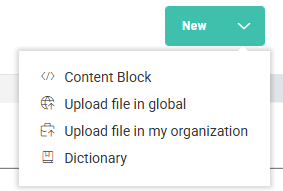
- oben rechts im Kapitel Bibliothek auf den Dropdown-Pfeil Neu ⌄ klicken und Contentblock wählen.
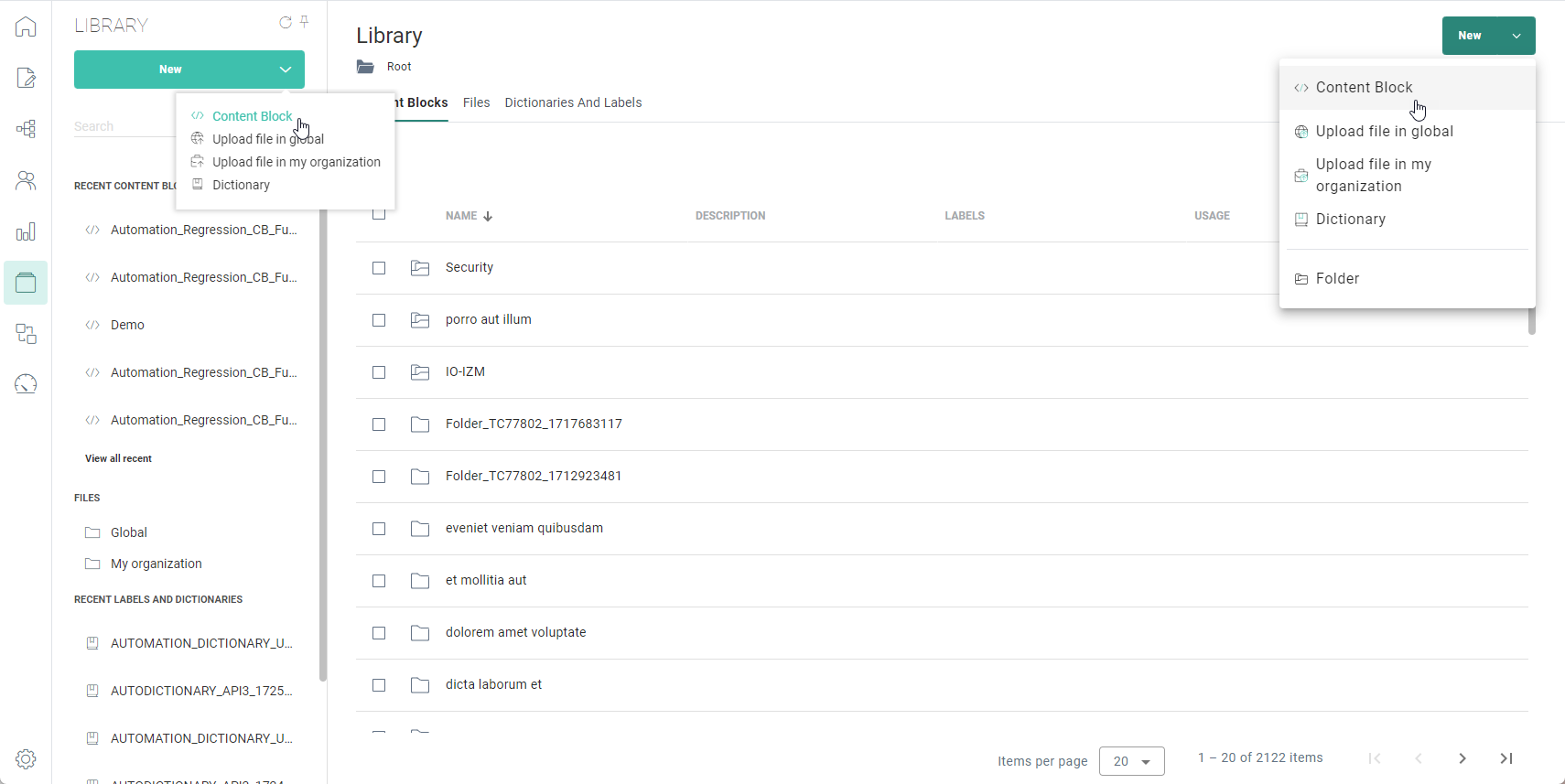
- im Flyout-Menü der Bibliothek auf der linken Seite auf den Dropdown-Pfeil Neu ⌄ klicken und Contentblock wählen.
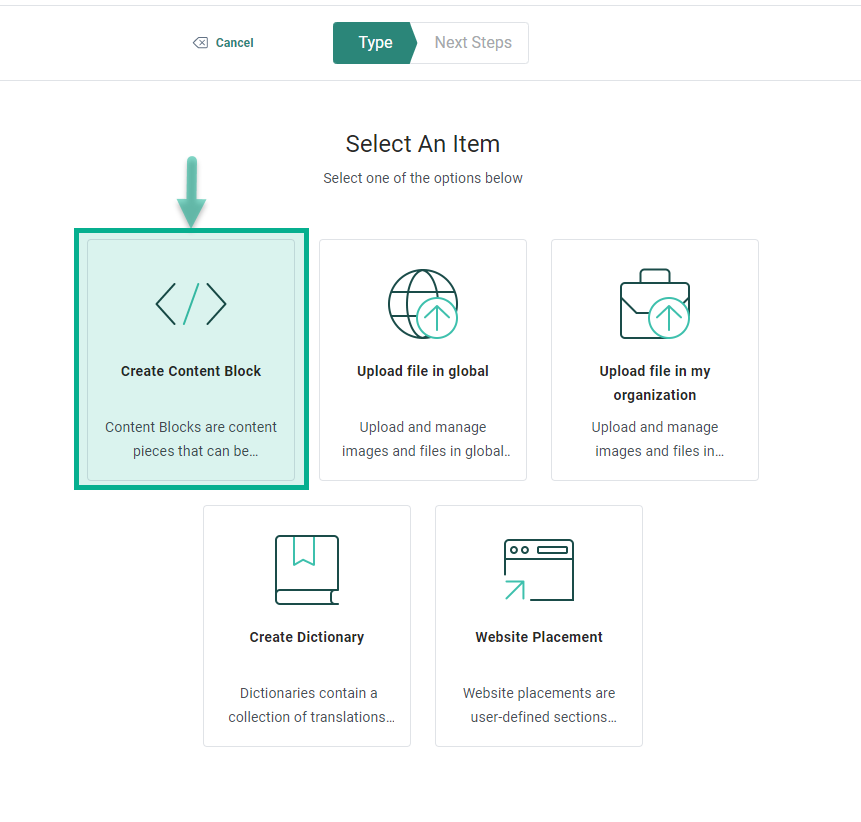
- oben rechts im Kapitel Bibliothek auf die Schaltfläche Neu klicken. Klicken Sie auf dem nächsten Bildschirm auf Contentblock erstellen.
2. Die Eigenschaftsseite wird angezeigt, auf der standardmäßig die Basisfelder angezeigt werden.
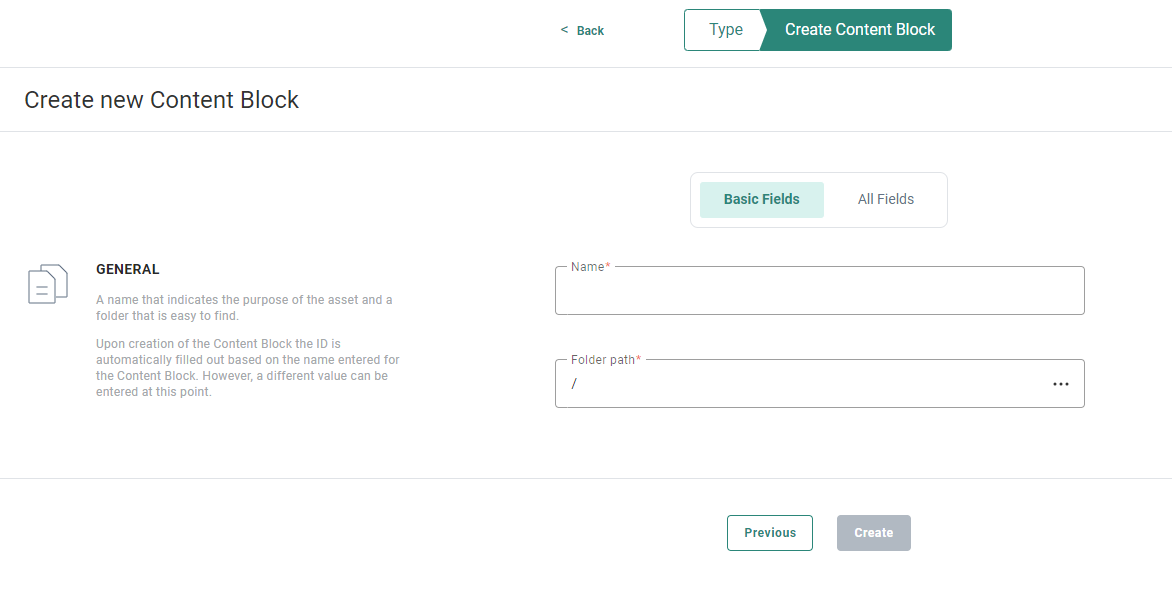
3. Sie können zu Alle Felder wechseln, um alle Felder (Basis- und Zusatzfelder) anzuzeigen.
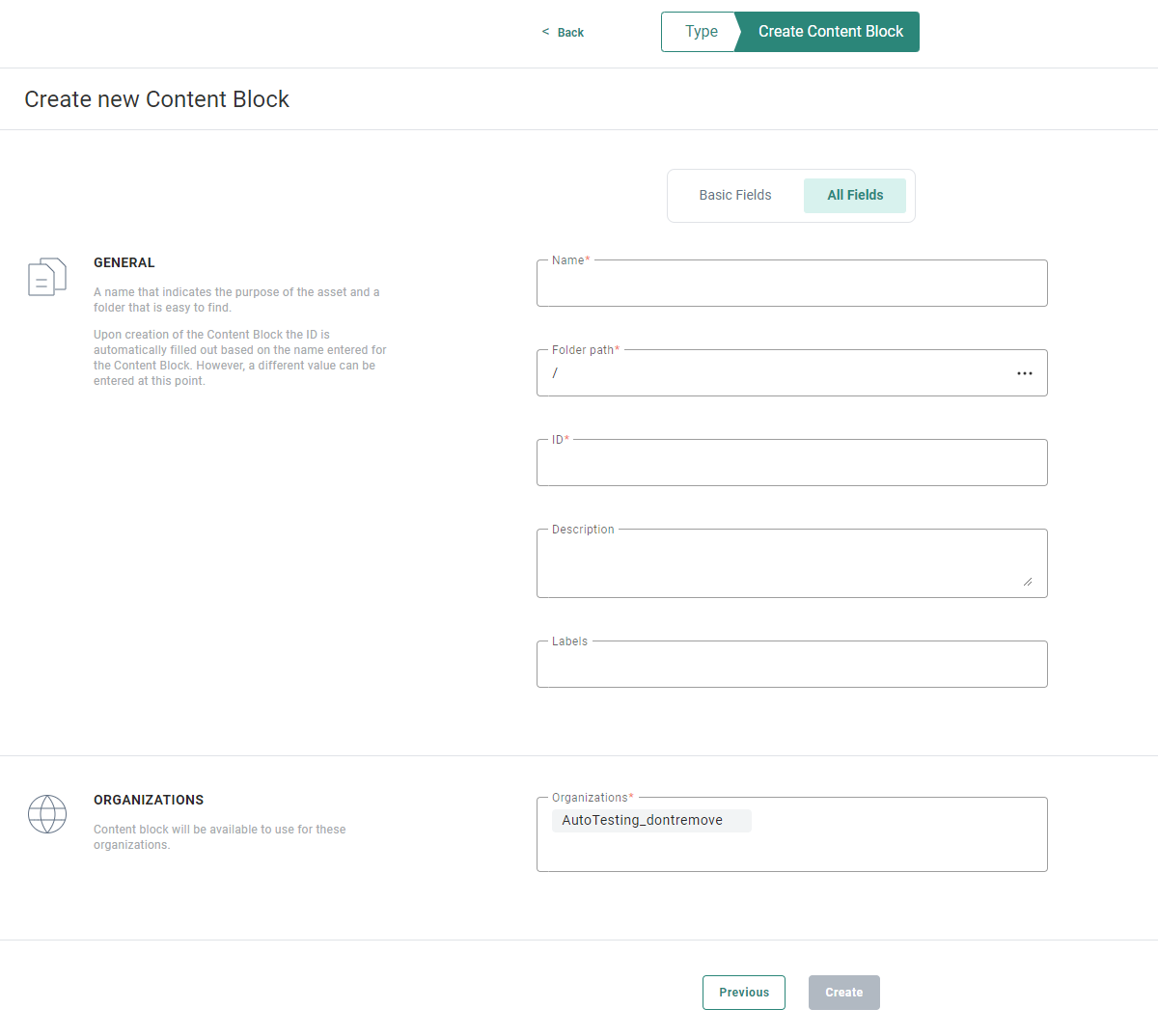
4. Füllen Sie die erforderlichen (mit einem Sternchen gekennzeichnet) Felder aus:.
-
Name — Das Feld Name kann einen beliebigen Wert enthalten. Geben Sie einen eindeutigen Namen für den Contentblock ein, damit er leicht zu verwenden und zu finden ist.
-
Ordnerpfad — Der Ordnerpfad wird standardmäßig mit der Breadcrumb-Navigation des Ordners ausgefüllt, in dem Sie sich gerade befinden. Wenn Sie dies ändern möchten, klicken Sie auf die drei Punkte rechts, um zur Ordnerauswahl zu gelangen und einen anderen Ordner zum Speichern des Inhaltsblocks auszuwählen.
-
ID — Bei der Erstellung des Contentblocks wird die ID automatisch auf der Grundlage des für den Contentblock eingegebenen Namens ausgefüllt. An dieser Stelle kann jedoch auch ein anderer Wert eingegeben werden. Beim Bearbeiten eines vorhandenen Contentblocks ist das Feld ID schreibgeschützt, wenn der Contentblock in einer Nachricht verwendet wird.
Hinweis: Das Feld ID darf nur alphanumerische Zeichen, Unterstriche und Bindestriche enthalten. Es sind keine Sonderzeichen erlaubt.
-
Geschäftsbereiche — Sie können angeben, ob der Contentblock auch für die Verwendung in anderen Geschäftsbereichen verfügbar sein soll. Standardmäßig wird die aktuelle Geschäftsbereich ausgewählt. Andere können hinzugefügt werden. Klicken Sie auf das Symbol +, um zusätzliche Geschäftsbereiche hinzuzufügen.
5. Füllen Sie zusätzlich eines der optionalen Felder aus:
-
Beschreibung — Sie können eine Beschreibung eingeben, um z. B. zu erklären, was der Contentblock enthält und wofür er gedacht ist.
-
Labels — Weisen Sie dem Contentblock ein oder mehrere Komponenten-Labels zu. Es steht eine Dropdown-Liste mit einer Liste aller Labels zur Verfügung (diese Labels werden im Abschnitt Admin-Konfiguration von Selligent konfiguriert).
Benutzer mit der entsprechenden Zugriffsberechtigung können hier auch neue Labels erstellen, indem sie den neuen Label-Wert in das Feld eingeben.
6. Wenn Sie die Eigenschaften des Contentblocks eingerichtet haben, klicken Sie auf Erstellen.

7. Der Contentblock wird erstellt und die Registerkarte Quelle wird angezeigt. An dieser Stelle werden keine Inhalte angezeigt.
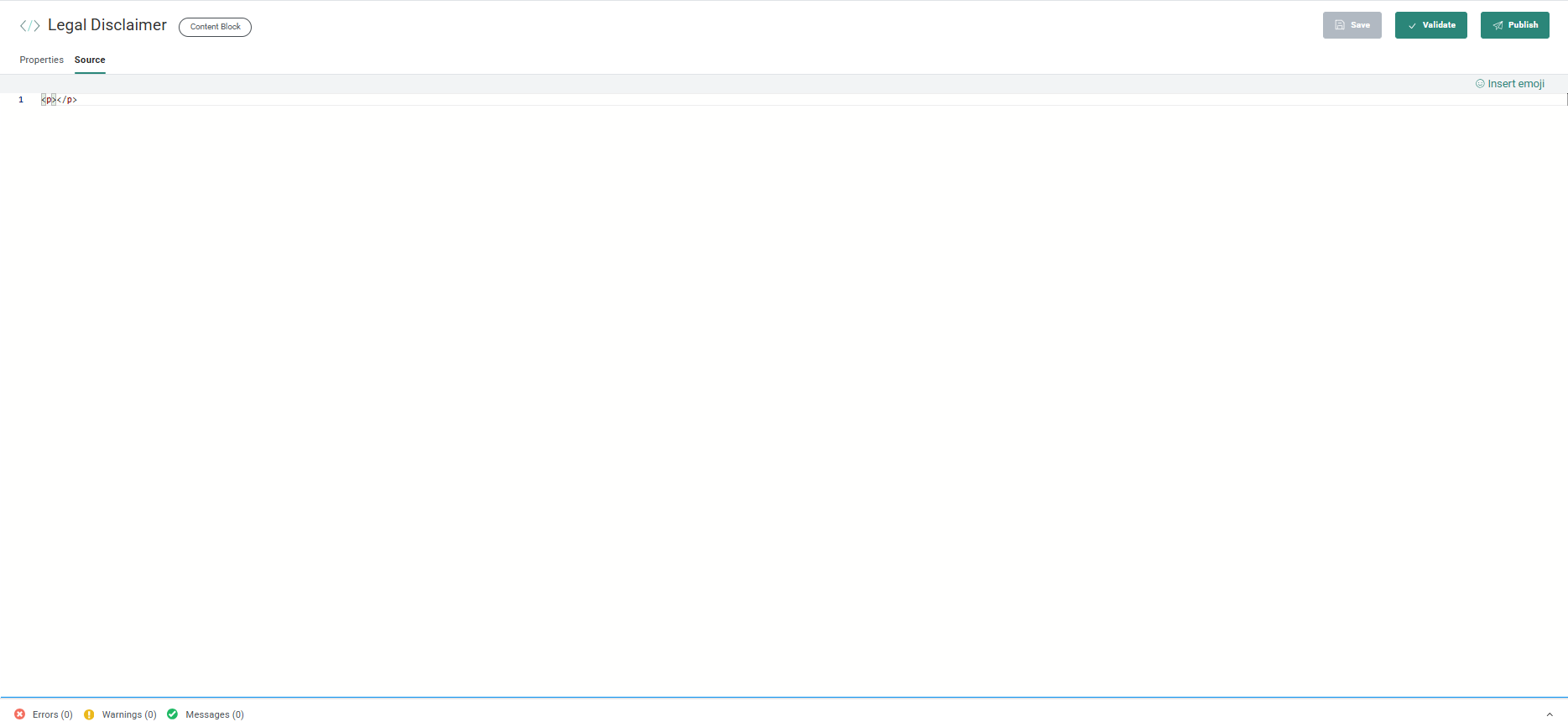
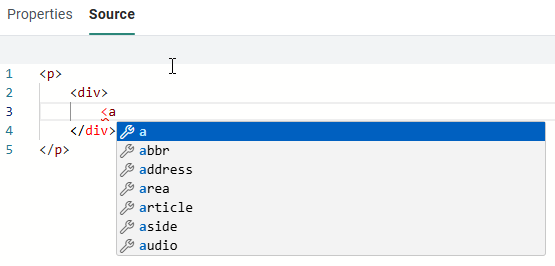
8. Als nächstes geben Sie den eigentlichen Inhalt des Contentblocks ein. Dies geschieht durch die Eingabe von HTML-Quellcode in den Editor (einschließlich einer Funktion zur automatischen Vervollständigung während der Eingabe, die die Benutzung zu erleichtert). Sie können den HTML-Code auch durch Kopieren in den Quellcode-Editor einfügen
Beispiele für die automatische Vervollständigung
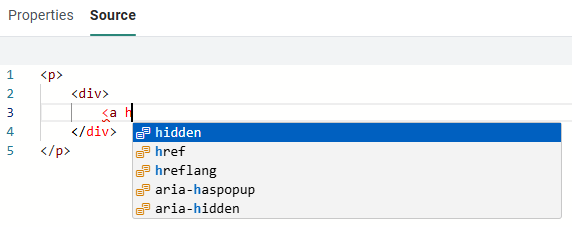
Der HTML-Code in diesem Abschnitt kann komplexe verschachtelte HTML-Blöcke oder einen kleinen HTML-Block enthalten, z. B. eine einzelne Tabelle, einen Fußzeileninhalt, einen Abschnitt mit Texten und Bildern usw.
Emoticons können verwendet werden, ebenso wie Personalisierungsfelder und Datenauswahlfelder.
Die HTML-Syntax muss gültig sein (die Validierung Ihres HTML-Codes wird angewendet).
Beispiel für einen Validierungsfehler:
Öffnende und schließende Tags sollten übereinstimmen, was hier nicht der Fall ist::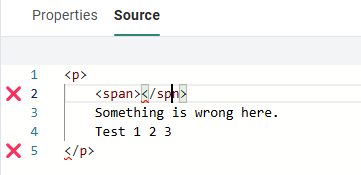
Wenn Sie den Mauszeiger über das Fehlersymbol auf der linken Seite bewegen, wird eine Quickinfo mit der Fehlermeldung angezeigt: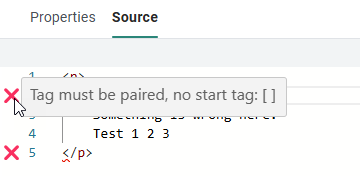
9. Wenn Sie den HTML-Inhalt zu Ihrem Contentblock hinzugefügt haben, klicken Sie auf Speichern.

Hinweis: Das Speichern des Contentblocks kann auch mithilfe von STRG+S erfolgen.
Falls beim Speichern Probleme mit dem HTML-Code auftreten, werden Warnungen ausgegeben:

Hinweis:Sie können Ihren Code auch manuell validieren, ohne den Inhaltsblock vorher zu speichern. Klicken Sie dazu auf die Schaltfläche „Validieren“.
Der Contentblock wird der Startseite hinzugefügt.
Die Startseite bietet einen Überblick über alle vorhandenen Contentblöcke und deren Verwendung.
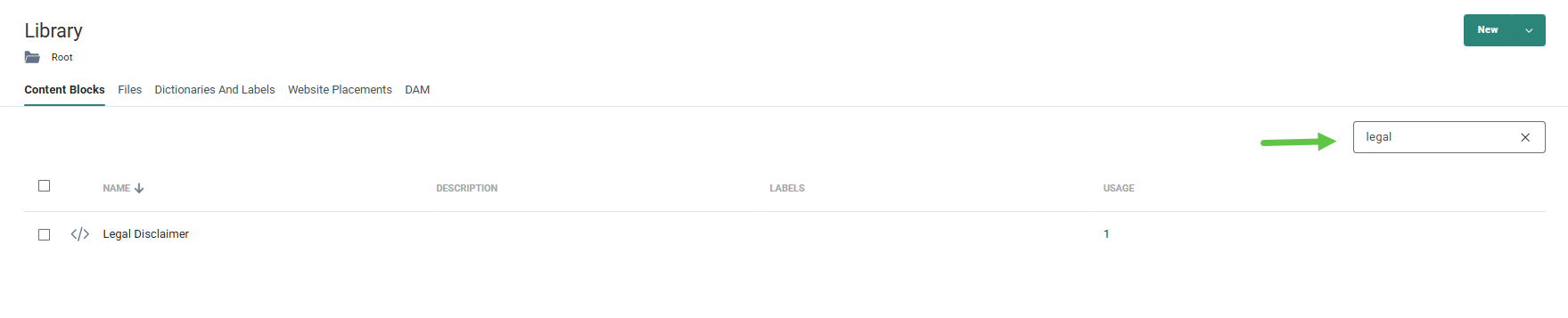
Sie können eine Suche durchführen, um einen Contentblock zu finden.