
Wie benutzerdefinierte Ereignisse für eine Zielgruppe verwendet und benutzerdefinierte Journeys durch diese Ereignisse ausgelöst werden, kann am besten anhand eines praktischen Beispiels erklärt werden.
Anwendungsfall: Jährliches benutzerdefiniertes Ereignis
Jedes Jahr organisiert Parana eine Kundenveranstaltung, um Bestandskunden für ihre Treue zu danken und neuen Kunden das Unternehmen und seine Mitarbeiter vorzustellen. Dieses Ereignis erstreckt sich über 2 Tage. Alle Kunden erhalten einen Gutschein mit einem QR-Code, der am Eingang des Veranstaltungsorts eingescannt werden muss. Sobald der Code eingescannt ist, sind sie als an diesem Tag anwesend registriert. Die Informationen werden in einem externen System gespeichert und später über API zu Selligentin eine benutzerdefinierte Ereignis- liste für unsere Zielgruppe Parana-Benutzer übertragen.
So sieht unser benutzerdefiniertes Ereignis „AnnualCustomerDay2024“ für die Zielgruppe "„Parana-Benutzer“"aus:
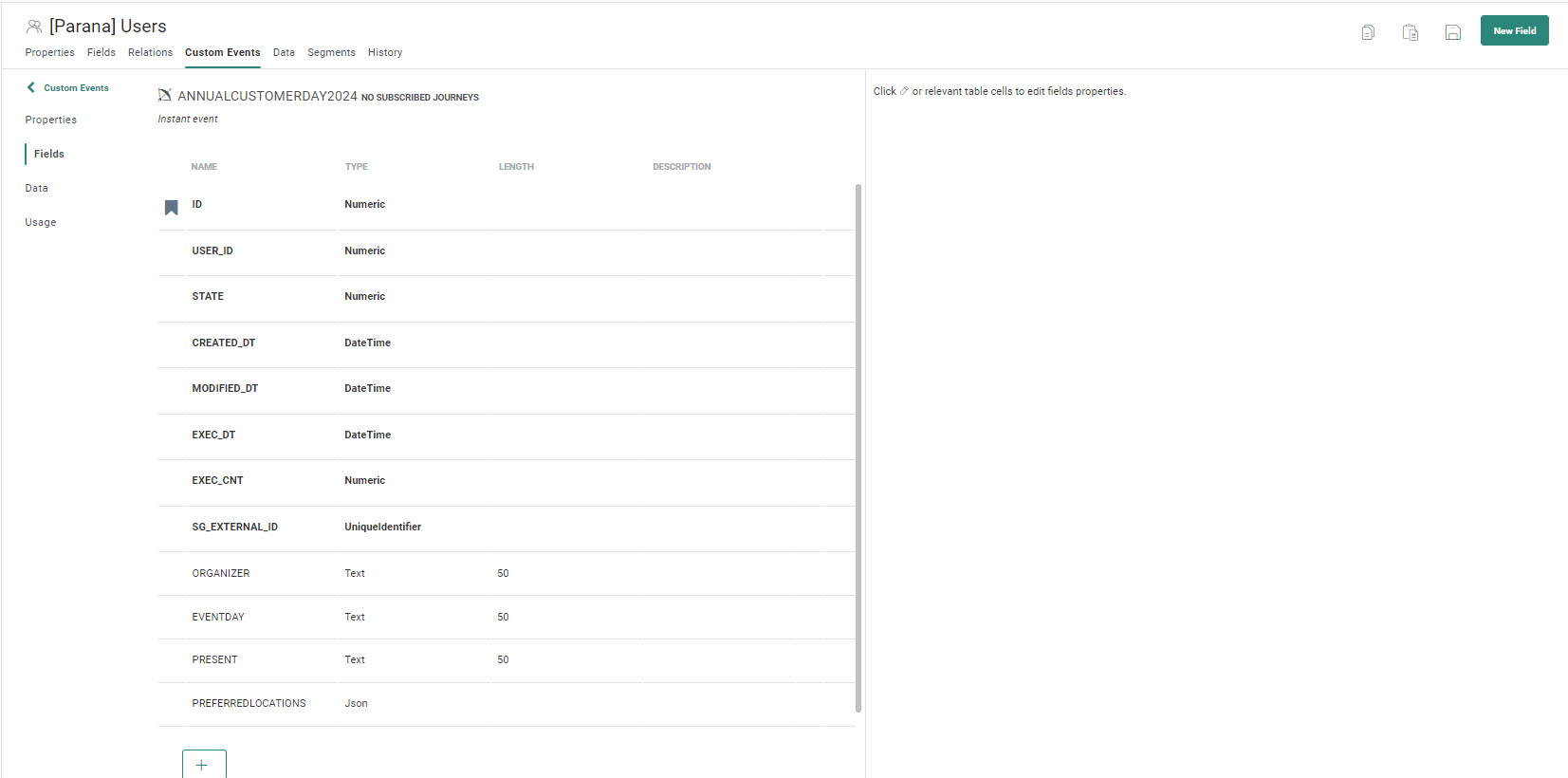
Ihre Anwesenheit wird im Feld Anwesend mit Status Ja sowie dem Ankunftstag (Samstag oder Sonntag) gespeichert.
In der benutzerdefinierten Journey benötigen wir eine benutzerdefinierte Ereigniskomponente und wählen unsere benutzerdefinierte Ereignisliste aus. Für jedes neue Ereignis, das in diese benutzerdefinierten Ereignisliste gelangt, wird die Journey ausgelöst..
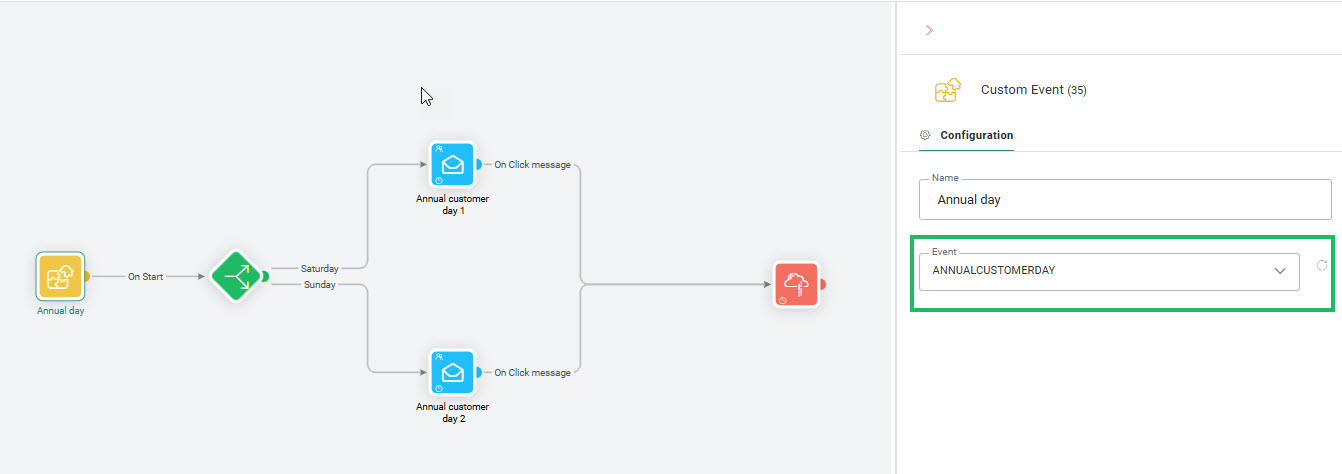
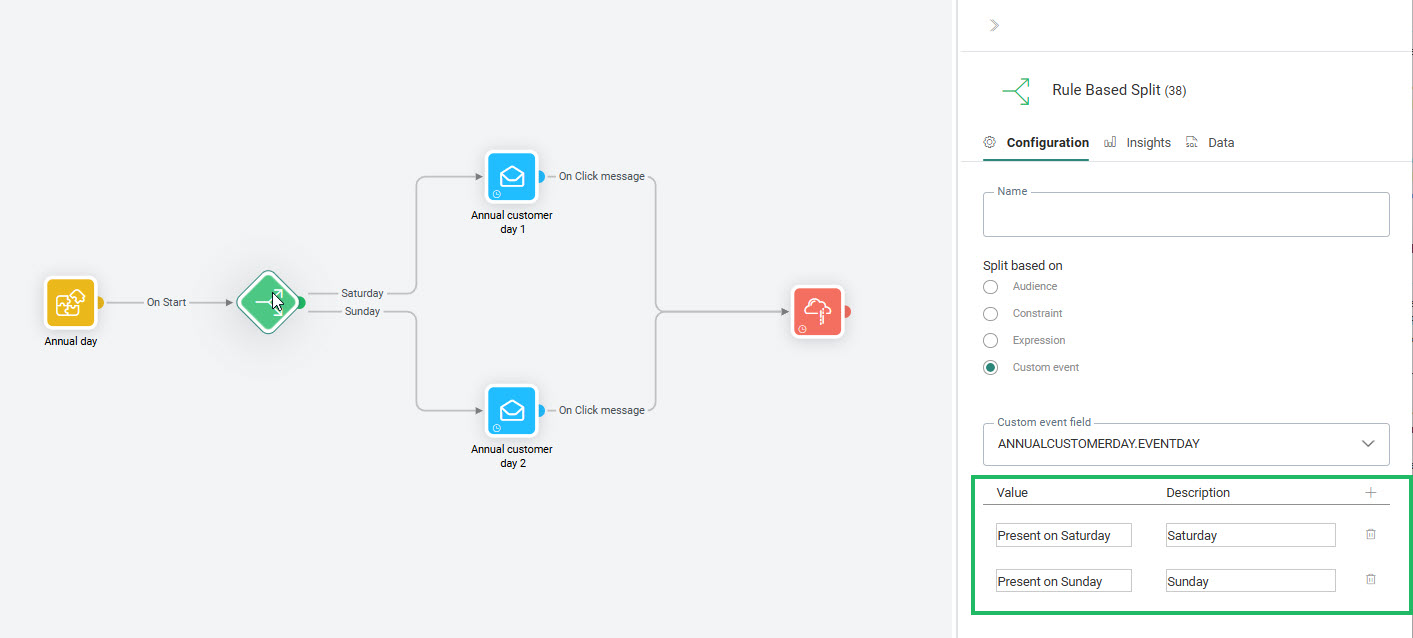
Die Daten in der benutzerdefinierten Ereignisliste können zum Personalisieren der Nachricht sowie zum Filtern verwendet werden. Filtern ist in der Zielgruppenfilterkomponente und in der Split-Komponente möglich. In der obigen Journey verwenden wir eine Split-Komponente, die den Tag als Kriterium verwendet.
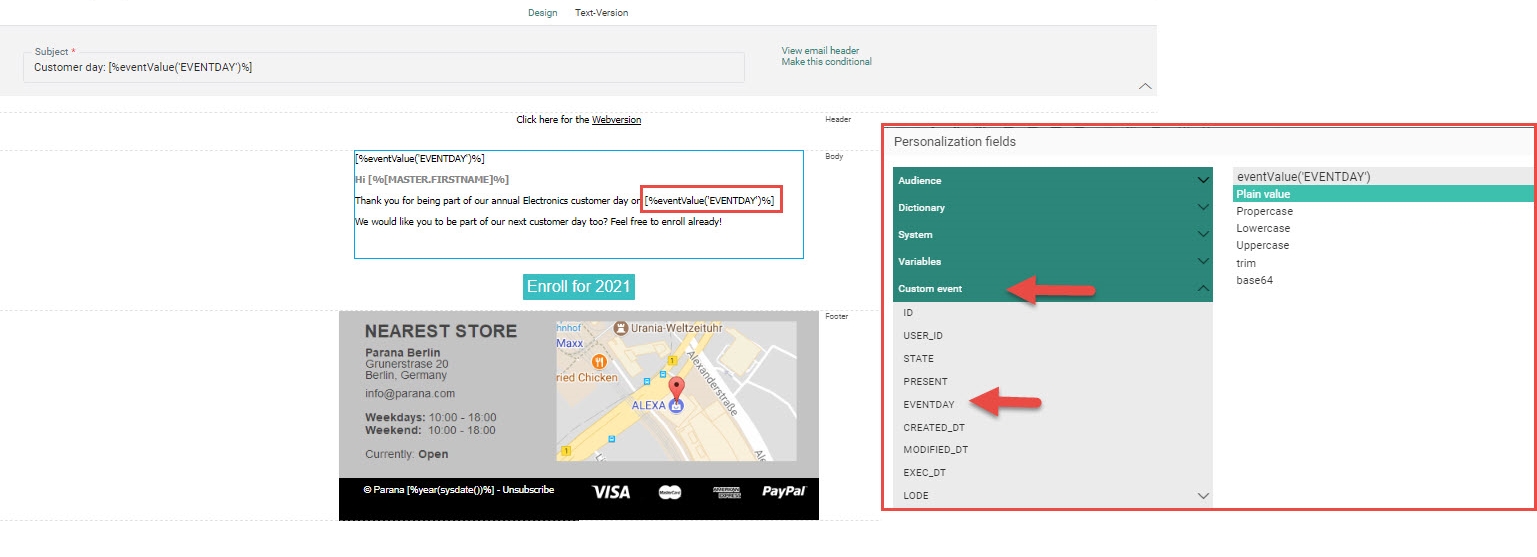
Als Folge wird eine personalisierte E-Mail mithilfe von Daten aus den benutzerdefinierten Ereignislisten sowie Informationen in Bezug auf den spezifischen Tag gesendet. Unten finden Sie ein Beispiel einer E-Mail-Nachricht, bei der Daten aus dem Dialog Personalisierung verfügbar sind und in der E-Mail verwendet werden.
Als letzten Schritt kann der Kontakt auf einen Link in der E-Mail klicken, um sich für den nächsten Kundentag 2025 anzumelden. Als Folge wird ein neuer Datensatz „CustomerDay2025Enroll“ in der benutzerdefinierten Ereignisliste erstellt, der die Anmeldungen für 2025 enthält.
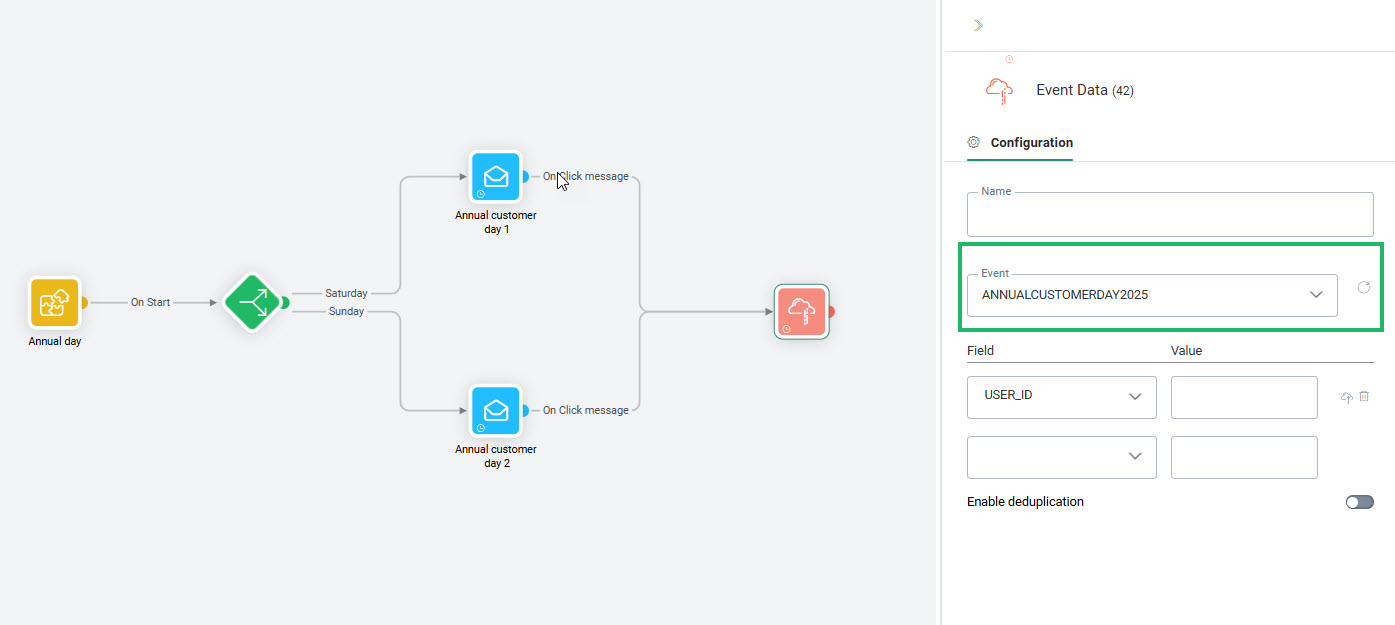
Hinweis: Um diese Journey speichern zu können, muss ein Link von jeder E-Mail-Komponente zu einer Seitenkomponente gezogen werden. Um die Journey einfach zu halten, haben wir diese Komponenten nicht zum obigen Journey-Ablauf hinzugefügt.
