
Die Journey-Eigenschaften können über das Eigenschaften-Symbol in der Symbolleiste der Journey aufgerufen werden.
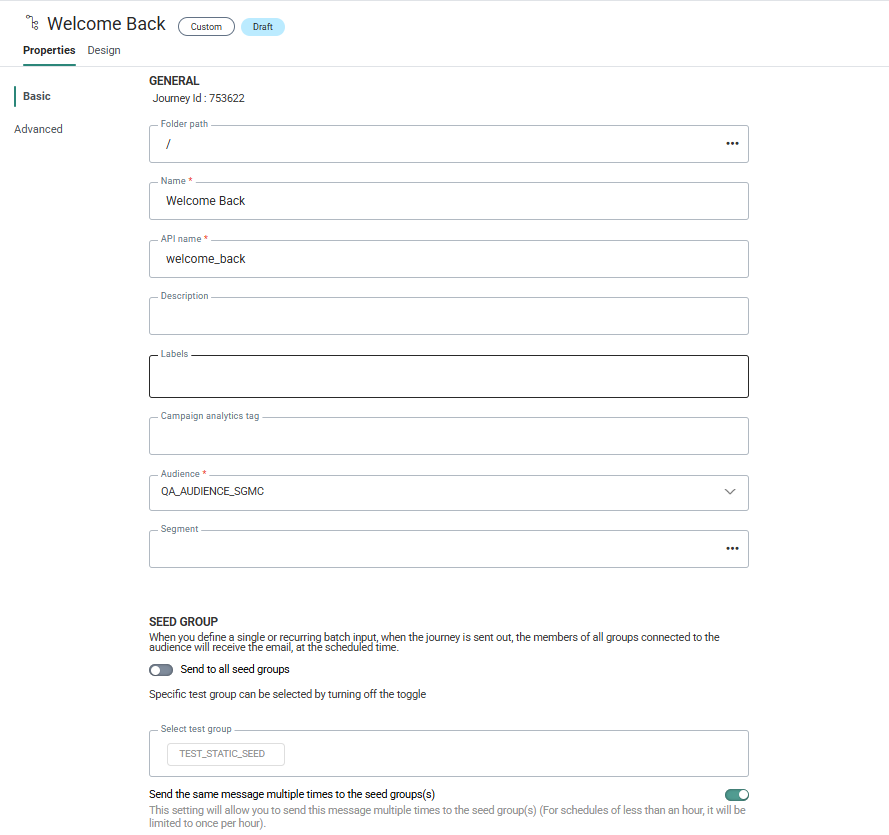
Die folgenden Eigenschaftsfelder sind verfügbar im Basisbereich:
- Ordnerpfad – Dies ist der Ordner, in dem die Komponente erstellt wird. Standardmäßig ist dies der Ordner, der aktuell, beim Erstellen der Komponente, in Startseite ausgewählt ist. Sie können den Pfad bei Bedarf ändern. Klicken Sie auf das Ordnerfeld, um auf den Dialog zuzugreifen und einen anderen Ordner auszuwählen.
- Journey ID — Die ID der Journey nach dem Veröffentlichen
- Name — Der Name der Journey, der zum Beispiel in Startseite verwendet wird
- API Name — Der Name der Journey, wenn er in der API verwendet wird.
- Komponenten-Label – Das (die) dieser Komponente zugewiesene(n) Label(s). Wählen Sie ein oder mehrere Labels aus der Dropdown-Liste. (Diese Labels werden in der Admin-Konfiguration konfiguriert). Benutzer mit der entsprechenden Zugriffsberechtigung können hier auch neue Labels erstellen, indem sie den neuen Label-Wert in das Feld eingeben.
- Beschreibung — Die Beschreibung, was die Journey tut. Verwenden Sie dieses Feld, um zu erklären, was der Zweck dieser Journey ist, damit andere Benutzer wissen, worum es geht.
- Kampagnen-Analysetag — Füllen Sie einen oder mehrere Tags aus. Diese werden verwendet, wenn ein Tracker aktiviert ist
- Zielgruppe — Die Zielgruppe für diese Journey. Die gesamte Interaktion in dieser Journey erfolgt mit Kontakten aus dieser Zielgruppenliste.
- Segment – Wenn Segmente für die ausgewählte Journey definiert wurden, können Sie ein spezifisches Segment aus der Dropdown-Liste auswählen. Dieses Segment spricht nur einen Teil der ausgewählten Zielgruppenliste an und wird über die gesamte Journey angewandt.
- Seed-Gruppe – Schalten Sie die Option „An alle Seed-Gruppen senden“ ein, wenn Sie möchten, dass die Nachricht auch an alle Kontakte in allen Seed-Gruppen gesendet wird, die mit der Zielgruppenliste verknüpft sind. Schalten Sie die Option aus, wenn Sie die Nachricht an keine der Seed-Gruppen senden möchten oder wenn Sie sie nur an eine ausgewählte Anzahl von Seed-Gruppen senden möchten. Sie können die spezifischen Seed-Gruppen aus dem unten stehenden Feld auswählen:
- Dieselbe Nachricht mehrmals an die Seed-Gruppen senden – Wenn es sich bei der benutzerdefinierten Journey um eine wiederkehrende Batch-Journey handelt, können Sie angeben, ob die Nachrichten mehrmals an die Kontakte in der Seed-Gruppe gesendet werden sollen. Wenn diese Funktion aktiviert ist, erhalten die Kontakte in der Seed-Gruppe bei jeder Ausführung der Journey eine Nachricht. Bei Zeitplanungen, die kürzer als eine Stunde sind, ist der Versand auf eine Nachricht pro Stunde begrenzt.
Hinweis: Wenn die Optionen im Abschnitt „Seed-Gruppe“ aktiviert sind, gelten sie für alle Kommunikationen in der Journey
Folgende Eigenschaften können im Bereich Erweitert festgelegt werden:
Zielgruppen-Vorberechnung
- Zeit vor Ausführung – Die Zielgruppe wird in einem spezifischen Zeitintervall (ausgedrückt in Minuten) vor Ausführung der Journey berechnet. In diesem Fall muss die Journey geplant werden.
- Bei einer festen Zeit – Die Zielgruppe wird an einem bestimmten Tag und zu einer bestimmten Zeit berechnet.
- Wenn eine Aufgabe fertiggestellt ist – Die Zielgruppe wird berechnet, wenn die ausgewählte Aufgabe fertiggestellt ist. Sie können eine Aufgabe aus einer Dropdown-Liste der Aufgaben auswählen.
- Wenn eine Aufgabe erfolgreich war – Die Zielgruppe wird berechnet, wenn die ausgewählte Aufgabe erfolgreich war. Sie können eine Aufgabe aus einer Dropdown-Liste der Aufgaben auswählen.
Hinweis: Wenn eine Journey in einer Kadenzverwaltung enthalten ist, wird dies von der Zielgruppen-Berechnung vollständig ignoriert und die Berechnung wird so durchgeführt, als ob sie nicht Teil einer Kadenzverwaltung wäre. Die Zielgruppenberechnung berechnet, welches Zielgruppe Ihre Journey haben würde, ohne Berücksichtigung einer möglichen Reduzierung durch das Kadenzverwaltung-Management. Nur zur Ausführungszeit wird die Kadenz berücksichtigt, um das endgültige Zielgruppe zu berechnen.
Journey Tracking
In einigen Fällen muss die Reise nicht verfolgt werden.
Beispielsweise erfordert eine Journey zum Zurücksetzen des Kennworts keine Verfolgung
Es sind zwei Optionen verfügbar:
- Interaktionstracking
- Externes Analysetracking
Standardmäßig sind diese Trackings aktiviert. Schalten Sie die Option aus, um das Tracking zu deaktivieren.
Interaktionstracking — Interaktionen decken geöffnete E-Mails, angeklickte E-Mails, Link-Tracking (einschließlich E-Mail-Links und verkürzten URLs in SMS) und Abbestellen-Tracking ab. Deaktivierung stellt sicher, dass all diese Interaktionen nicht protokolliert werden. Dies hat eine Auswirkung auf:
- Journey-Reporting
- Segmentierung basierend auf Journey-Metriken
- Sent-Time-Optimierung
Dies hat jedoch keine Auswirkung auf:
- Abbestellen-Funktion – bei einer Abbestellung durch Kontakte funktioniert dies trotzdem.
Technischer Hinweis: Technischer Hinweis: Beim Versenden von E-Mails wird automatisch ein Tracking-Pixel eingefügt. Mit diesem Pixel können wir verfolgen, wie die Kontakte mit der Nachricht interagieren. Bei einer E-Mail ermöglicht diese verschleierte URL des Tracking-Pixels (Bild) unseren Systemen, Folgendes zu erkennen
* welcher Kontaktdatensatz die E-Mail geöffnet hat
* welche E-Mail angesehen wurde
* welche Journey diese E-Mail zugestellt hat
Das Tracking-Pixel enthält IDs für den Kontakt und die Nachricht, aber keine personenbezogenen Daten wie Name, E-Mail-Adresse oder Handynummer.
Wenn das Pixel abgerufen wird, zeichnen unsere Systeme weitere Informationen auf, die z. B. von der Betrachtungssoftware bereitgestellt werden, beispielsweise:
* Die Anwendung (Firefox, Chrome, GMail-Client, mail.app, outlook.exe) und die Version
* Angaben zum Betriebssystem (Windows, MacOS, Android, iOS) und zur Version
Zum Zeitpunkt der Öffnung werden auch Datum und Uhrzeit der Anfrage gespeichert
Aus den gesammelten Informationen lassen sich Erkenntnisse über das Betrachterverhalten ableiten: Beliebtheit der Plattform, Mail-Client, Öffnungszeitpunkte, Engagement-Grad der verschiedenen Mitteilungen usw.
Die Deaktivierung der Interaktionsverfolgung schaltet die Verfolgung auf Journey-Ebene für alle Kontakte aus, was nur dann notwendig ist, wenn Ihnen egal ist, wer Ihre E-Mail wann gelesen hat (z. B. Passwortrücksetzung, Systembenachrichtigungen usw.)
Wenn Sie es vorziehen, die Tracking-Präferenzen für jeden einzelnen Kontakt zu verwalten, können Sie ein benutzerdefiniertes Feld (z. B. „Verfolgen/Nicht verfolgen“) verwenden, um die Präferenzen jedes einzelnen Kontakts zu speichern und Ihr Targeting entsprechend anzupassen.
Externes Analysetracking — Externes Analysetracking deckt alle externen Tracker ab, wie zum Beispiel Google UTM, Site Tracker, Shop Tracker.
Wenn diese Art von Tracking deaktiviert ist, werden keine Parameter von externen Trackern zu mit Domänen verbundenen Links hinzugefügt und daher können die Informationen vom externen Tracker nicht verwendet werden. Dies hat eine Auswirkung auf:
- Externe Analyse – z. B. Google Analytics:
- Site CRM-Identifizierung – Der Parameter m_bt wird für Domänenlinks nicht hinzugefügt und daher erfolgt keine CRM-Identifizierung.
- Shop Tracker – Die Parameter, die für den Shop Tracker hinzugefügt werden, werden nicht hinzugefügt und daher hat dies eine Auswirkung auf das Umsatz-Reporting.
Priorität bei der Ausführung von Journeys
Wenn mehrere Journeys zur gleichen Zeit geplant sind, ist es jetzt möglich, sicherzustellen, dass eine Journey Vorrang vor einer anderen hat, da einige Journeys zeitkritischer oder wichtiger sind als andere. Standardmäßig ist die Priorität der Journey auf mittel eingestellt, aber die Prioritäten können von niedrig über mittel und hoch bis hin zu sehr hoch reichen.
Beispiel: Journey A mit hoher Priorität ist um 09:00 Uhr geplant, Journey B mit mittlerer Priorität ist ebenfalls um 09:00 Uhr geplant. Journey C mit hoher Priorität ist um 09:01 Uhr geplant.
Journey A wird zuerst ausgeführt. Wenn die Ausführung abgeschlossen ist, befinden sich Journey B und C in der Warteschlange, aber Journey C hat eine höhere Priorität als B und wird vor Journey B ausgeführt.
Kadenz
Wenn die Kommunikation über die Zeit und die Kanäle kontrolliert werden muss, ermöglicht die Kadenzverwaltung es Marketingfachleuten, diese Regeln einzustellen und zu definieren, wie in welchem Umfang ausgehende Kommunikation erfolgen kann. Wenn Kadenz für eine Journey aktiviert ist, können Marketingfachleute die Journey zu einem Plan hinzufügen und sicherstellen, dass die über diese Journey gesendete Kommunikation auf kontrollierte Weise erfolgt, indem sie die Regeln im ausgewählten Plan anwenden. Wenn die Journey zu einem Plan hinzugefügt wird, hat sie die niedrigste Priorität.
Wenn Sie diese Priorität ändern möchten, gehen Sie zur Registerkarte „Kadenzplanungspriorität“, um die Reihenfolge zu ändern.
Hinweis: Der Benutzer benötigt Zugriffsrechte für die Kadenz, um dies tun zu können, und die Journey muss veröffentlicht sein.
Inhaltswiedergabe
Inhaltswiedergabe wird verwendet, um Selligent-Seiten auf einer Website unter Verwendung des Erscheinungsbilds und Brandings der Website anzuzeigen. Um Selligent-Seiten in einer Website anzuzeigen, sind etwas Programmierlogik auf der Kunden-Website sowie etwas Setup durch Selligent. Dies wird im Dokument und Thema zur Inhaltswiedergabe näher erklärt.
In einer benutzerdefinierten Journey, in der eine Seite enthalten ist, können Sie jetzt angeben, ob ein alternativer Content-Renderer und welcher verwendet werden muss, um die Seite auf der Website anzuzeigen.
Auf der Registerkarte „Erweitert“ der Eigenschaften muss eine URL, einschließlich einer Variablen für die Kampagnen-ID, angegeben werden. Die URL verweist auf den Ort, an dem der Content-Renderer in Ihrer Umgebung installiert ist.
Beispiel : https://domain_name/renderers/Default.aspx?ID={ID}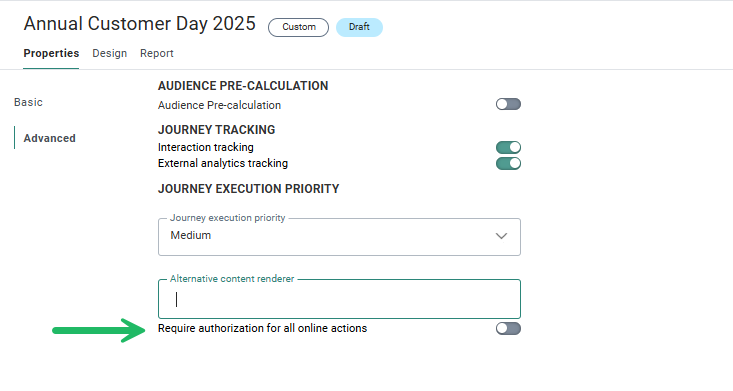
Hinweis: Um Inhaltswiedergabe verwenden zu können, muss das Content-Renderer-Modul in Ihrer Umgebung installiert sein und eine Content-Renderer-Datei muss erstellt werden. Wenden Sie sich an Ihre Zeta-Kontaktperson, um mehr Informationen zu erhalten.
Die Option „Für alle Online-Aktionen eine Autorisierung verlangen“ ist nur verfügbar, wenn eine Eingabekomponente in der benutzerdefinierten Journey verwendet wird. Standardmäßig ist diese Option deaktiviert und erfordert keinerlei Autorisierung.
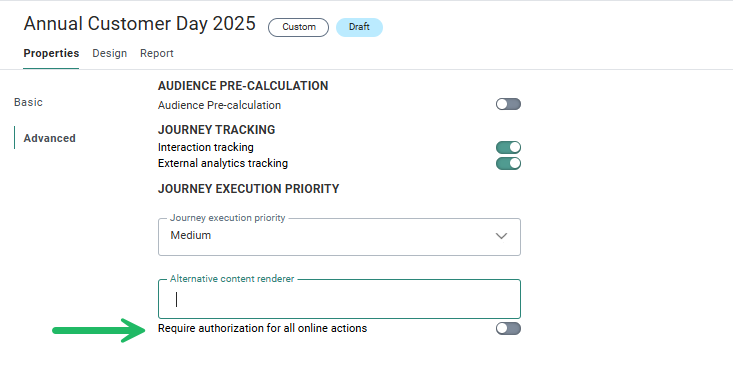
Schalten Sie die Option ein, um diese Eingabekomponente gegen unerwünschte externe Aufrufe zu schützen, die in diese benutzerdefinierte Journey eingreifen können. Benutzerdefinierte Journeys mit Eingabekomponenten sind mit einer Optiext-URL verknüpft, die aufgerufen werden kann, um z. B. Kontakten den Eintritt in die Journey nach einem Klick in einer E-Mail zu ermöglichen. Aber auch externe Anwendungen, wie z. B. Grow, können die Optiextension nutzen, um Daten bereitzustellen. Allerdings können Optiextension-URLs, wenn sie bekannt sind, von Hackern missbraucht werden. Wenn Sie die Option aktivieren, können nur Anfragen mit einer ordnungsgemäßen Autorisierung diese Journey auslösen. Dieser Autorisierungs-Header muss zu jedem Aufruf hinzugefügt werden, der diese Journey auslösen will.
Weitere Einzelheiten zur Verwendung der Journey-Autorisierung in Content-Renderern finden Sie im Benutzerhandbuch.
