
Erste Schritte mit Contentblöcken: Hero Image aus einer Liste von Optionen wählbar
Wann zu verwenden – Wenn das in der Nachricht angezeigte Bild von der Auswahl des Benutzers aus einer Reihe von Optionen abhängt. So ändert sich beispielsweise das Bild je nach der gewählten Jahreszeit. Sie können diese Art von Contentblock verwenden, wenn Sie dem Benutzer eine begrenzte Freiheit geben und aus einer Reihe von vordefinierten Optionen auswählen möchten.
Was zu verwenden ist – Diese Lösung erfordert mehrere Elemente, die in den Contentblock aufgenommen werden müssen:
-
Eine TEXT-Variable mit mehreren Optionen, aus denen Sie wählen können. In diesem Beispiel (plantopia-3c-hero-selectable) wird eine Aufzählung von Bildern mit Hilfe einer Variablen präsentiert, so dass Marketingfachleute in der Nachricht einfach eine Option aus den zur Auswahl stehenden Möglichkeiten auswählen:
<!-- +++++++++++++++++++++ Hier auswählbare Hero-Bilder +++++++++++++++++++++++++++++++ -->
<sg:var type="text" name="Seasonal_Hero_Image" value="spring-1">
<sg:option value="spring-1">Frühling</sg:option>
<sg:option value="summer-1">Sommer</sg:option>
<sg:option value="autumn-1">Herbst</sg:option>
<sg:option value="winter-1">Winter</sg:option>
</sg:var> -
Verwenden Sie diese Variable in der Quelle des Bildes. Da das Bild in den Eigenschaften des Contentblocks in der Nachricht nicht bearbeitet werden sollte, kann ein normales <img<-Tag verwendet werden
<img id="hero-image" href="https://en.wikipedia.org/wiki/Plant" style="max-width:100%;display:block;width:600px" width="600" class="full" border="0" alt="Summer Image" src="https://classroom1.slgnt.eu/images/shared/cb/[%[VARIABLE.Seasonal_Hero_Image]%].png?no-cache=1" />
Wenn dieser Contentblock in der Nachricht verwendet wird, wird dem Benutzer eine Liste von Optionen angezeigt:
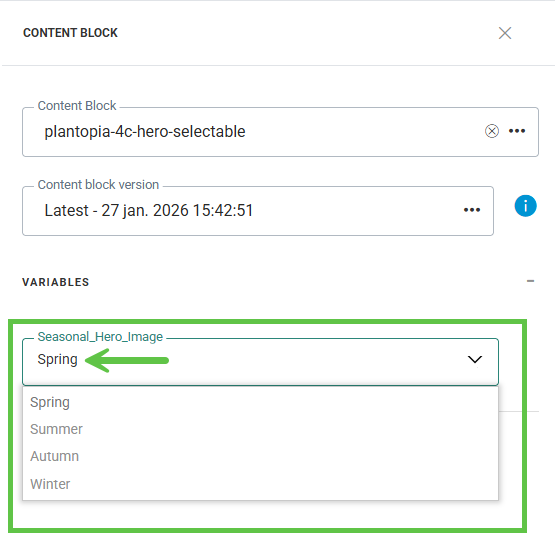
Bei Auswahl der Option aus dem Dropdown-Menü wird die Bildquelle dynamisch geändert und das entsprechende Bild angezeigt. Wenn Sie zum Beispiel in der Dropdown-Liste „Frühling“ auswählen, wird das Frühlingsbild angezeigt.
