
Eine SQL-Aufgabe ist die Ausführung von einem oder mehreren registrierten gespeicherten Verfahren. Diese Verfahren enthalten Logik, die bei der Selligent by Zeta-Datenbank ausgeführt werden muss. Diese Verfahren werden in der Admin-Konfiguration erstellt. (Sehen Sie dieses Thema an).
Mit SQL-Aufgaben können Sie automatische Berechnungen bei der Datenbank durchführen, Daten zusammenfassen oder Daten in der Datenbank anreichern.
Beispiel: Berechnen Sie Kaufmetriken auf Basis der Informationen in den Tabellen ORDERS und ORDERLINE, die keine zusammengefassten Daten enthalten.
Hinweis: Gespeicherte Verfahren, die direkt in SQL Server erstellt wurden, sind nicht für die Verwendung in Aufgaben verfügbar.
Eine SQL-Aufgabe kann auf zwei Arten erstellt werden:
- Vom Flyout-Menü aus, das vom Eintrag "Data Exchange" in der linken Navigationsleiste aus verfügbar ist. Klicken Sie auf die Schaltfläche Neu und wählen Sie die Art der Aufgabe aus der Dropdown-Liste aus.
- Wählen Sie im Start Seite Neu > SQL-Aufgabe erstellen aus. Ein Assistent führt Sie durch den Erstellungs- und Konfigurationsvorgang.

Hinweis: Die übersicht der Schritte kann verwendet werden, um beim Bearbeiten einer Aufgabe direkt zu einem spezifischen Schritt zu gehen.
Führen Sie beim Erstellen einer neuen SQL-Aufgabe die folgenden Schritte aus:
1. Allgemeine Eigenschaften der Aufgabe festlegen
2. Gespeichertes Verfahren definieren
Allgemeine Eigenschaften festlegen
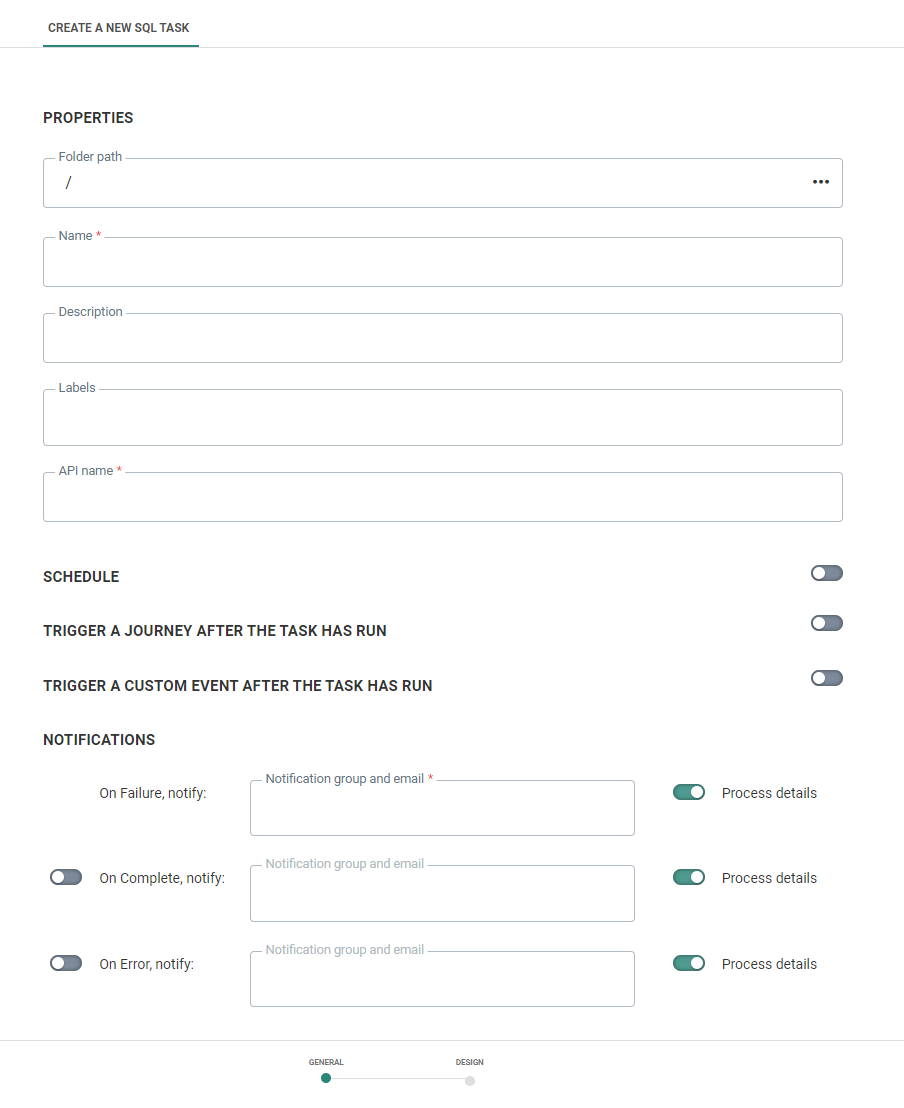
Eigenschaften
- Ordnerpfad — Legen Sie den Ordnerpfad für die Aufgabe fest. Dies ist der Ort in der Ordnerstruktur, an dem die Aufgabe gespeichert ist.
- Namen und Beschreibung — Dieser sollte möglichst eindeutig sein, um die Aufgabe im Start Seite leicht erkennen zu können. Make sure to make it as explicit as possible to easily recognize the task in the Start page. For easier identification, it is recommended to use a prefix or naming convention which indicates the type of a job like: data load, data export, SQL, (parallel) batch and priority.
- Komponenten-Label – Das (die) dieser Komponente zugewiesene(n) Label(s). Wählen Sie ein oder mehrere Labels aus der Dropdown-Liste. (Diese Labels werden in der Admin-Konfiguration konfiguriert). Benutzer mit der entsprechenden Zugriffsberechtigung können hier auch neue Labels erstellen, indem sie den neuen Label-Wert in das Feld eingeben.
- API-Namen — Der Name wird verwendet, wenn die Aufgabe über die API ausgeführt wird. Standardmäßig wird der API-Name mit dem Namen ausgefüllt, der der Aufgabe gegeben wurde.
Plan
Der Zeitplanschalter gibt an, ob diese Aufgabe eine eigene Planung haben soll. Dies ist nicht erforderlich, wenn diese Aufgabe Teil einer Batch-Ausführung von Aufgaben (Batch-Job) ist – in diesem Fall übernimmt sie die Planung des übergeordneten Batch-Jobs.
Der Abschnitt „Zeitplan“ definiert die Gültigkeitsdauer der Aufgabe sowie das Ausführungsereignis.
Wenn die Aufgabe geplant werden muss, aktivieren Sie die Option und definieren Sie den Zeitplan.
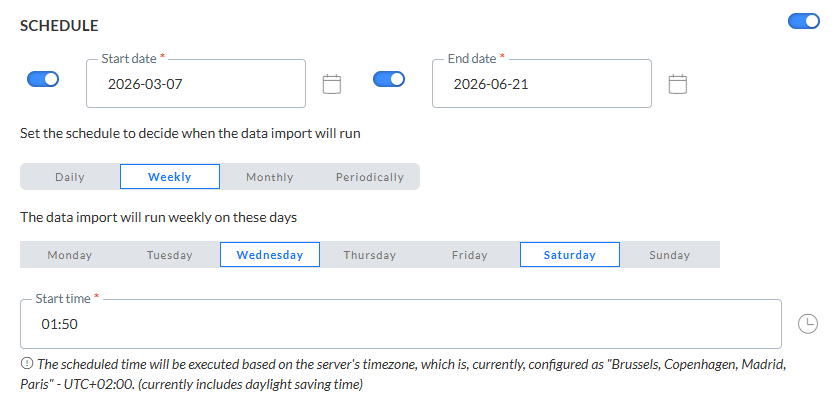
Start- und Enddatum — Sie können ein Startdatum und/oder Enddatum für die Aufgabe einstellen. Zum Beispiel kann Ihre Aufgabe jetzt starten, muss aber unendlich laufen.
Häufigkeit — Geben Sie an, wann die Aufgabe ausgeführt werden soll:
-
Täglich — Wählen Sie die Stunden des Tages aus, in denen die Aufgabe ausgeführt werden soll. Sie können mehr als eine ausführen.
-
Wöchentlich — Wählen Sie die Tage der Woche aus, an denen die Aufgabe ausgeführt werden soll. Die Aufgabe kann mehr als einmal die Woche ausgeführt werden. Sie können auch die Startzeit festlegen.
-
Monatlich — Wählen Sie die Tage des Monats aus, an denen die Aufgabe ausgeführt werden soll. Sie können auch die Tageszeit auswählen, zu der die Aufgabe starten soll.
-
Periodisch — Legen Sie das erneute Erfolgen der Aufgabe, in Minuten ausgedrückt, fest. Die Aufgabe wird zum Beispiel alle 10 Minuten ausgeführt.
Hinweis: Die geplante Zeit wird auf Basis der Zeitzone des Servers ausgeführt. Die zurzeit konfigurierte Zeitzone des Servers wird neben dem Info-Symbol angezeigt.
Journey nach Aufgabenausführung auslösen
Diese Option ermöglicht es Ihnen, die Ausführung einer Transaktionale Journey nach erfolgreicher Ausführung einer Aufgabe auszulösen, wenn Sie dies möchten. Dies impliziert, dass die Journey nicht ausgeführt wird, wenn die Aufgabe fehlschlägt, und der Benutzer wird informiert, wenn dies erfolgt.
Wählen Sie eine Ziel-Journey aus der Dropdown-Liste aus. Es können nur Transaktionale Journeys ausgewählt werden.
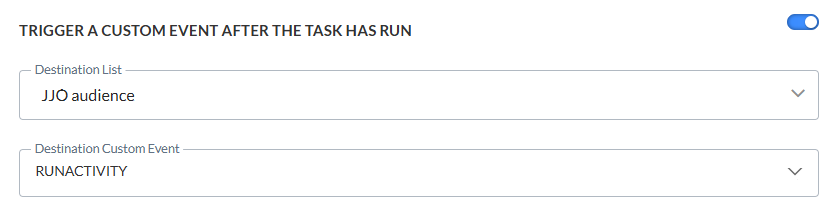
Ereignisgesteuerte Journey nach Aufgabenausführung auslösen
Diese Option ermöglicht Ihnen das Auslösen der Ausführung einer ereignisgesteuerten Journey. Nach dem Importieren von Daten über eine Aufgabe in der benutzerdefinierten Ereignisliste in der Datenbank müssen Sie zum Beispiel die Journey, die diese benutzerdefinierte Ereignisliste verwendet, explizit auslösen, um sicherzustellen, dass die Datensätze verarbeitet werden.
Zuerst müssen Sie die Zielgruppenliste und dann eine verknüpfte benutzerdefinierte Ereignisliste auswählen. Die ausgewählten benutzerdefinierten Ereignislisten können nur in einer Journey gleichzeitig verwendet werden und lösen diese Journey automatisch aus.
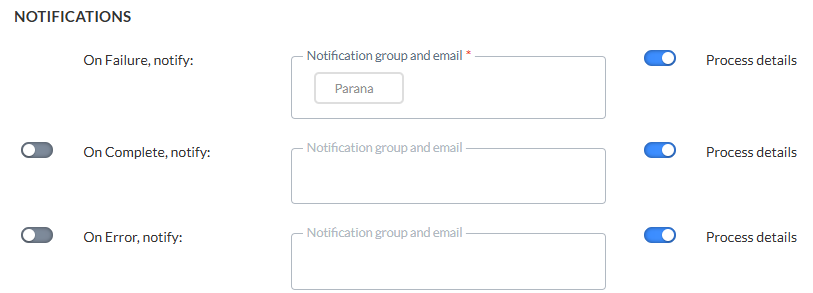
Benachrichtigungen
Es kann auch eine Nachricht gesendet werden
- * OnFailure — Bei Fehlschlagen des Prozesses Es ist mindestens eine Benachrichtigungsgruppe / E-Mail-Adresse erforderlich.
- OnComplete — Bei erfolgreichem Abschluss der Aufgabe
- OnError — Mit Fehlern abgeschlossen (Auftrag wurde abgeschlossen, aber eine oder mehrere Aufgaben führte/n zu Fehlern/Ausnahmen)
- OnNoFile — Wenn keine Datei gefunden werden konnte
Um die Option zu aktivieren, markieren Sie einfach das Kontrollkästchen und geben Sie eine oder mehrere E-Mail-Adressen ein. (Mehrere E-Mail-Adressen werden durch ein Semikolon getrennt.) Sie können auch eine Benachrichtigungsgruppe auswählen. Diese Benachrichtigungsgruppen werden in der Admin-Konfiguration erstellt.
Hinweis: Benachrichtigungs-E-Mails für das Fehlschlagen der Aufgabe sind obligatorisch. Andere Benachrichtigungen sind optional.
Terminplaner einstellen (Optional)
Hinweis: Der Terminplaner-Abschnitt ist nur sichtbar, wenn Terminplaner für Ihre Umgebung konfiguriert sind. Standardmäßig gibt es 1 Terminplaner. In diesem Fall wird dieser Abschnitt nicht angezeigt, da dieser Standard-Terminplaner verwendet wird. Wenn mehr als 1 Terminplaner konfiguriert ist, haben Sie Zugriff auf den Terminplaner-Abschnitt.
Wenn mehrere Aufgaben, Importe oder Exporte laufen, kann es eine gute Idee sein, einen unterschiedlichen Terminplaner zu verwenden, um sicherzustellen, dass lang laufende Aufgaben kleinere Aufgaben nicht stören. Das Auswählen eines Terminplaners ist optional, und wenn Sie den voreingestellten behalten, werden alle Aufgaben/Exporte/Importe trotzdem ausgeführt, aber wenn es eine größere Aufgabe gibt, wird die kleinere nur ausgeführt, wenn die größere beendet ist.

Sie können zwischen 3 verschiedenen Terminplanern auswählen: dem voreingestellten, dem benutzerdefinierten Terminplaner 1 und dem benutzerdefinierten Terminplaner 2. Wenn Sie verschiedene Terminplaner für Ihre Aufgaben auswählen, werden sie parallel ausgeführt, ohne einander zu stören. Wenn Sie also länger laufende Aufgaben haben, kann es eine gute Idee sein, diese mit einem anderen Terminplaner auszuführen.
Klicken Sie, wenn Sie fertig sind, auf Weiter.
Gespeichertes Verfahren definieren
Auf dieser grafischen Oberfläche werden ein oder mehrere Stored Procedures für die Ausführung in dieser Aufgabe ausgewählt. Die Reihenfolge der Verfahren im Ablauf ist die Reihenfolge, in der sie ausgeführt werden.
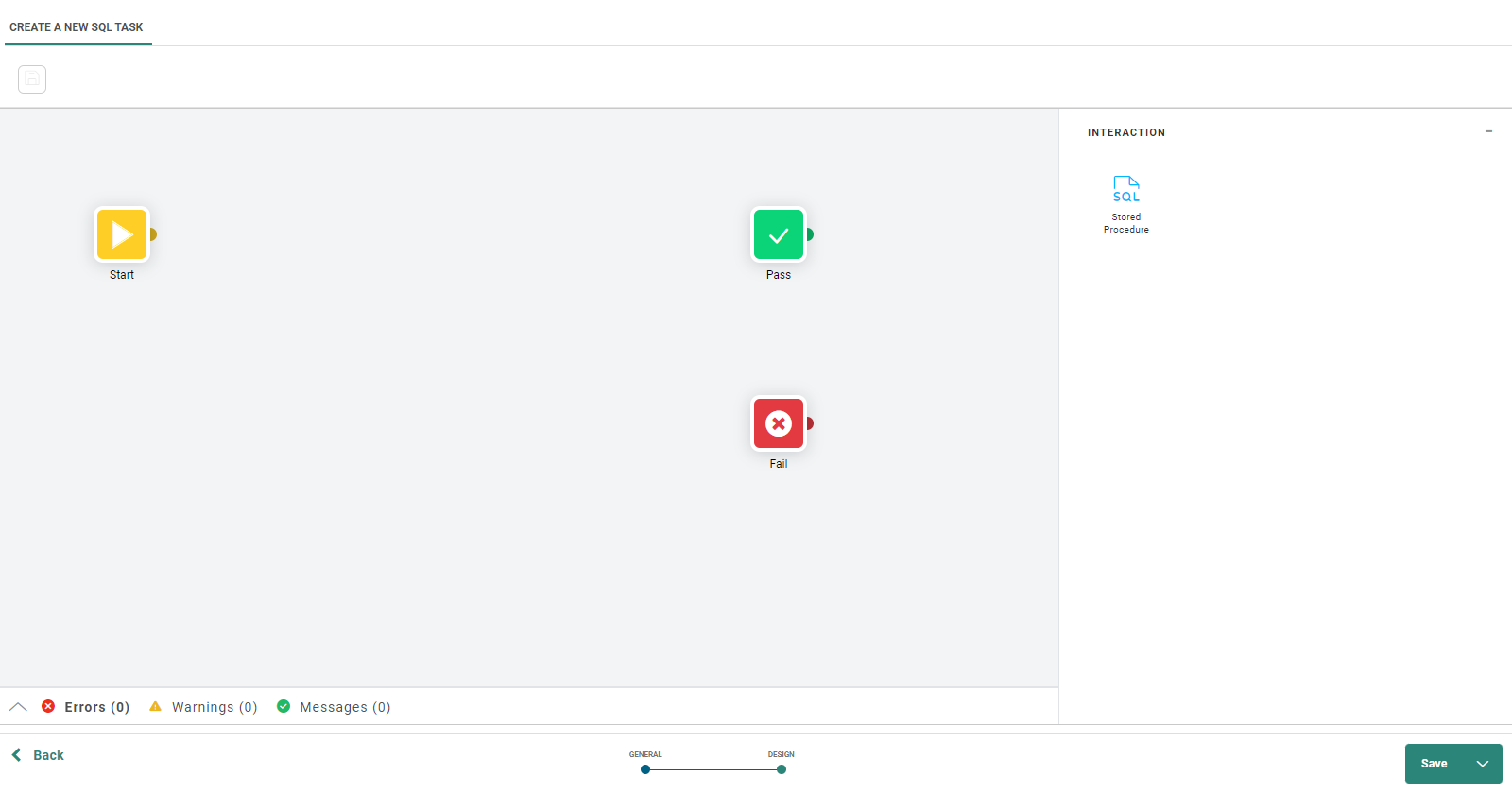
1. Ziehen Sie die Stored Procedure-Komponente in den Design-Bereich.
2. Doppelklicken Sie auf die Komponente, um auf die Eigenschaften des Stored Procedure zuzugreifen:
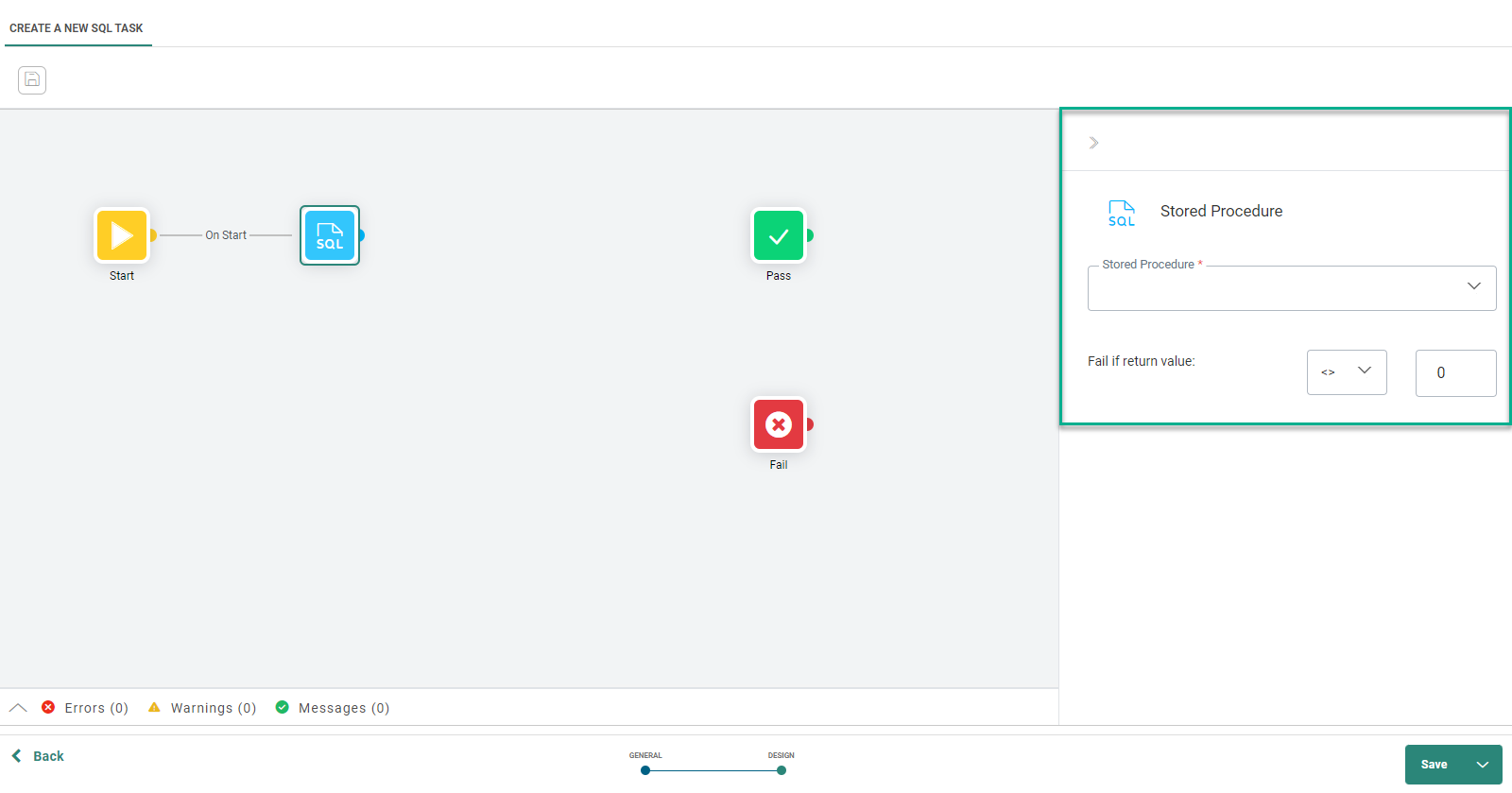
3. Wählen Sie ein Stored Procedure aus der Dropdown-Liste aus. Folgendes kann definiert werden:
Fail-Constraint — Verwenden Sie den zurückgegebenen Wert des Stored Procedure, um zu definieren, ob es fehlgeschlagen ist oder nicht.
-
Wenn im Entwurf des Stored Procedure kein expliziter Rückgabewert definiert ist, wird im Erfolgsfall der Wert 0 standardmäßig zurückgegeben. Andere Werte implizieren einen Fehler.
In diesem Fall stellen Sie das Fail-Constraint wie folgt ein: Fehler, wenn Rückgabewert <> 0.
-
Wenn der Entwurf für das Stored Procedure ein oder mehrere benutzerdefinierte Rückgabewerte enthält, hängen die Werte, die bei Erfolg oder Fehler zurückgegeben werden, von diesem Entwurf ab.
In diesem Fall entscheiden Sie, was Sie als Fail-Constraint betrachten.Beispiel 1:
Das Stored Procedure, das verwendet wird, definiert, dass der Wert 10 nach Ausführung bestimmter SQL-Anweisungen zurückgegeben wird und der Wert 12 nach Ausführung eines anderen Satzes von SQL-Anweisungen zurückgegeben wird.
Sie betrachten den Teil, der den Rückgabewert als 12 definiert, als einzigen erfolgreichen Teil. In anderen Fällen sollte er als Fehler betrachtet werden.
In diesem Fall stellen Sie das Fail-Constraint wie folgt ein: Fehler, wenn Rückgabewert <> 12.Beispiel 2:
Das verwendete Stored Procedure definiert die Rückgabewerte 1, 10, 50, 51, 52, 53, 54, 55, 56, 60.
Sie betrachten die Rückgabewerte 1, 10 und 50 als „erfolgreiche“ Werte. Die anderen geben an, dass etwas falsch ist, und werden daher als Fehler betrachtet.
In diesem Fall können Sie das Fail-Constraint wie folgt einstellen: Fehler, wenn Rückgabewert >= 51.
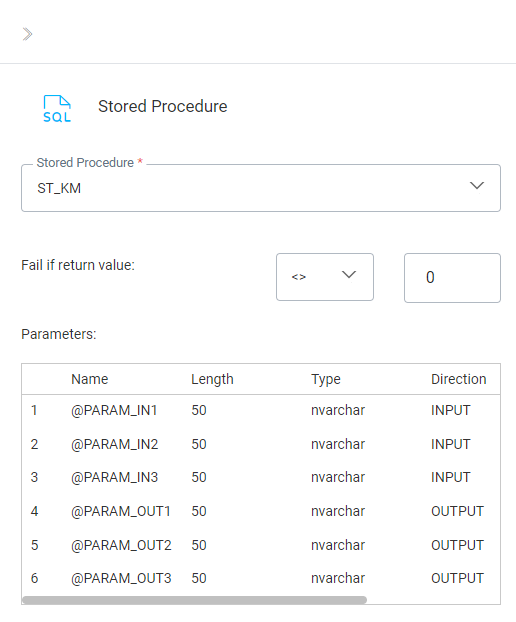
Parameter — Einige Stored Procedures erfordern Parameter. Wenn dies der Fall wäre, ist ein zusätzlicher Abschnitt verfügbar, in dem diese Parameter definiert werden können.
4. Fügen Sie so viele Stored Procedures zur Aufgabe wie nötig hinzu und konfigurieren Sie jedes Stored Procedure wie oben erklärt.
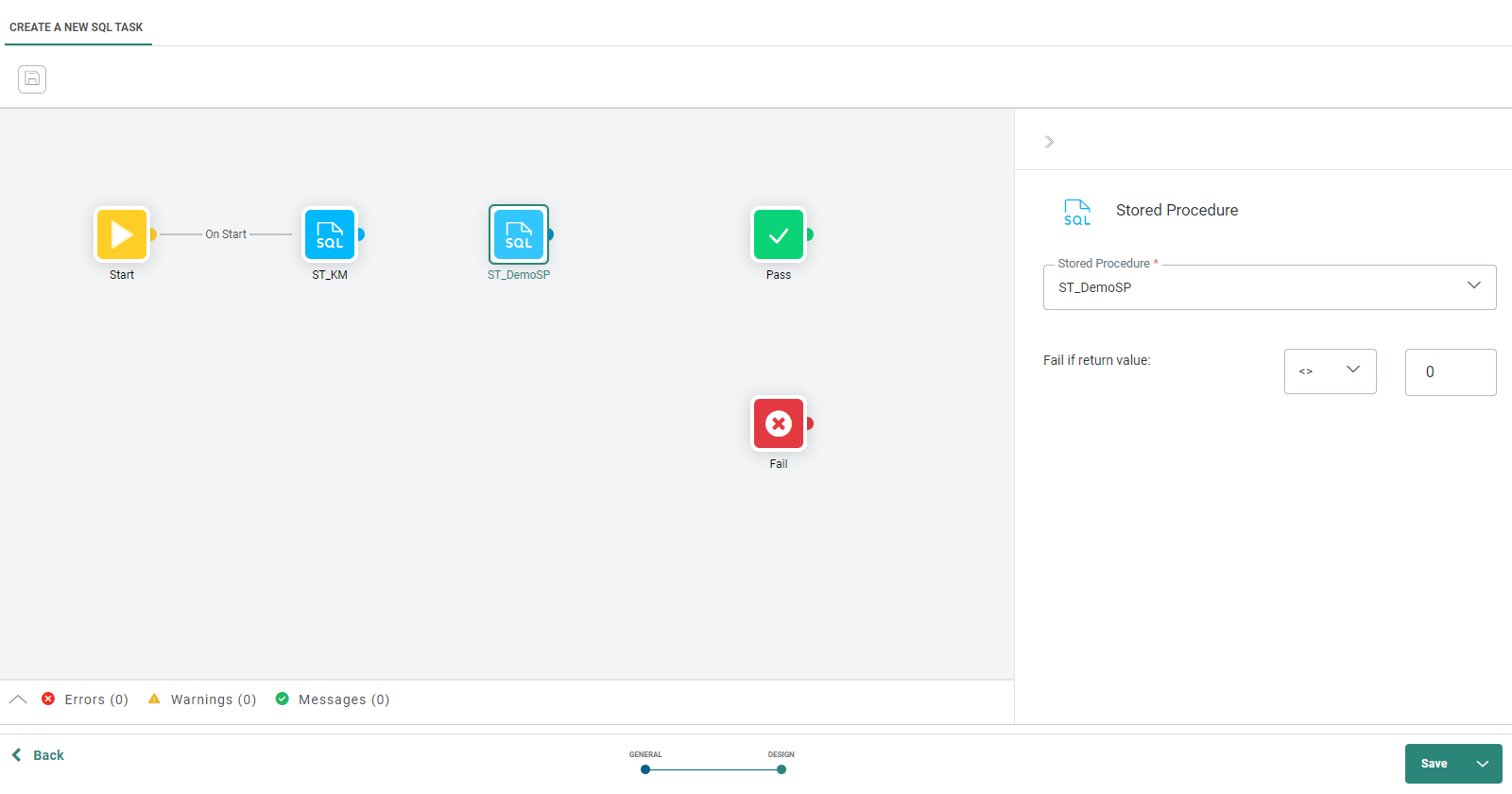
Hinweis: Die Pass- und Fail-Standardkomponenten geben an, wenn die SQL-Aufgabe erfolgreich ist oder fehlschlägt, und sie sind der Endpunkt für diesen Ablauf.
5.Jedes Stored Procedure liefert eines von zwei Ergebnissen.
Bei Erfolg – Route, sollte das Stored Procedure keinen Fehlgeschlagen-Wert zurückgeben.
Bei Fehler – Route, falls der Rückgabewert des Stored Procedure mit dem Fehlgeschlagen-Constraint übereinstimmt (z. B. Rückgabewert<> 0).
Diese Verzweigungen sollten wie folgt verbunden werden:
- Pass – Das Verbinden mit dieser Komponente weist darauf hin, dass die gesamte Aufgabe _erfolgreich_ ausgeführt wurde und keine weitere Verarbeitung stattfindet.
- Ein anderes Stored Procedure Weitere Verarbeitung kann nach den Verzweigungen *OnFailure* oder *OnSuccess* der vorherigen erfolgen.
- Fail – Das Verbinden mit dieser Komponente weist darauf hin, dass die gesamte Aufgabe _fehlgeschlagen_ ist und keine weitere Verarbeitung stattfindet
Hinweis: Die Standardkomponenten Pass und Fail sollten als Endpunkt des gesamten Ablaufs betrachtet werden. Die Verarbeitung erreicht letztendlich einen dieser Zustände.
Hinweis: Wenn die Aufgabe auf „Bestanden“ eingestellt wird, wenn ein Verfahren erfolgreich ist, werden die restlichen Verfahren in derselben Aufgabe nicht durchführt. Die Aufgabe wird als erledigt betrachtet. Wenn das Verfahren als „Fehlgeschlagen“ eingestellt wird, wird die SQL-Aufgabe beendet und es wird ein Fehler gemeldet.
Um die Reihenfolge zu definieren, in der die Verfahren ausgeführt werden, und was als nächstes passiert, verbinden Sie die verschiedenen Stored Procedures mit dem richtigen nächsten Schritt.
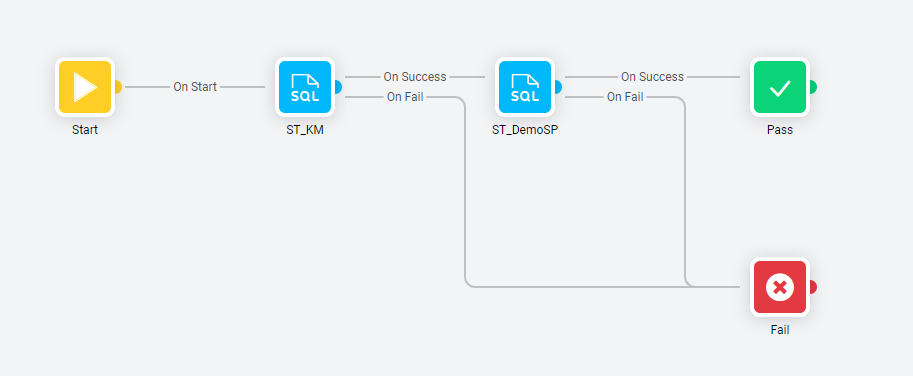
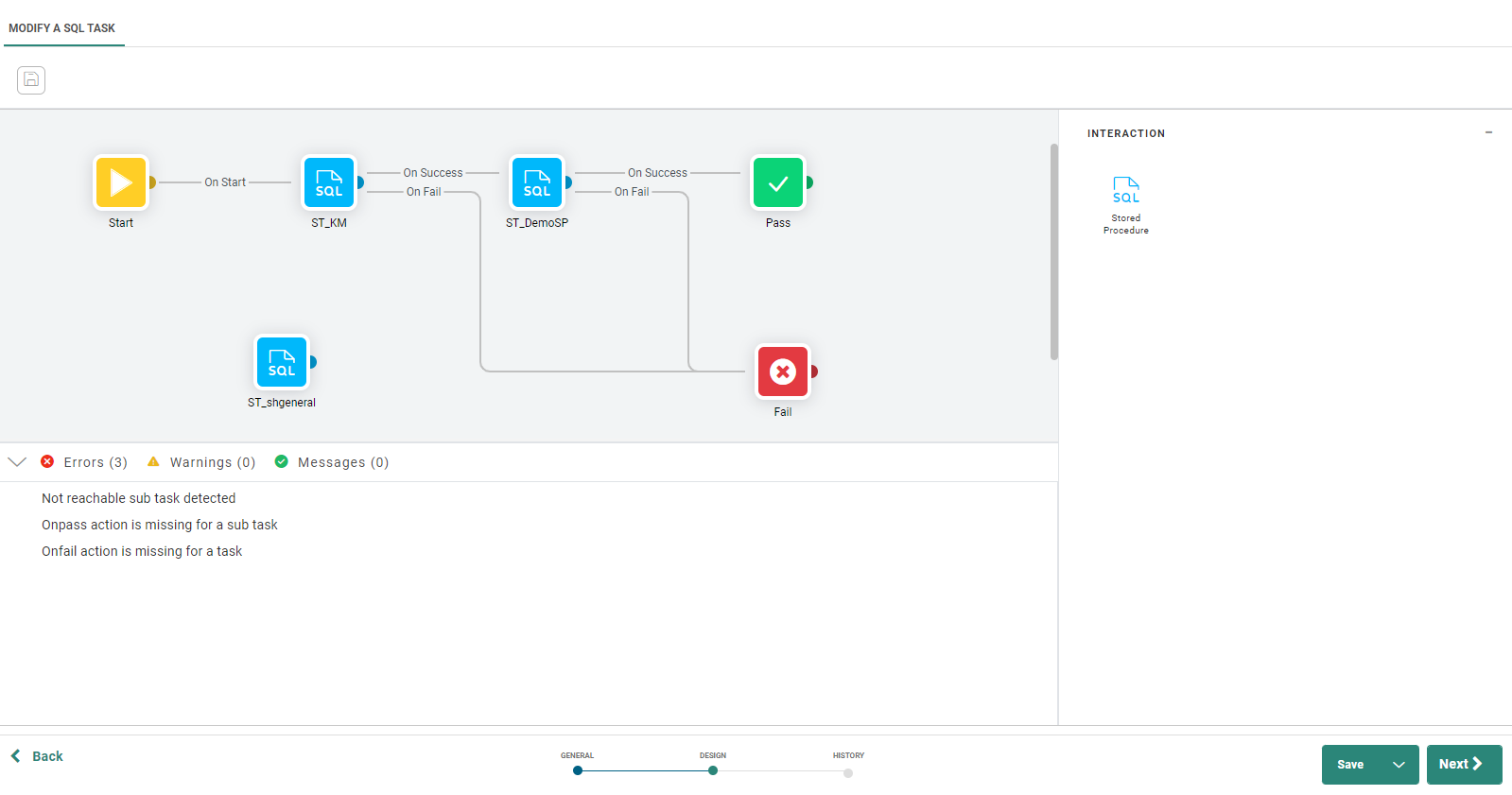
6. Wenn Sie mit dem Definieren des Ablaufs für die SQL-Aufgabe fertig sind, drücken Sie „Speichern“. Eine Validierung der SQL-Aufgabe wird durchgeführt und Fehler, Warnmeldungen und Nachrichten werden aufgelistet:
Verlauf
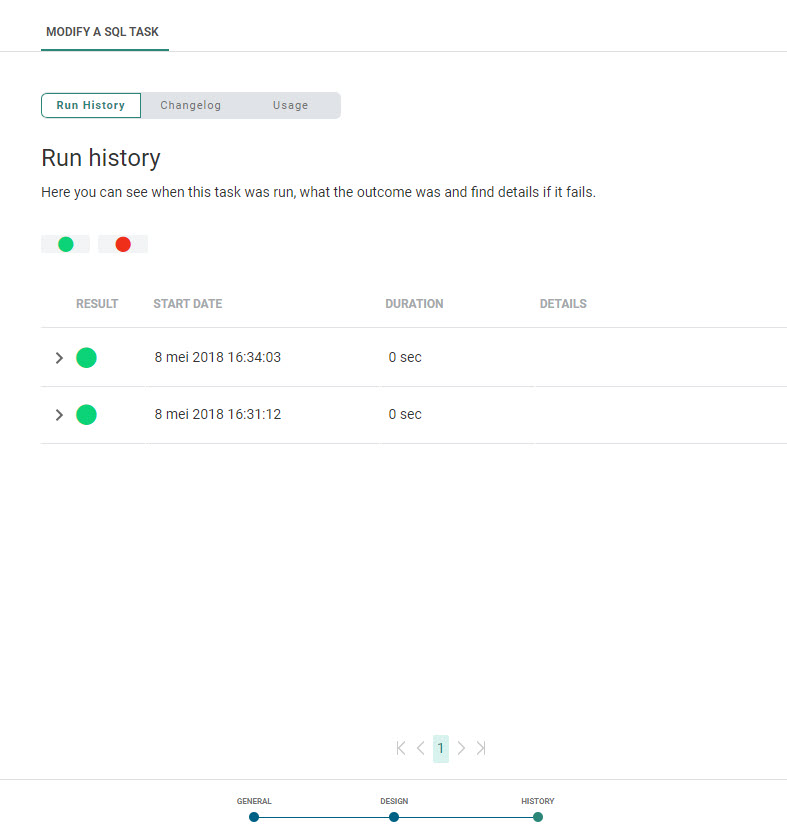
Der Verlauf liefert Informationen darüber,
- wann diese Aufgabe geändert (aktualisiert, gelöscht) wurde und von wem. Diese Information ist auf der Registerkarte „Änderungsprotokoll“ verfügbar.
- wann die Aufgabe ausgeführt wurde, sowie der Status dieser Ausführung. Diese Informationen sind auf der Registerkarte „Ausführungsverlauf“ verfügbar. Wenn die Aufgabe Teilaufgaben umfasst, kann der Ausführungsverlauf dieser Aufgaben ebenfalls eingesehen werden.
- wo die Aufgabe verwendet wird. Diese Informationen sind auf der Registerkarte „Nutzung“ verfügbar.
Verwenden Sie die Filtersymbole oben, um den Ausführungsverlauf zu filtern.
Wenn Sie mit dem Auswählen und Definieren der gespeicherten Verfahren für diese Aufgabe fertig sind, können Sie die Aufgabe speichern. Nach Speichern der Aufgabe ist sie im Aufgaben-Start Seite verfügbar, wo sie aktiviert werden kann. Sie können sie auch direkt aktivieren, wenn Sie die Aufgabe erstellen, indem Sie auf die Schaltfläche "Speichern und aktivieren" klicken.
