Eine Batch-Aufgabe besteht aus einer Reihe von Teilaufgaben, die nacheinander ausgeführt werden. Ihr Zweck ist derselbe wie der von SQL-Aufgaben (Daten zusammenfassen, Tabellen in der Datenbank aktualisieren usw.).
Das Ergebnis der Ausführung einer Teilaufgabe bestimmt, ob die Batch-Aufgabe erfolgreich ist oder nicht, oder ob die neue Teilaufgabe ausgeführt werden soll.
Eine Batch-Aufgabe kann auf zwei Arten erstellt werden:
- Vom Flyout-Menü aus, das vom Eintrag "Data Exchange" in der linken Navigationsleiste aus verfügbar ist. Klicken Sie auf die Schaltfläche + Neu und wählen Sie die Art der Aufgabe aus der Dropdown-Liste aus.
- Wählen Sie im Start Seite + Neu > Batch-Aufgabe aus. Ein Assistent führt Sie durch den Erstellungs- und Konfigurationsvorgang.

Hinweis: Die unten angezeigte übersicht der Schritte kann verwendet werden, um beim Bearbeiten einer Aufgabe direkt zu einem spezifischen Schritt zu gehen.
Allgemeine Eigenschaften festlegen
Eigenschaften
- Ordnerpfad — Legen Sie den Ordnerpfad für die Aufgabe fest. Dies ist der Ort in der Ordnerstruktur, an dem die Aufgabe gespeichert ist.
- Namen und Beschreibung — Dieser sollte möglichst eindeutig sein, um die Aufgabe im Start Seite leicht erkennen zu können. Make sure to make it as explicit as possible to easily recognize the task in the Start page. For easier identification, it is recommended to use a prefix or naming convention which indicates the type of a job like: data load, data export, SQL, (parallel) batch and priority.
- Komponenten-Label – Das (die) dieser Komponente zugewiesene(n) Label(s). Wählen Sie ein oder mehrere Labels aus der Dropdown-Liste. (Diese Labels werden in der Admin-Konfiguration konfiguriert). Benutzer mit der entsprechenden Zugriffsberechtigung können hier auch neue Labels erstellen, indem sie den neuen Label-Wert in das Feld eingeben.
- API-Namen — Der Name wird verwendet, wenn die Aufgabe über die API ausgeführt wird. Standardmäßig wird der API-Name mit dem Namen ausgefüllt, der der Aufgabe gegeben wurde.
Plan
Der Zeitplanschalter gibt an, ob diese Aufgabe ihre eigene Zeitplanung haben soll. Das ist nicht notwendig, wenn diese Aufgabe Teil einer Batch-Ausführung von Aufgaben (Batch-Job) ist - in diesem Fall erbt sie die Zeitplanung des übergeordneten Batch-Jobs.
Wenn aktiviert, werden im Abschnitt „Zeitplan“ die Gültigkeitsdauer für die Aufgabe sowie das Ausführungsvorkommen definiert.
Wenn die Aufgabe geplant werden muss, schalten Sie die Option ein und definieren Sie den Plan.
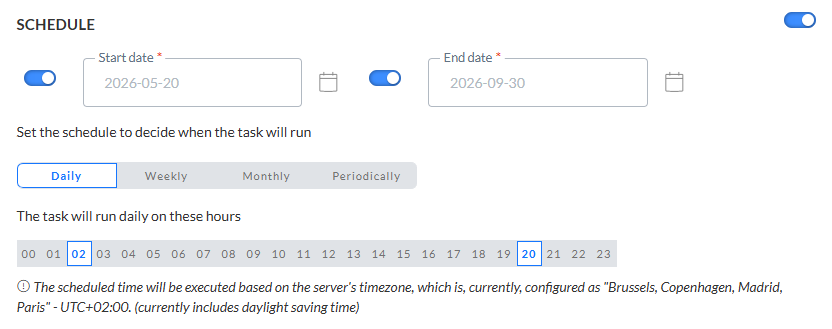
Start- und Enddatum Sie können ein Startdatum und/oder Enddatum für die Aufgabe einstellen. Zum Beispiel kann Ihre Aufgabe jetzt starten, muss aber unendlich laufen.
Häufigkeit — Geben Sie an, wann die Aufgabe ausgeführt werden soll:
- Täglich — Wählen Sie die Stunden des Tages aus, in denen die Aufgabe ausgeführt werden soll. Sie können mehr als eine ausführen.
- Wöchentlich — Wählen Sie die Tage der Woche aus, an denen die Aufgabe ausgeführt werden soll. Die Aufgabe kann mehr als einmal die Woche ausgeführt werden. Sie können auch die Startzeit festlegen.
- Monatlich — Wählen Sie die Tage des Monats aus, an denen die Aufgabe ausgeführt werden soll. Sie können auch die Tageszeit auswählen, zu der die Aufgabe starten soll.
- Periodisch — Legen Sie das erneute Erfolgen der Aufgabe, in Minuten ausgedrückt, fest. Die Aufgabe wird zum Beispiel alle 10 Minuten ausgeführt.
Hinweis: Die geplante Zeit wird auf Basis der Zeitzone des Servers ausgeführt. Die zurzeit konfigurierte Zeitzone des Servers wird neben dem Info-Symbol angezeigt.
Benachrichtigungen
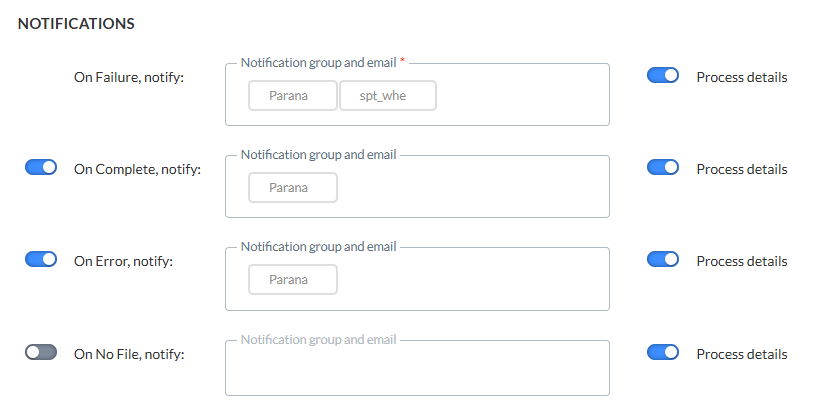
Es kann auch eine Nachricht gesendet werden
- * OnFailure — Bei Fehlschlagen des Prozesses Es ist mindestens eine Benachrichtigungsgruppe / E-Mail-Adresse erforderlich.
- OnComplete — Bei erfolgreichem Abschluss der Aufgabe.
- OnError — Mit Fehlern abgeschlossen (Auftrag wurde abgeschlossen, aber eine oder mehrere Aufgaben führte/n zu Fehlern/Ausnahmen).
- OnNoFile — Wenn keine Datei gefunden werden konnte.
Um die Option zu aktivieren, markieren Sie einfach das Kontrollkästchen und geben Sie eine oder mehrere E-Mail-Adressen ein. (Mehrere E-Mail-Adressen werden durch ein Semikolon getrennt.) Sie können auch eine Benachrichtigungsgruppe auswählen. Diese Benachrichtigungsgruppen werden in der Admin-Konfiguration erstellt.
Hinweis:'Benachrichtigungs-E-Mails für das Fehlschlagen der Aufgabe sind obligatorisch. Andere Benachrichtigungen sind optional.
Klicken Sie, wenn Sie fertig sind, auf Weiter.
Terminplaner einstellen (Optional)
Hinweis: Der Terminplaner-Abschnitt ist nur sichtbar, wenn Terminplaner für Ihre Umgebung konfiguriert sind. Standardmäßig gibt es 1 Terminplaner. In diesem Fall wird dieser Abschnitt nicht angezeigt, da dieser Standard-Terminplaner verwendet wird. Wenn mehr als 1 Terminplaner konfiguriert ist, haben Sie Zugriff auf den Terminplaner-Abschnitt.
Wenn mehrere Aufgaben, Importe oder Exporte laufen, kann es eine gute Idee sein, einen unterschiedlichen Terminplaner zu verwenden, um sicherzustellen, dass lang laufende Aufgaben kleinere Aufgaben nicht stören. Das Auswählen eines Terminplaners ist optional, und wenn Sie den voreingestellten behalten, werden alle Aufgaben/Exporte/Importe trotzdem ausgeführt, aber wenn es eine größere Aufgabe gibt, wird die kleinere nur ausgeführt, wenn die größere beendet ist.

Sie können zwischen 3 verschiedenen Terminplanern auswählen: dem voreingestellten, dem benutzerdefinierten Terminplaner 1 und dem benutzerdefinierten Terminplaner 2. Wenn Sie verschiedene Terminplaner für Ihre Aufgaben auswählen, werden sie parallel ausgeführt, ohne einander zu stören. Wenn Sie also länger laufende Aufgaben haben, kann es eine gute Idee sein, diese mit einem anderen Terminplaner auszuführen.
Aufgabenreihenfolge definieren
Das Design der Batch-Aufgabe wird in einer visuellen Schnittstelle durchgeführt, mit Drag-and-Drop-Komponenten, die die Reihenfolge der Aufgabe bestimmen. Fail- und Pass-Standardkomponenten ermöglichen es Ihnen, anzugeben, wann die Batch-Aufgabe fehlgeschlagen ist und wann nicht. Das Ergebnis einer Teilaufgabe bestimmt, ob die nächste Aufgabe ausgeführt wird, wenn der Batch fehlgeschlagen ist oder wenn er erfolgreich war.
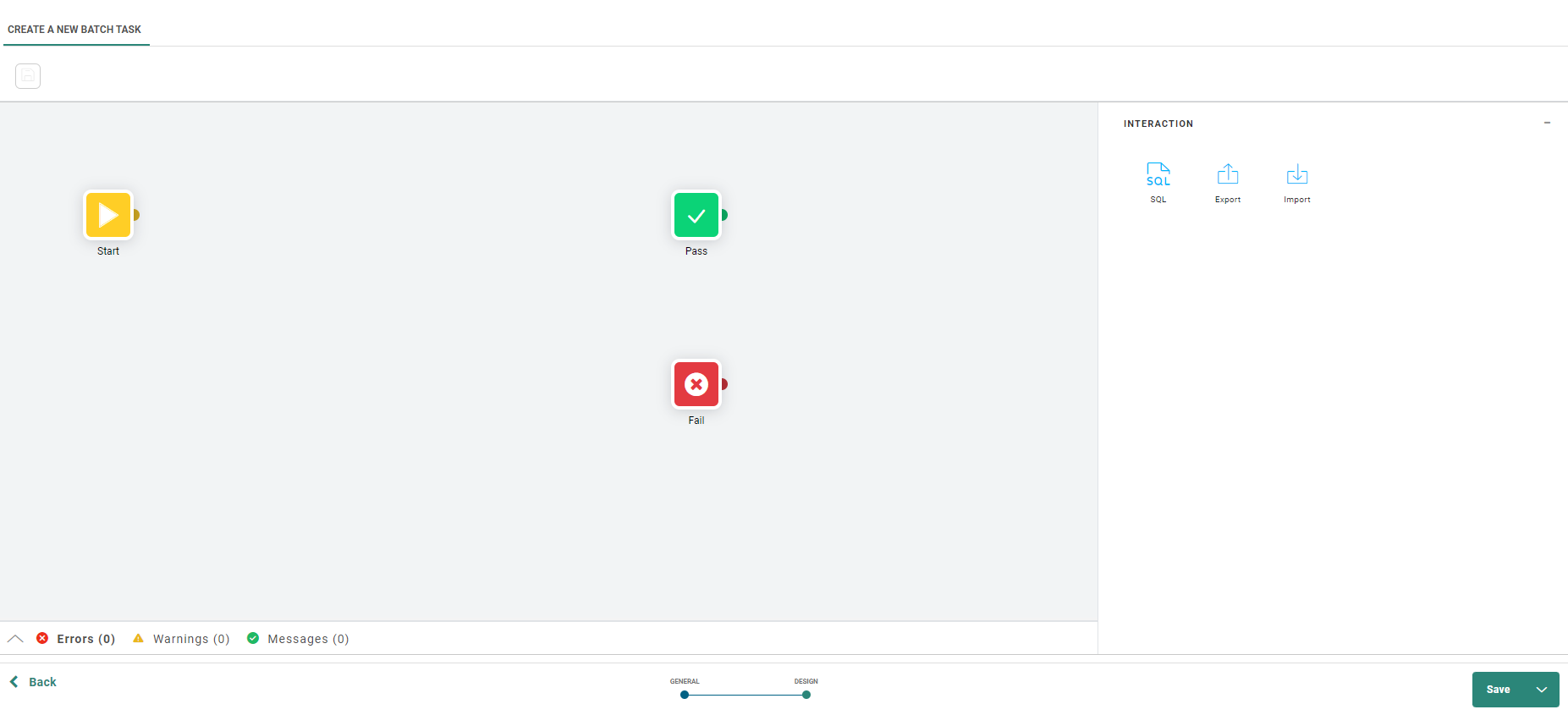
Um die Teilelemente zur Reihenfolge hinzuzufügen, ziehen Sie die erforderliche Art von Komponente vom Komponenten-Bereich rechts und legen Sie sie ab. Sie haben die Auswahl zwischen SQL-Aufgabe, Exportaufgabe, Importaufgabe und Datenexporte und Datenimporte.
Was ist der Unterschied zwischen dem Hinzufügen einer Importaufgabe oder eines Datenimports? Mit Datenimporten können Sie Daten von einer externen Datei in eine Liste importieren. Dies ist in einer Importaufgabe nicht möglich, wo Daten in eine Tabelle importiert werden. Batch-Aufgaben ermöglichen jedoch die Einbeziehung von SQL-Aufgaben zum Beispiel für die Datenbearbeitung. Kombinieren eines Datenimports mit einer SQL-Aufgabe in einer Batch-Aufgabe nutzt die Funktion jedes der verwendeten Elemente.
Wenn eine Komponente abgelegt ist, klicken Sie, um den Eigenschaften-Bereich anzuzeigen und die auszuführende Aufgabe or Data import/export auszuwählen.
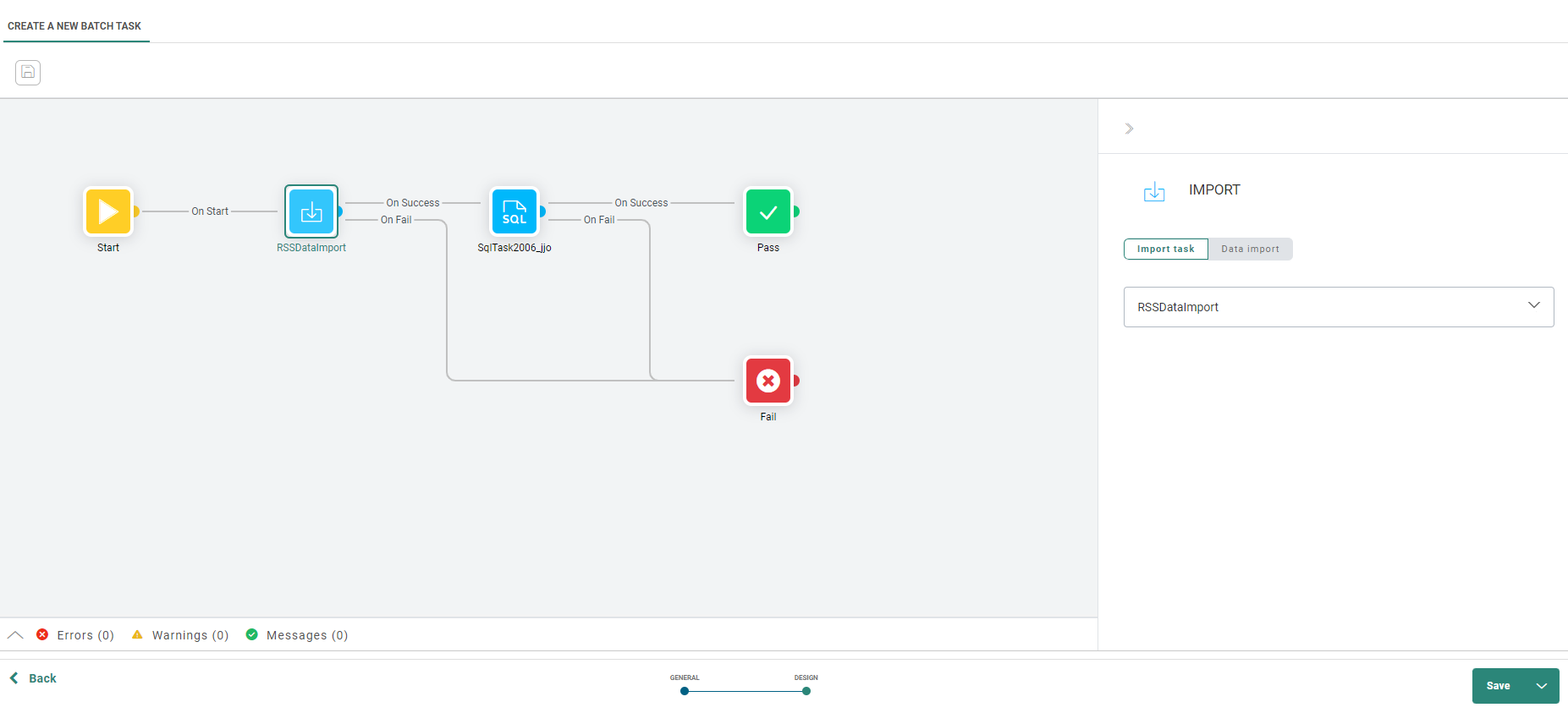
- SQL – Wählen Sie die SQL Aufgabe der Dropdown-Liste aus.
- Export – Klicken Sie auf die Registerkarte „Exportaufgabe“, wenn eine Exportaufgabe hinzugefügt werden soll. Klicken Sie auf die Registerkarte „Datenexport“, wenn Sie einen Datenexport verwenden möchten.
- Import – Klicken Sie auf die Registerkarte „Importaufgabe“, wenn eine Importaufgabe hinzugefügt werden soll. Klicken Sie auf die Registerkarte „Datenimport“, wenn Sie einen Datenimport verwenden möchten.
Was ist der Hauptunterschied zwischen einer Exportaufgabe und einem Datenexport? Bei einem Datenexport exportieren Sie eine ausgewählte Liste und/oder ein Segment in eine externe Datei, für die Feldzuordnung angegeben werden kann. In einer Exportaufgabe verwenden Sie ein Stored Procedure, um die Daten aus den Tabellen abzurufen und in eine Datei zu exportieren. Derselbe Unterschied gilt für Importaufgaben und Datenimport, wobei bei Letzterem die Daten in eine Liste importiert werden und eine Importaufgabe sie in eine Tabelle importiert.
Verbindungen zwischen den Aufgaben werden durch die Verknüpfung der Punkte hergestellt. Wenn eine Verbindung zwischen den Bausteinen hergestellt wird, wird automatisch das Ereignis 'onsuccess' zugewiesen. Sie können sie in den Ereignis-Eigenschaften ändern. Bei der zweiten Verbindung wird das andere nicht verwendete Ereignis automatisch zugewiesen.
Sie können so viele Komponenten hinzufügen, wie nötig. Sie müssen sicherstellen, dass jedes Ereignis entweder zu einer neuen Komponente, der Fail-Komponente oder der Pass-Komponente führt.
Hinweis: Validierungsnachrichten geben an, wenn der Aufgabenablauf falsch oder unvollständig ist, wie z. B. Aufgabenkomponenten ohne ausgewählte Aufgabe, Komponenten mit einer fehlenden ausgehenden Verbindung usw. Ein Klick auf die Validierungsnachricht bringt Sie zu der Aufgabe, die den Fehler erzeugt hat.
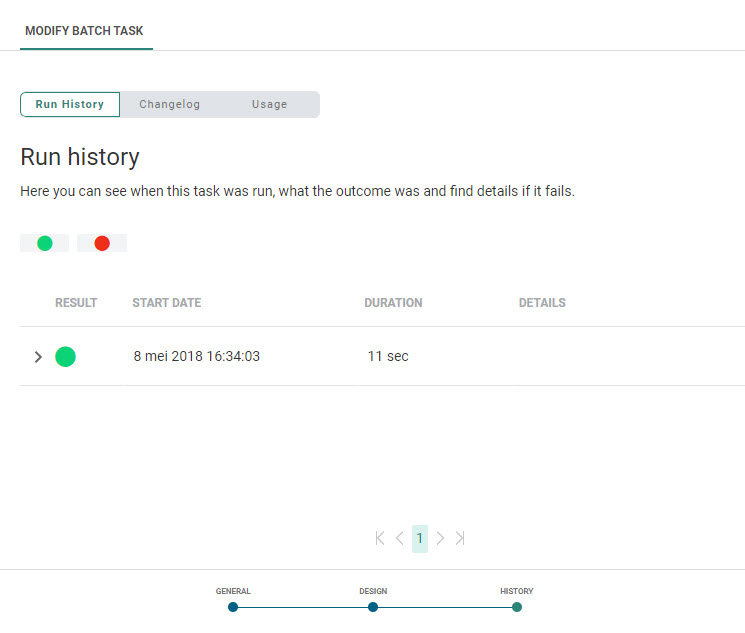
Verlauf
Der Verlauf liefert Informationen darüber,
- wann diese Aufgabe geändert (aktualisiert, gelöscht) wurde und von wem. Diese Information ist auf der Registerkarte „Änderungsprotokoll“ verfügbar.
- wann die Aufgabe ausgeführt wurde, sowie der Status dieser Ausführung. Diese Informationen sind auf der Registerkarte „Ausführungsverlauf“ verfügbar. Wenn die Aufgabe Teilaufgaben umfasst, kann der Ausführungsverlauf dieser Aufgaben ebenfalls eingesehen werden.
- wo die Aufgabe verwendet wird. Diese Informationen sind auf der Registerkarte „Nutzung“ verfügbar.
Verwenden Sie die Filtersymbole oben, um den Ausführungsverlauf zu filtern.