
Der folgende Inhalt ist für Kunden gedacht, die Campaign in Kombination mit Selligent verwenden und beim Zugriff auf Campaign auf Probleme stoßen.
Beim Starten des Campaign-Moduls aus Selligent heraus wird ein OPTILAUNCH-Fehler angezeigt.
Dies liegt daran, dass der Benutzer keine tatsächlichen Campaign-seitigen Rechte hat, nachdem er in Selligent Zugriffsrechte für Campaign erhalten hat. Stellen Sie sicher, dass die folgenden Schritte ausgeführt werden:
1. Wenn ein Benutzerkonto in Selligent by Zeta erstellt wird, ist es automatisch in Campaign verfügbar.
Standardmäßig befindet sie sich in der Benutzergruppe „NEW Selligent users“ (im Abschnitt Konfiguration von Campaign).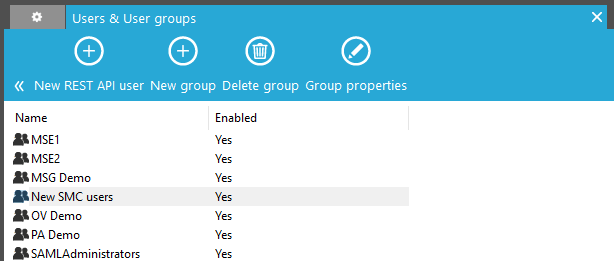
2. Wenn Sie möchten, dass der Benutzer auf Campaign zugreifen und auch damit arbeiten kann, müssen Sie den Benutzer in die Gruppe „Administratoren“ verschieben (per Drag & Drop).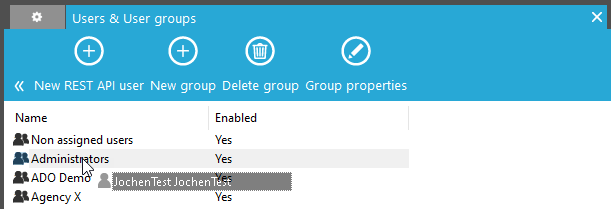
3. Beachten Sie, dass für den Benutzer auch standardmäßig keine Campaign-Benutzerrechte definiert sind.
Um dies zu tun, wählen Sie den Benutzer aus, um seine Eigenschaften anzuzeigen, wählen die Registerkarte Rechte und bearbeiten die Rechte/Rollen.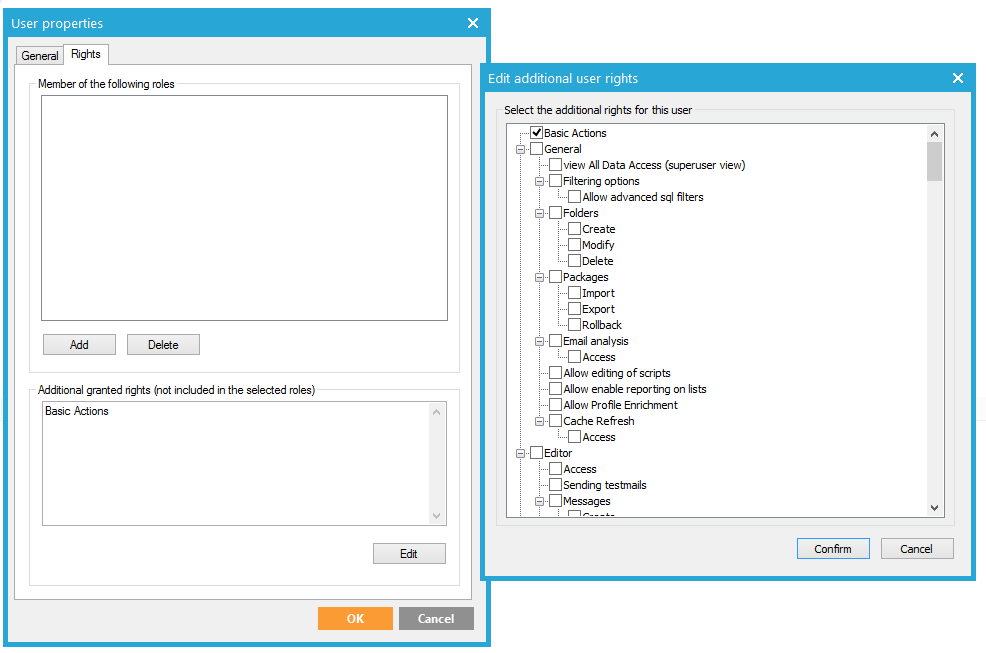
Was ist, wenn die richtigen Rechte gesetzt sind, Campaign aber trotzdem nicht gestartet werden kann?
Das Starten von Campaign umfasst mehrere Schritte:
- Der Campaign Launcher wird mit den notwendigen Daten aufgerufen, um die richtige Version des Campaign-Tools zu finden und zu starten.
- Der Launcher führt eine Live-Prüfung der Campaign-Version durch.
- Wenn diese spezielle Campaign-Version noch nicht auf dem Rechner des Benutzers verfügbar ist, wird sie vom Launcher heruntergeladen.
- Wenn die richtige Version von Campaign lokal verfügbar ist, ruft der Campaign Launcher sie auf und Campaign sollte starten.
Da dieser Prozess mehrere Schritte umfasst, kann einiges schief gehen. Am wichtigsten ist, dass Sie zuerst versuchen sollten zu prüfen, ob das Startproblem ein Problem mit dem Campaign Launcher, mit Campaign oder mit dem Portal ist:
Finden Sie zunächst heraus, wo das Problem liegt: Campaign, Sellgent Launcher oder Portal
- Wenn nach dem Startversuch ein Campaign-Prozess-Symbol in der Windows-Taskleiste angezeigt wird, handelt es sich um ein Campaign-Problem (der Launcher hat Campaign erfolgreich gestartet, aber Campaign hat ein Problem)
- Wenn kein Campaign-Prozess gestartet wird, liegt ein Problem mit dem Campaign Launcher vor.
- Wenn der Campaign Launcher nach dem Startversuch nicht reagiert, könnte es ein Problem mit Portal geben.
Lokalisieren und beheben Sie mögliche Probleme mit dem Campaign Launcher
Schritt 1 – Sauber beginnen: Löschen Sie den Inhalt der folgenden Ordner:
- %temp%\selligentlauncher\
- %appdata%\selligentlauncher\tools
- den aktuellen Tools-Ordner des Campaign Launcher.
Der aktuelle Tools-Ordner kann durch Öffnen des Kontextmenüs des Campaign Launcher (über den Infobereich) und Auswahl von „Logdatei anzeigen“ abgerufen werden.
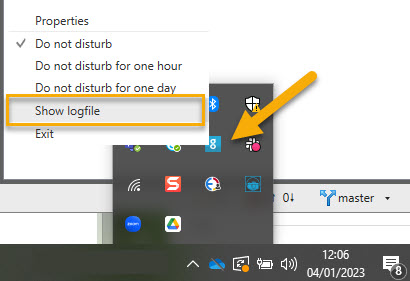
Suchen Sie dann im Protokoll nach „Stammverzeichnis".
Kopieren Sie den Stammordner in einen Explorer und stellen Sie sicher, dass er gelöscht ist (wenn er mit %appdata%\selligentlauncher\tools übereinstimmt, wurde er bereits im vorherigen Schritt gelöscht)
Schritt 2 – Stellen Sie sicher, dass die neueste Version des Campaign Launcher installiert ist.
Der Launcher verfügt derzeit nicht über eine eindeutige Versionierung, so dass die Überprüfung auf die neueste Version nicht genau durchgeführt werden kann.
Wenn der Campaign Launcher noch nicht installiert ist, installieren Sie die neueste Version, indem Sie sich bei Selligent anmelden, versuchen, Campaign zu starten, und auf den Link im Pop-up-Fenster klicken, der den Download-Link für den Campaign Launcher enthält. Wenn Sie nicht schnell genug sind, aktualisieren Sie die Seite und versuchen Sie es erneut.
(Außerdem können Sie sich an den Support wenden, um die neueste Version zu erhalten.)
Wenn Sie sich nicht sicher sind, ob Sie die neueste Version haben, deinstallieren Sie den Launcher über die Windows-Systemsteuerung „Programme hinzufügen oder entfernen“ und installieren Sie die neueste Version mit der oben genannten Methode.
Schritt 3 – Stellen Sie sicher, dass der Campaign Launcher läuft.
Dies kann durch die Suche nach dem Launcher-Symbol im Infobereich überprüft werden. Wenn er vorhanden ist und Sie mit der rechten Maustaste darauf klicken und ihn konfigurieren können, wird der Launcher ausgeführt.
Schritt 4 – Stellen Sie sicher, dass der Campaign Launcher mit den richtigen Zugriffsrechten läuft.
Im Zweifelsfall öffnen Sie das Kontextmenü des Campaign Launcher (über den Infobereich ) und wählen Sie „Beenden“. Starten Sie dann den Campaign Launcher erneut mit „Als Administrator ausführen“-Rechten, um ausreichenden Zugriff sicherzustellen. Dies kann erforderlich sein, um Zugriffsprobleme auszuschließen, wenn Sie Zugriffs-bezogene Fehler in der Logdatei des Launcher sehen.
Schritt 5 – Der Launcher ist installiert und wird mit den richtigen Rechten ausgeführt, aber trotzdem scheint nichts zu passieren;
– Öffnen Sie die Logdatei über das Kontextmenü des Launcher > Logdatei anzeigen. Untersuchen Sie sie;
Tipp: Wenn das Kontextmenü aus irgendeinem Grund nicht funktioniert, suchen Sie im Ordner %temp%/selligentlauncher nach der Logdatei
- Überprüfen Sie die Datei von unten nach oben auf den Beginn Ihrer letzten Startanfrage für Campaign, die folgendermaßen aussehen sollte;
2018-08-01 13:22:37 10 DEBUG Verarbeitung der Anfrage beginnen
2018-08-01 13:22:38 10 DEBUG Anfrage-URL: https://abc/Portal/tools/toollauncher.aspx
Wenn die toollauncher.aspx-Anfrage fehlschlägt, überprüfen Sie die aufgeführten Fehler und versuchen Sie Folgendes;
– Wenn Sie einen älteren Launcher verwenden und die Anfrage-URL eine https-URL ist, kann es sein, dass die Gegenstelle TLS1.0 nicht mehr zulässt und die Verbindung fehlschlägt. Sie können die unterstützten TLS-Versionen überprüfen, indem Sie die Installation über https://www.ssllabs.com/ssltest/ überprüfen.
Um dieses Problem zu vermeiden, stellen Sie sicher, dass Sie die neueste Version des Launcher verwenden.
Wenn Sie es noch nicht überprüft haben, vergewissern Sie sich, deinstallieren Sie den Launcher und installieren Sie ihn erneut wie in Punkt 2 beschrieben.
– Möglicherweise gibt es ein Zugriffsproblem (schlechtes Zertifikat, unbekannter Hostname usw.)
Eine schnelle Möglichkeit, die offensichtlichsten Probleme zu überprüfen, besteht darin, die URL des Toollauncher in einen Browser zu kopieren und einzufügen und zu sehen, ob Sie die Seite aufrufen können (sie sollte Sie zum Anmeldebildschirm des Campaign-Portals weiterleiten).
Der Browser sollte keine Zertifikats- oder Sicherheitsprobleme anzeigen. Führen Sie einen ssltest wie oben beschrieben durch, um nach spezifischeren Problemen zu suchen. Bei hartnäckigen Problemen sollte jedoch die Protokollierung des Campaign-Portalservers auf weitere Hinweise überprüft werden (suchen Sie nach Einträgen zum Thema „ToolLauncher“)
- Wenn die Toollauncher-Anforderung erfolgreich war, aber immer noch nichts passiert, prüfen Sie den Rest des Protokolls auf Hinweise;
Grund für offensichtliche Zwischenprobleme sind in der Regel unzureichende Zugriffsrechte; wenn Punkt 4 überprüft wurde, sollte der Zugriff auf das Root-/Tool-Verzeichnis in Ordnung sein und der Launcher sollte in der Lage sein, die Campaign-Version herunterzuladen, falls erforderlich, und darauf zuzugreifen.
Wenn alle Zwischenprobleme behoben wurden, sollten Sie die folgenden (oder ähnliche) Zeilen im Protokoll finden können;
2018-08-01 13:25:17 5 DEBUG Durchführen einer Versionsprüfung für [ea6d56725e66003fb7035d264c700f37] ....
2018-08-01 13:25:18 5 DEBUG Tool starten
Dies zeigt an, dass der Campaign Launcher seinen Teil der Aufgabe erfolgreich erledigt hat und nun die Kontrolle an das Campaign-Tool übergeben hat. Sie sollten auch die Launcher-Meldungen unten rechts auf Ihrem Bildschirm bemerkt haben und ein Campaign-Prozess sollte gestartet worden sein (Taskleiste). Fahren Sie mit der Untersuchung möglicher Probleme beim Start von Campaign fort.
Potenzielle Portal-Probleme ausfindig machen und beheben
Wenn das Portal ständig meldet, dass der Campaign Launcher nicht läuft, könnte es interessant sein, die Logdateien des Portals zu überprüfen. Wenn Sie wiederkehrende Ausnahmen bemerken, die „Selligent.Portal.Web.Tools.ToolLauncher.Page_Load“ im Stacktrace auflisten, versuchen Sie Portal zu recyceln.
Potenzielle Campaign-Probleme ausfindig machen und beheben
Wenn das Ende der Campaign Launcher-Logdatei die Meldung „Starting tool“ enthält und das Campaign-Tool in der Windows-Taskleiste sichtbar ist, wird Campaign zwar ausgeführt, kann aber möglicherweise nicht richtig geöffnet werden. Es gibt viele mögliche Gründe, aber der häufigste ist: Campaign zeigt ein Popup-Fenster mit der Meldung „Keine Serverunterstützung für Webabfragen“;
Dies kann verschiedene Ursachen haben, aber es läuft immer auf dasselbe hinaus: Campaign kann oder darf keine Verbindung zu seiner Serverkomponente (webcontainer.dll) herstellen. Mögliche Ursachen, in der Reihenfolge, wie leicht sie zu überprüfen sind;
- Die Portalsitzung ist möglicherweise abgelaufen: Schließen Sie das Campaign-Tool, öffnen Sie das Portal, melden Sie sich von Ihrer Sitzung ab und melden Sie sich erneut mit Ihren Anmeldeinformationen an. Wenn Sie nicht eingeloggt waren, melden Sie sich einfach mit Ihren Anmeldeinformationen an. Starten Sie Campaign erneut.
Stellen Sie sicher, dass Webcontainer läuft und zugänglich ist: nehmen Sie die toollauncher URL aus der Campaign Launcher Logdatei und ersetzen Sie /Portal/tools/ durch /webcontainer/webcontainer.dll . Es sollte eine Versionsnummer ähnlich der folgenden angezeigt werden: [v6.3.14.0000 build 2772]
- Unzureichend aktivierte TLS-Protokolle (wenn der Startfehler unmittelbar nach einer Änderung der Infrastruktursicherheit auftritt, ist dies der wahrscheinlichste Grund).
Verwenden Sie zunächst https://www.ssllabs.com/ssltest/, um zu überprüfen, welche TLS-Versionen für den Server unterstützt werden, mit dem Sie versuchen, eine Verbindung herzustellen: der Host ist in der Campaign Launcher Logdatei in der toollauncher.aspx URL sichtbar.
Da Campaign die Windows SChannel-Unterstützung nutzt, um sichere Verbindungen herzustellen, müssen die vom Benutzer unterstützten TLS-Modi in den erweiterten Einstellungen des Internet Explorers überprüft/angepasst werden:
– Starten Sie iexplore (nicht Edge!), öffnen Sie dessen Einstellungen – Internetoptionen – Erweiterte Einstellungen und blättern Sie durch die riesige Liste der Kontrollkästchen für die Sicherheitseinstellungen;
– Vergewissern Sie sich, dass mindestens eine TLS-Version aktiviert ist, die der Server auch unterstützt (bei tls1.2 sollte zum Zeitpunkt der Erstellung dieses Dokuments immer ein Häkchen gesetzt sein)
- Auf dem Server ist ein nicht ordnungsgemäß konfiguriertes Zertifikat installiert.
Ein Test über https://www.ssllabs.com/ssltest/ sollte auch Probleme mit dem Ablauf von Zertifikaten, der Zertifikatssperrliste usw. aufdecken.
Zur VORÜBERGEHENDEN Überprüfung (nur bei Fehlkonfigurationen für Zertifikatssperren) können Sie iexplore (nicht Edge!) starten, dessen Einstellungen - Internetoptionen - Erweiterte Einstellungen öffnen, zu den Sicherheitseinstellungen scrollen und VORÜBERGEHEND „Auf gesperrte Serverzertifikate prüfen“ deaktivieren. Wenn Campaign jetzt erfolgreich gestartet werden kann, wenden Sie sich bitte an den Administrator des Servers, um das Problem zu beheben. Aktivieren Sie die Option wieder!
- Serverseitig konfigurierte Sicherheitsmaßnahmen:
Der Kunde kann IP-Beschränkungen konfiguriert haben, damit das Tool nur von bestimmten Orten aus gestartet werden kann. Um dies zu überprüfen, müssen Sie Campaign auf einem anderen Rechner starten können oder Zugang zur Datenbank haben. Fragen Sie die Tabelle WEBCONTAINER_ACCESS ab, die eine Liste der aktivierten oder deaktivierten IPs/Masken enthält. Wenn Ihr IP nicht mit einer der Masken übereinstimmt, wenden Sie sich an den Kunden und bitten Sie um die Genehmigung, Ihr IP hinzuzufügen. Der Fehler sollte in der Logdatei des Webcontainers stehen („Access denied“).
Der Server verlangt die Verwendung von https, aber der Client verwendet es nicht. Überprüfen Sie die Einstellungen für WEBCONTAINER_SSL und WEBCONTAINER_BASEURL. Der Fehler sollte in der Logdatei des Webcontainers stehen („CALL START REJECTED“)
Fragen Sie Replay Protection an; Dieser Schutz wird ausgelöst, wenn versucht wird, Anfragen aus der Vergangenheit wiederzugeben, er kann jedoch auch ausgelöst werden, wenn die Serverzeit mehr als X Minuten von der Zeit des Client-Rechners abweicht. Stellen Sie sicher, dass die Zeit beider Rechner synchronisiert ist, um solche Probleme zu vermeiden. Der zulässige Zeitunterschied wird mit der Einstellung SECURITY_MAXPACKETAGE_SEC konfiguriert und beträgt standardmäßig 300 Sekunden. Der Fehler sollte in der Logdatei des Webcontainers stehen. („Package REJECTED“)
Fordern Sie Tampering Protection an; Die Signatur der Anfrage stimmt nicht überein Der Fehler sollte in der Logdatei des Webcontainers stehen. (verschiedene Fehlermeldungen)
Das beim Start von Campaign verwendete Konto hat keine Zugriffsberechtigung oder ist in Campaign nicht richtig konfiguriert. Der Fehler sollte in der Logdatei des Webcontainers stehen („Incorrect Account“)
Leiten Sie das Problem zur weiteren Prüfung an den Support weiter, wenn Sie vermuten, dass dies der Fall ist. (Ein Neustart des Webcontainer-Apppools kann auch bei Caching-Problemen helfen)
- Andere serverseitige Fehler: Der Fehler sollte in der Logdatei des Webcontainers stehen.
