Überblick über die Optionen zur Erstellung barrierefreier E-Mail-Inhalte in Selligent by Zeta
Es gibt verschiedene Möglichkeiten, wie Inhalte in Selligent by Zeta erstellt werden können. Einige der Optionen für Barrierefreiheit sind nur in einer oder in beiden Versionen verfügbar.
Verwendung des HTML-Editors – Selligent by Zeta ermöglicht den Import von HTML-Inhalten, die oft mit anderen Tools vorbereitet wurden, oder HTML kann direkt in Selligent by Zeta von Hand kodiert werden. Wenn der HTML-Code bereits zugänglich ist, wenn er in den Advanced Editor eingefügt oder eingegeben wird, ist er auch noch zugänglich, wenn er gesendet wird.
Verwendung des Content Designer – Der Content Designer ist das Drag-and-Drop-Tool von Selligent zur Erstellung von Inhalten. Er enthält viele Tools, um schnell und einfach barrierefreie E-Mail-Inhalte zu erstellen.
Verfügbare Tools im Content Designer
Bereitstellung von Textalternativen
Sie können aufgefordert werden, Textalternativen zu Nicht-Text-Inhalten, wie z. B. Bildern, bereitzustellen. Diese müssen oft eine Textalternative haben, die den gleichen Sinn oder Zweck vermittelt.
Selligent bietet dies sowohl für Bilder, die über die Drag-and-Drop-Schnittstelle hinzugefügt werden, als auch für solche, die direkt in der HTML eingefügt werden. Bei Contentblöcken, die Bilder enthalten, muss auch ein alternativer Text angegeben werden.
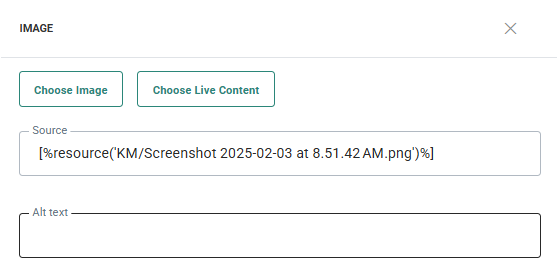
Darüber hinaus sind in Liveclicker Bilder mit integriertem alternativem Text versehen.
Optionen zur Vermeidung bildbasierter E-Mails
Der Content Editor bietet Werkzeuge für Responsive Design, Padding und viele Layout-Optionen, über die bildbasierte E-Mails in barrierefreiem Design nachgebildet werden können.
In Contentblöcken ist es möglich, Webfonts zu verwenden, um das Markendesign zu wahren, wodurch ein wiederkehrender Grund für die Verwendung von bildbasierten E-Mails entfällt.
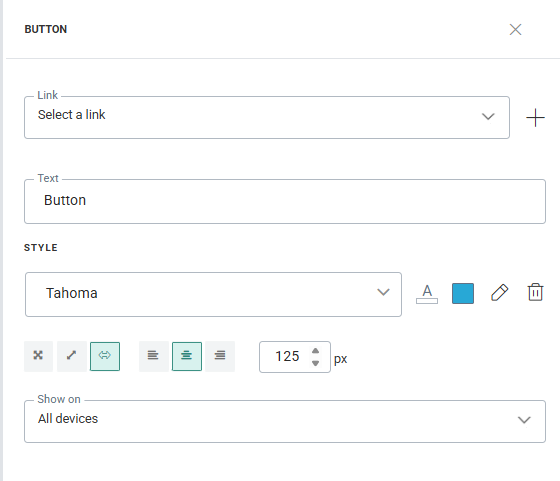
Stiloptionen für barrierefreie Schaltflächen
Im Content Editor gibt es mehrere Optionen, um eine Schaltfläche über die Schnittstelle zu gestalten. Sie können kontrastierende Farben für den Hintergrund und den Text der Schaltfläche festlegen
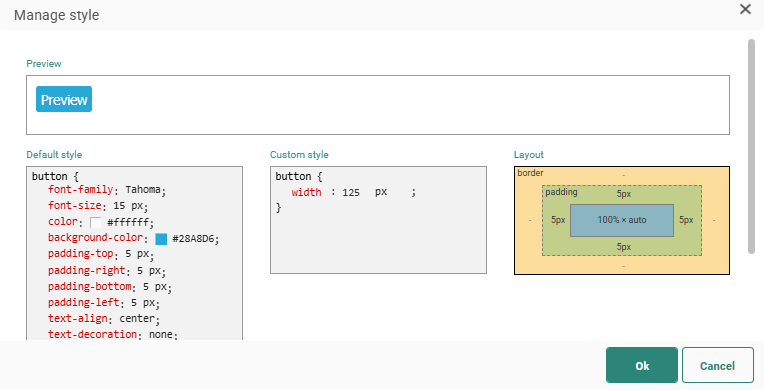
Darüber hinaus können auch benutzerdefinierte Stile angewendet werden:
Barrierefreie Inhaltsstruktur
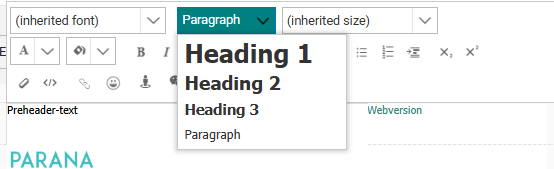
Einige Regeln verlangen eine angemessene Strukturierung des Inhalts, die besagt, dass der Inhalt ordnungsgemäß verschachtelte Überschriften (H1, H2, H3) haben muss. Möglicherweise müssen Sie Ihren Inhalt logisch gliedern.
Der Content Editor unterstützt Überschriften mit der Text-Komponente. Sie können Überschriften als H1, H2 oder H3 festlegen. Dies ist aus Gründen der Barrierefreiheit vorzuziehen, statt sich nur auf die Schriftgröße zu stützen.
Verwendung einer klaren, leicht verständlichen Sprache
Darüber hinaus kann von Ihnen verlangt werden, Informationen über Produkte oder Dienstleistungen in klarer Sprache und ohne Verwendung von Fachjargon oder komplexen Begriffen anzugeben.
Im Content Editor steht Ihnen KI zur Verfügung, um Sie bei der Erstellung dieser Texte für Text-Komponenten sowie des Betreffs und des Pre-Headers der Nachricht zu unterstützen. Wenn Sie Selligent AI noch nicht in Ihrem Account aktiviert haben, wenden Sie sich bitte an Ihren Zeta-Vertreter, um diese Funktion für Sie zu aktivieren; sie ist in Ihrem Dienst enthalten.
Bitten wir Selligent AI, einen entsprechend konformen Text zu erstellen: „Das oben erwähnte Rekalibrierungsprotokoll erfordert eine umfassende, vielschichtige und ganzheitliche Neubewertung der bestehenden Systemarchitektur, um eine optimale betriebliche Effizienz zu gewährleisten“
Prompt:
Bitte formuliere den Text so um, dass er in einfacher, klarer Sprache und ohne Jargon oder Fachbegriffe formuliert ist. Verwende die Sprache der 3. Klasse, in aktiver Formulierung und ohne komplizierte Worte. „Das oben erwähnte Rekalibrierungsprotokoll erfordert eine umfassende, vielschichtige und ganzheitliche Neubewertung der bestehenden Systemarchitektur, um eine optimale betriebliche Effizienz zu gewährleisten“
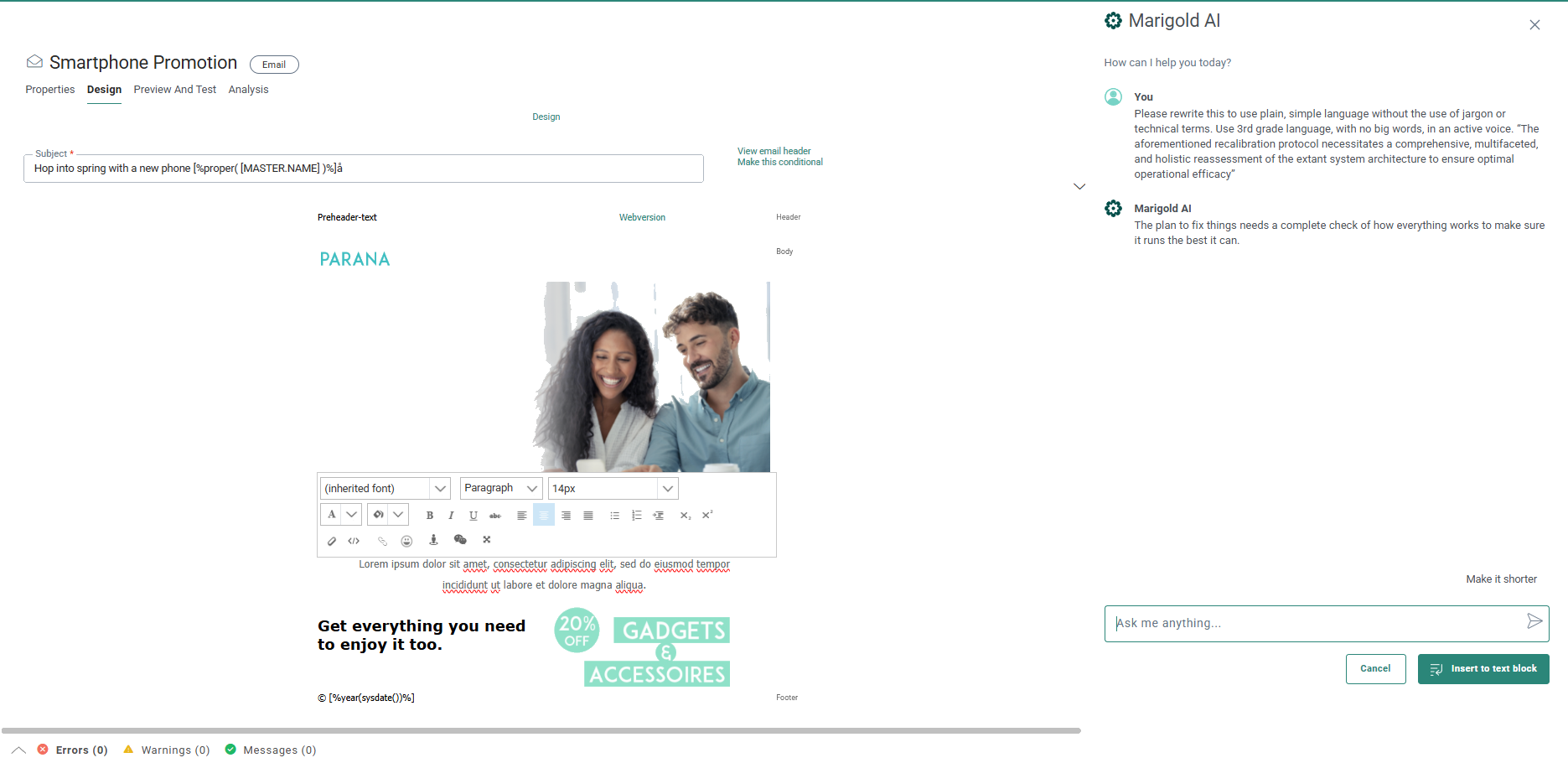
Das Ergebnis: Die KI generiert eine klare, einfache Sprache ohne Jargon oder Fachbegriffe: Wir müssen uns das gesamte System genau ansehen, um sicherzustellen, dass es gut funktioniert.
Vorschau von Nachrichten anzeigen
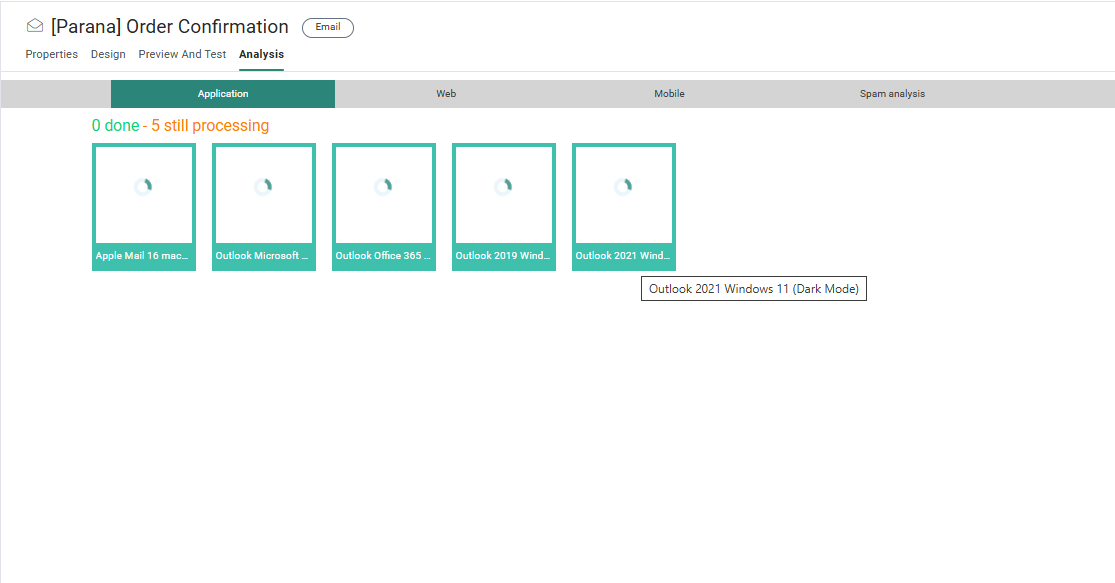
Nachrichten können mit der EmailOnAcid-Analyse im Content Editor im Dunkelmodus angezeigt werden.
Speichern und wiederverwenden, Barrierefreiheit zum Standard machen
Nachdem Sie Ihre barrierefreien Elemente erstellt haben, verwenden Sie sie als Vorlagen. Das spart Zeit und unterstützt Ihre Teammitglieder dabei, eine erfolgreiche Kampagne zu erstellen.
-
Jede Nachricht kann als Vorlage gespeichert und immer wieder verwendet werden, um neue Nachrichten zu erstellen
-
Jede Nachricht kann als wiederverwendbarer Quick Start gespeichert werden
-
Jede Komponente in der Nachricht kann in einem Contentblock gespeichert und in einer unbegrenzten Anzahl von Nachrichten wiederverwendet werden
Wenn Sie eine Vorlage, einen Quick Start oder Contentblock erstellen, stellen Sie sicher, dass Sie barrierefreie Farbkontraste für Text und Hintergrund verwenden, und überprüfen Sie das Ergebnis in der Vorschau oder in Test-E-Mails, um Elemente zu identifizieren, die die Textsichtbarkeit beeinträchtigen.
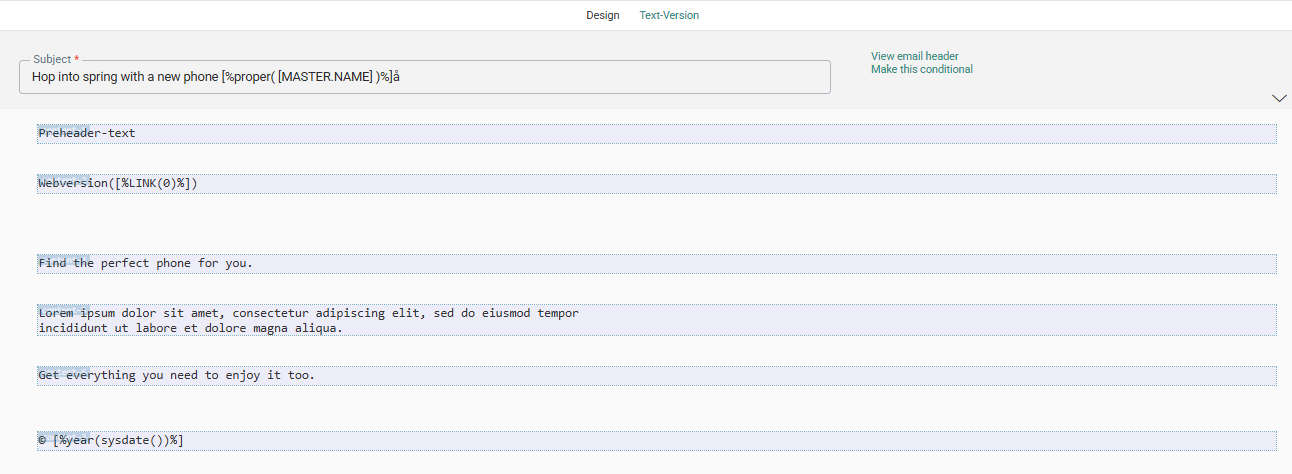
Bereitstellung einer Plain-Text-Version
Falls erforderlich, stellen Sie mit Hilfe der automatischen Konvertierung in Plain Text eine Plain-Text-Version bereit. Diese Option ist über den Content Editor verfügbar.
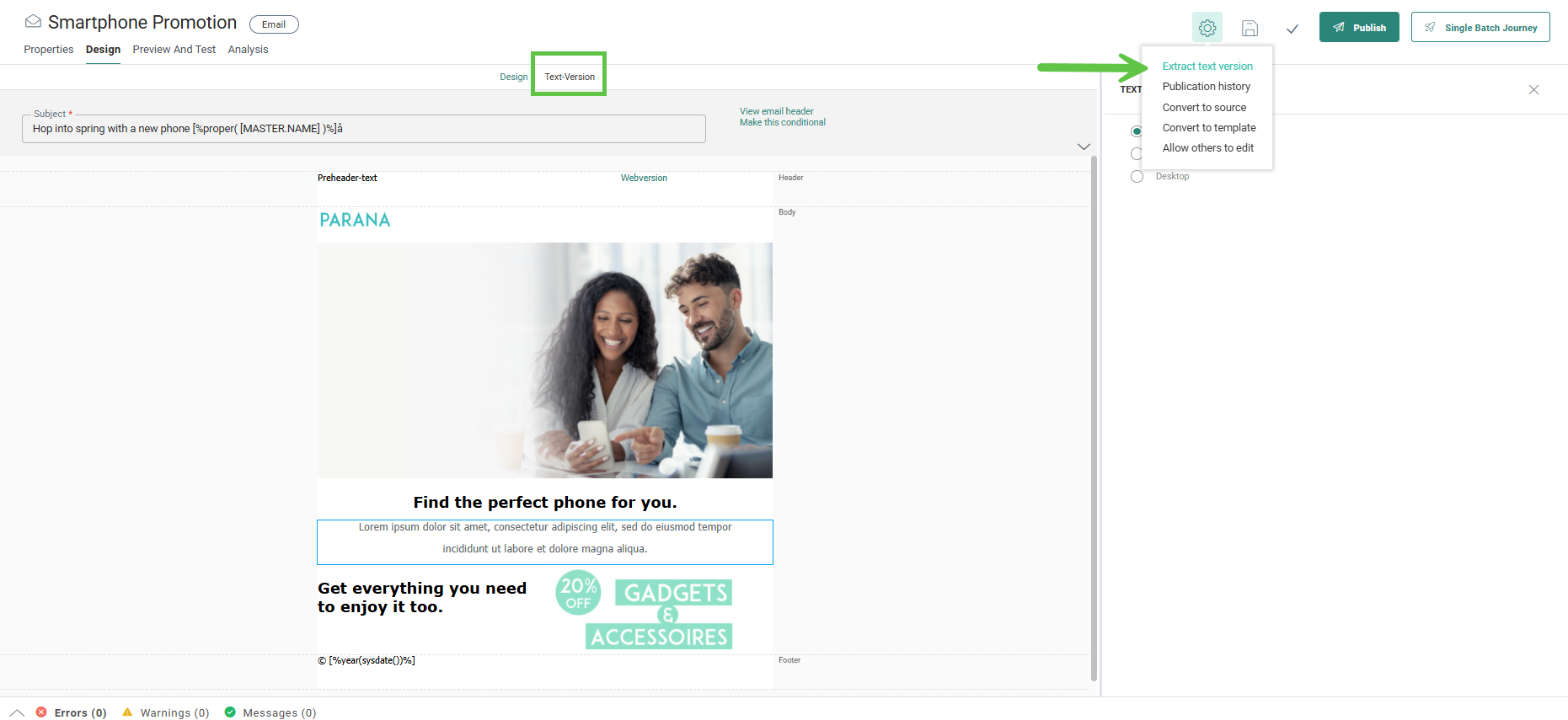
Es ist möglich, die Textversion nach der Erstellung zu bearbeiten: