Beim Öffnen des Selligent Data Studios sehen Sie, dass es 2 wichtige Komponenten gibt:
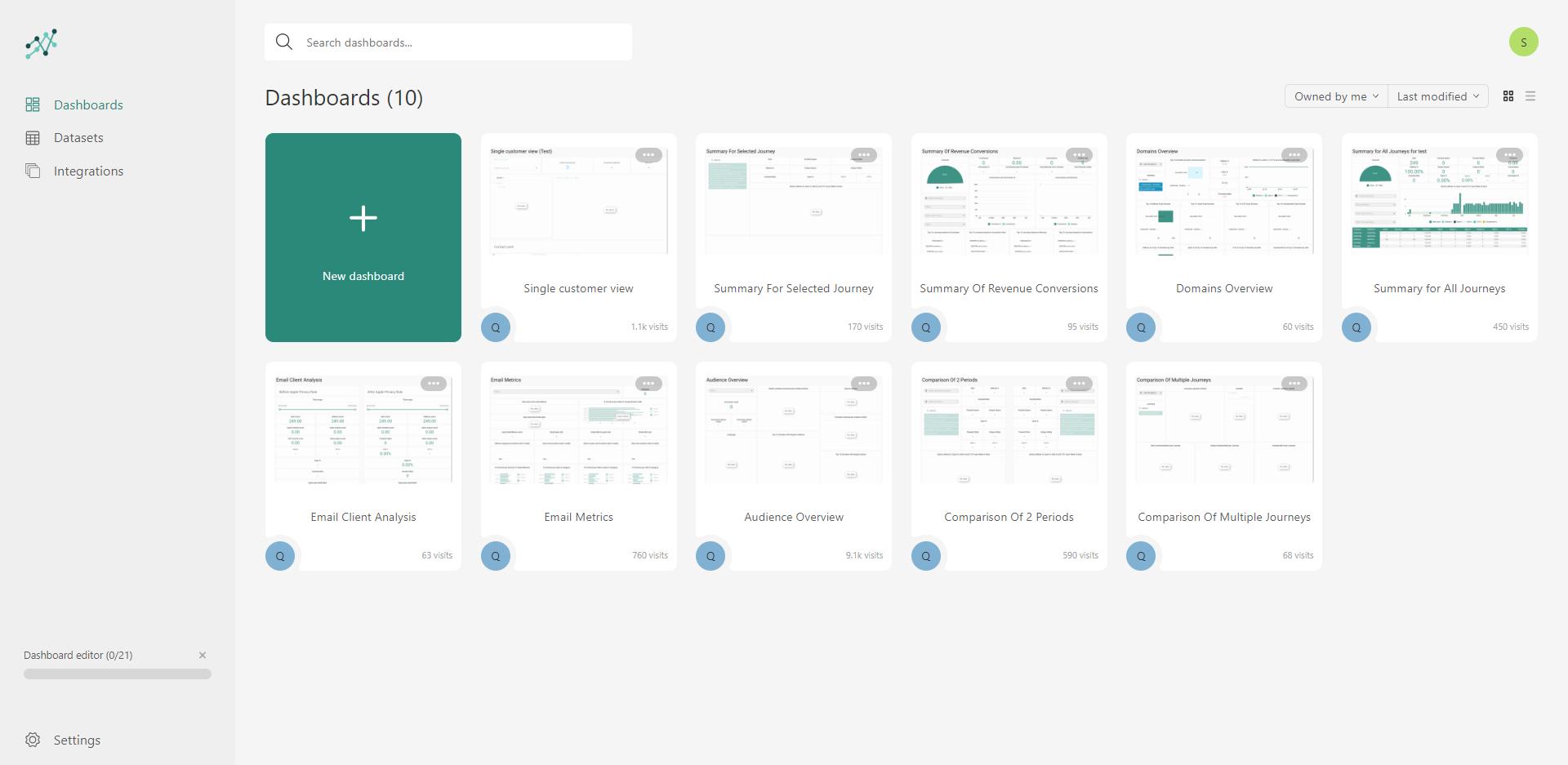
Datensätze
.Datensätze sind die Daten, mit denen Sie Ihre Dashboards erstellen. Sie können einen Datensatz als 1 Tabelle anzeigen, in der Sie mit dem Erstellen Ihres Dashboards beginnen werden. Zeta liefert zurzeit 3 Standard-Datensätze. Sie ermöglichen Ihnen das Untersuchen der Daten und das Ziehen von Schlussfolgerungen.
Dashboards
DASHBOARDS sind eine Visualisierung Ihrer Daten. Sie ermöglichen Ihnen das Untersuchen der Daten. Beim Erstellen, Ändern oder Entfernen eines Dashboards nehmen Sie keine Änderungen an den Daten selbst vor.
Von der Dashboards-Übersicht aus können Sie
- ein vorhandenes Dashboard bearbeiten oder löschen – von Zeta gelieferte Standard-Dashboards können nicht gelöscht oder bearbeitet werden.
- ein vorhandenes Dashboard kopieren – Sie können ein Standard-Dashboard kopieren und Änderungen an der Kopie durchführen.
- ein neues Dashboard erstellen
In this topic:
- Erstellen eines Dashboards
- Dashboard-Komponenten
- Daten
- Einstellungen
- Filter
- Filter
- Freigabe eines Dashboards
- Anzeigen des Verlaufs
- Verfügbarmachen eines Dashboards in Selligent
Erstellen eines Dashboards
Dashboards werden durch Ziehen und Ablegen visueller Komponenten auf dem Dashboard und Definieren der Einstellungen für diese Komponenten erstellt.
1. Um ein neues Dashboard zu erstellen, klicken Sie auf Neu auf der Registerkarte „Dashboard“ des Selligent Data Studios:
2. Es wird ein Popup angezeigt, über das Sie Zugriff auf eine Tour des Selligent Data Studios erhalten. Wenn Sie dieser Tour folgen, können Sie diesen Abschnitt zur Verwendung der Benutzeroberfläche überspringen.
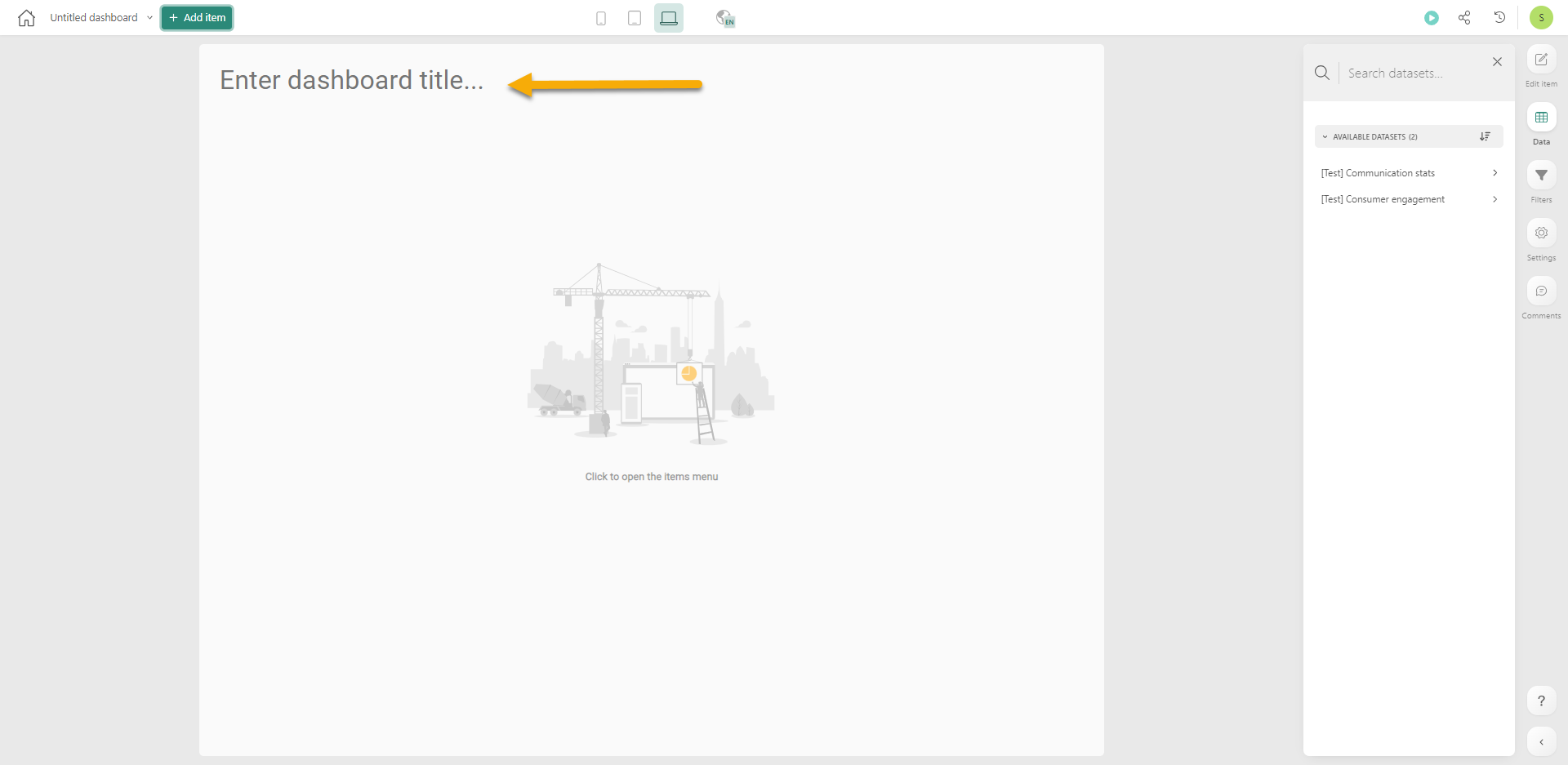
3. Beginnen Sie, indem Sie dem Dashboard einen Namen geben. Geben Sie oben einen Titel ein.
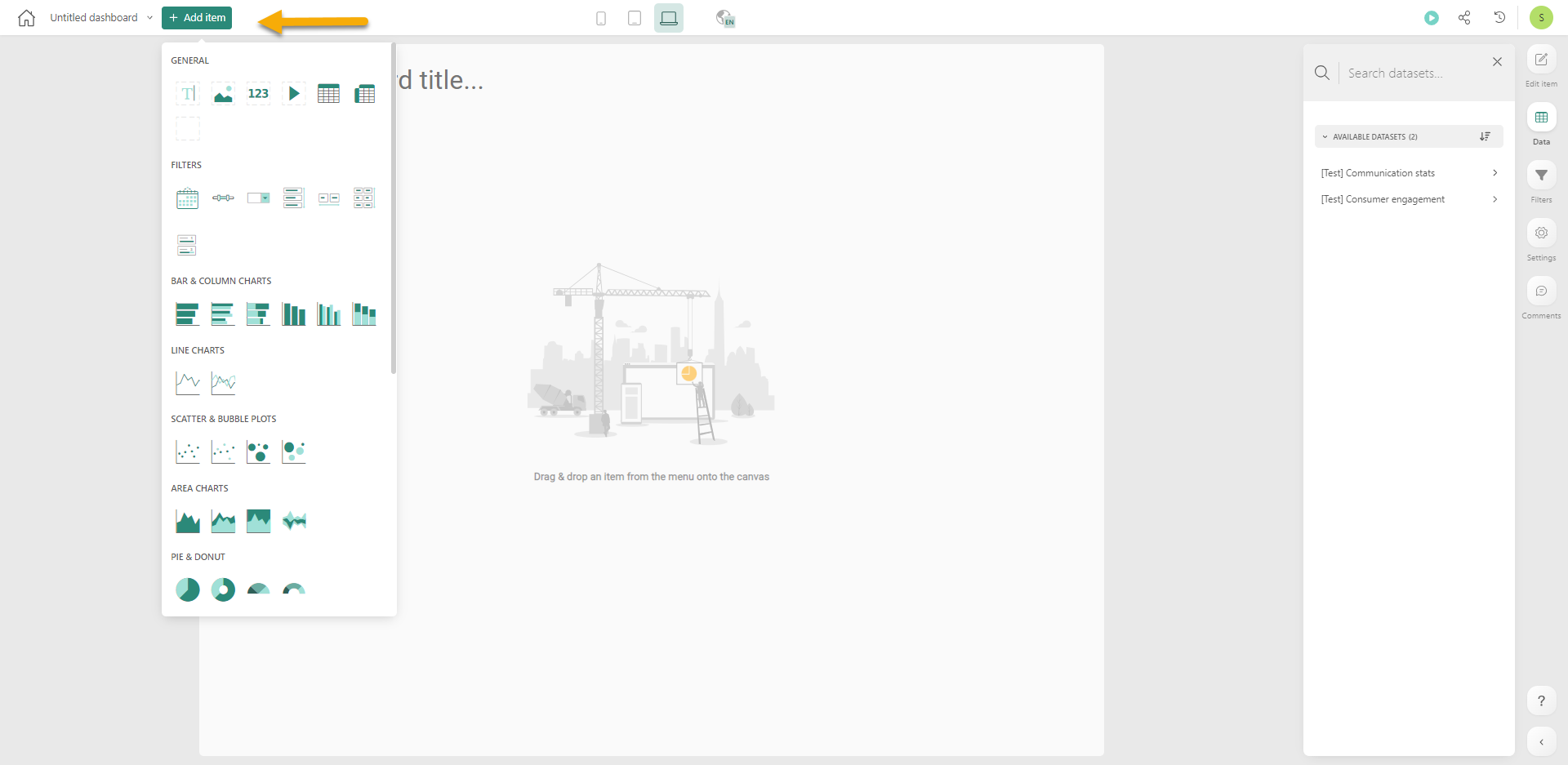
4. Klicken Sie oben auf Element hinzufügen, um auf die Komponenten zuzugreifen, die für die Verwendung im Dashboard verfügbar sind. Wählen Sie eine aus der Übersicht aus, um sie dem Dashboard hinzuzufügen.
5. Als Nächstes sind Daten erforderlich. Wählen Sie den Datensatz, der für dieses Dashboard verwendet werden soll, aus den für Sie verfügbaren Datensätzen rechts auf dem Bildschirm aus.
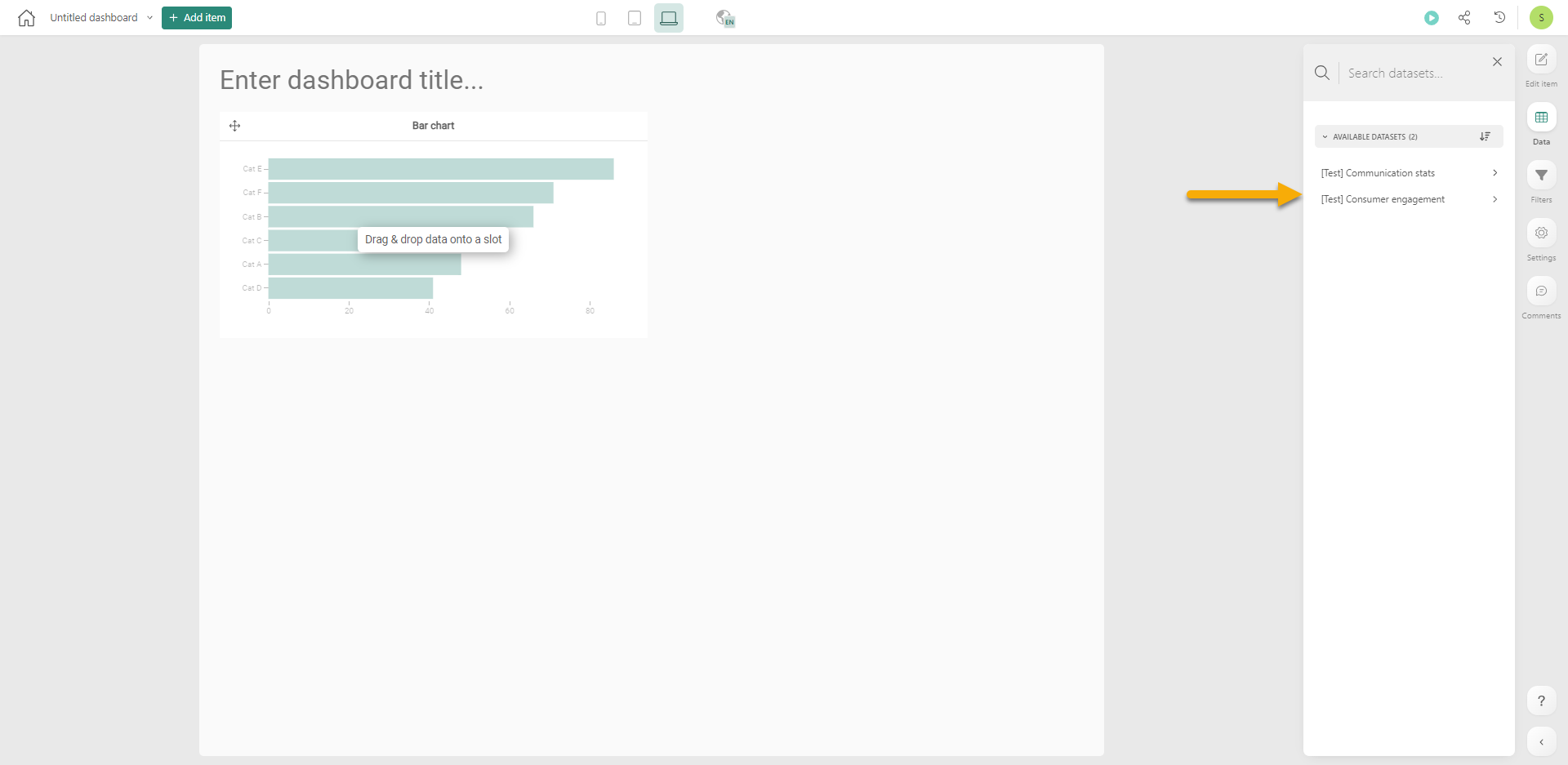
Hinweis: Wenn Sie ein anderes Layout bevorzugen, können Sie das Layout ändern und die Datensätze nach links verschieben. Klicken Sie auf den Pfeil unter dem Fragezeichen: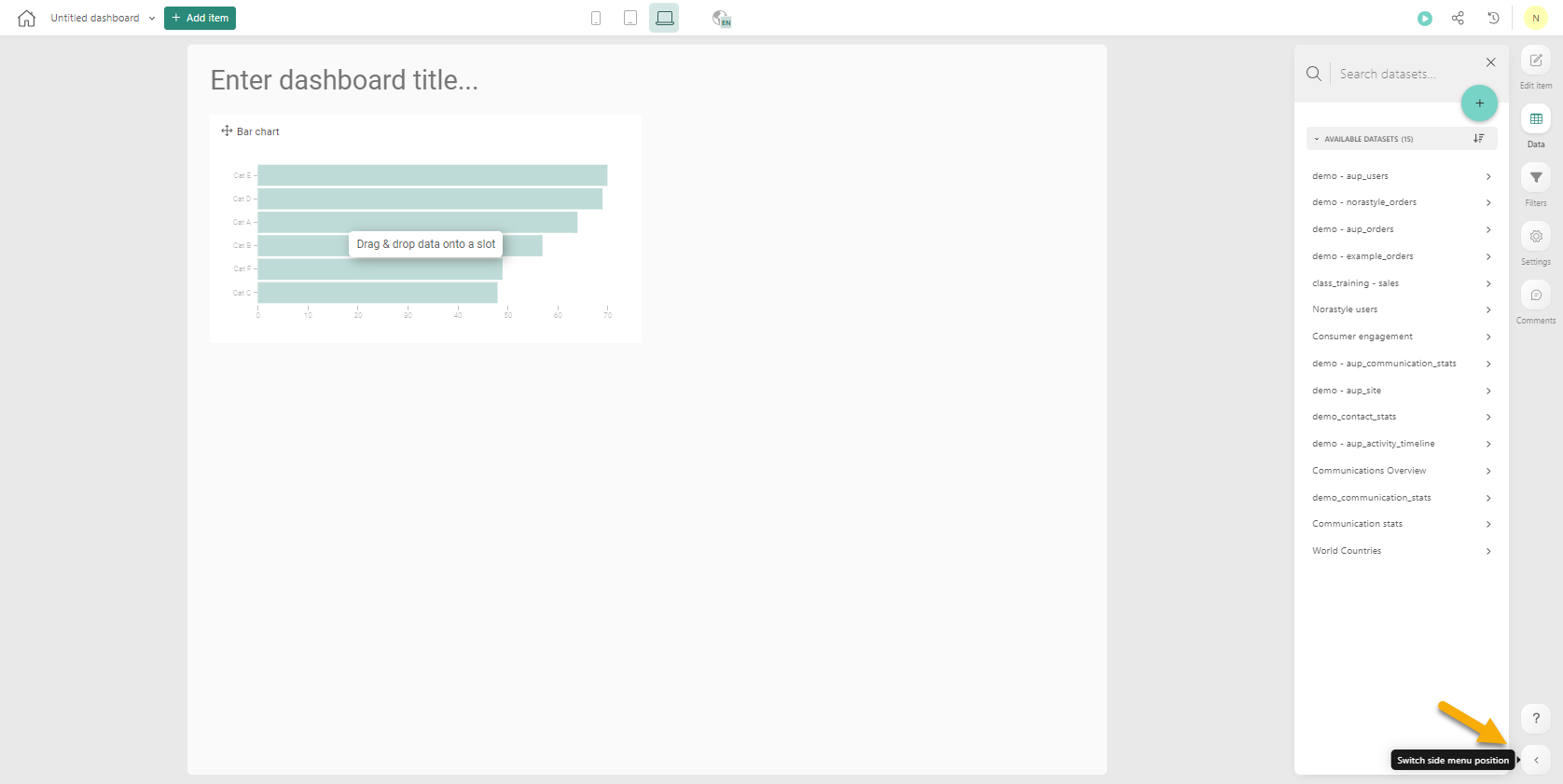
Dadurch wird alles nach links verschoben.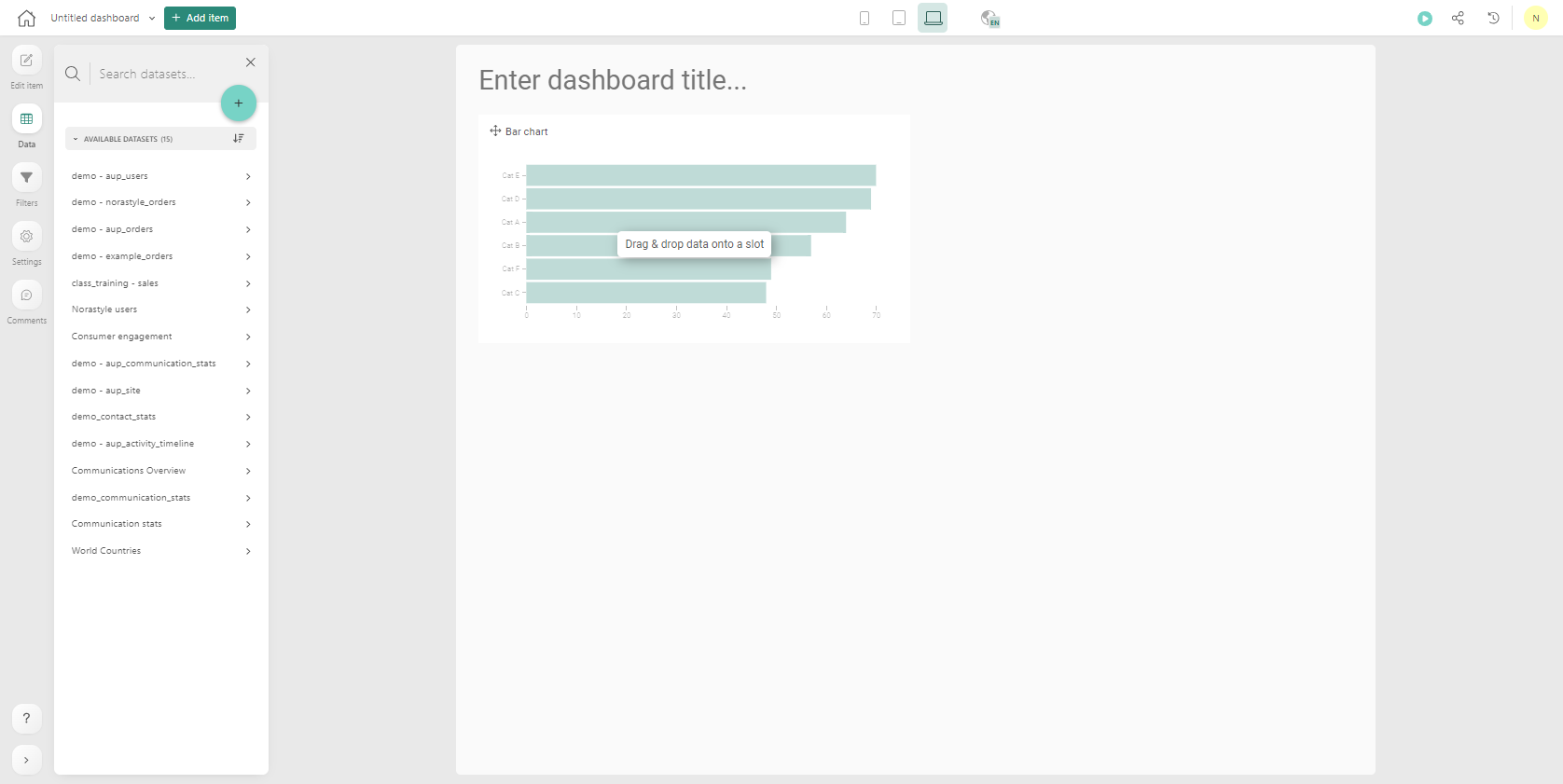
Alle Spalten für den ausgewählten Datensatz sind aufgelistet:
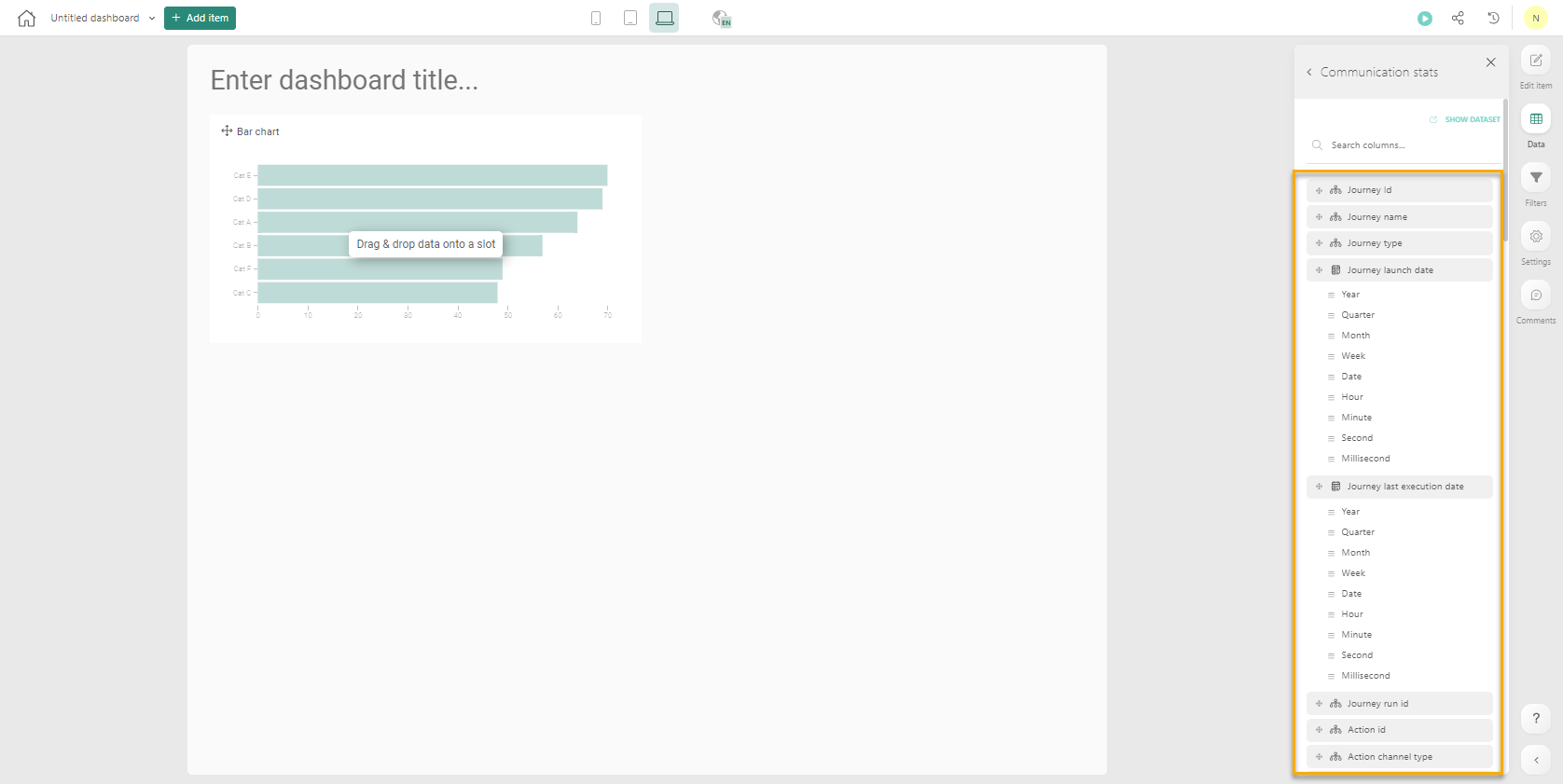
Der ausgewählte Datensatz wird verwendet, um die Maße, Kategorien und Gruppierung im Dashboard zu definieren.
Hinweis: Standardmäßig können bis zu 100 Dashboards erstellt werden.
Aus Performancegründen wird empfohlen, nicht mehr als 100 Dashboards zu erstellen. Alles, was über diesem Betrag liegt, kann die Performance beeinträchtigen.
Hinweis: Beim Entwerfen eines Dashboards prüfen Sie das Layout des Dashboards in den verschiedenen Layout-Ansichten (Mobiltelefon, Tablet, Desktop, großer Bildschirm) und vergewissern sich, dass die Zusammensetzung wie gewünscht ist. Verwenden Sie die Layout-Schaltflächen oben, um von einer Layout-Ansicht zur anderen zu wechseln.
Erstellen eines Dashboards mit KI
Data Studio ermöglicht es den Dashboard-Erstellern, von der KI vorgeschlagene Grafiken in ihren Dashboards zu verwenden. Es gibt zwei Möglichkeiten, dies zu tun: Vorschläge verwenden oder die KI um Hilfe bitten.
Vorschläge:
1. Unter Element hinzufügen wird die Registerkarte Vorschläge angezeigt.
2. Selligent AI generiert Beispiele für Grafiken, die in ein Dashboard integriert werden können, wobei die vorgeschlagenen Grafiken auf einem bestimmten Datensatz basieren, der im oberen Teil des Fensters angezeigt wird.
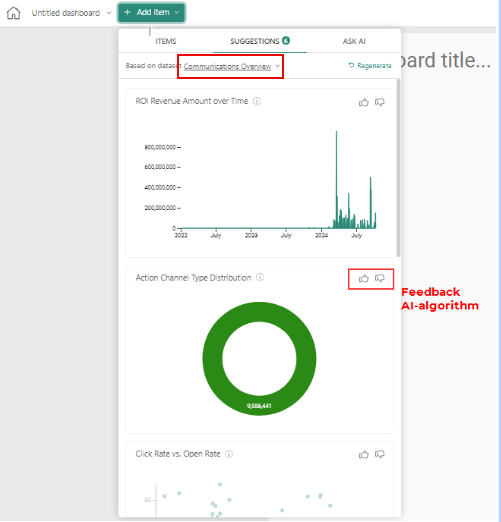
3. Der Quelldatensatz kann in einen beliebigen anderen Datensatz geändert werden, die sich der Benutzer anzeigen lassen kann.
4. Um die vorgeschlagene Grafik in Ihrem Dashboard zu verwenden, müssen Sie sie einfach per Drag & Drop auf Ihr Dashboard ziehen. Nachdem die Grafik auf dem Dashboard platziert wurde, können Sie die Daten und/oder die Einrichtung noch ändern.
Hinweis: Im Backend lernt die KI, welche Grafiken für Sie oder andere Kunden interessant sein könnten. Um dieses Wissen zu erweitern, wird empfohlen, in der vorgeschlagenen Grafik durch die Auswahl der Daumen hoch/runter Feedback zu geben.
KI fragen
1. Unter Element hinzufügen wird die Registerkarte KI fragen angezeigt.
2. Mit der Funktion KI fragen können Sie Grafiken erstellen, die auf allgemeiner Sprache basieren, z. B. „Zeig mir die Entwicklung der Öffnungsrate pro Monat“ oder „Zeig mir ein Balkendiagramm mit den Top-10-Journeys in Bezug auf die Öffnungsrate des aktuellen Jahres". Die sich daraus ergebende Grafik wird angezeigt.
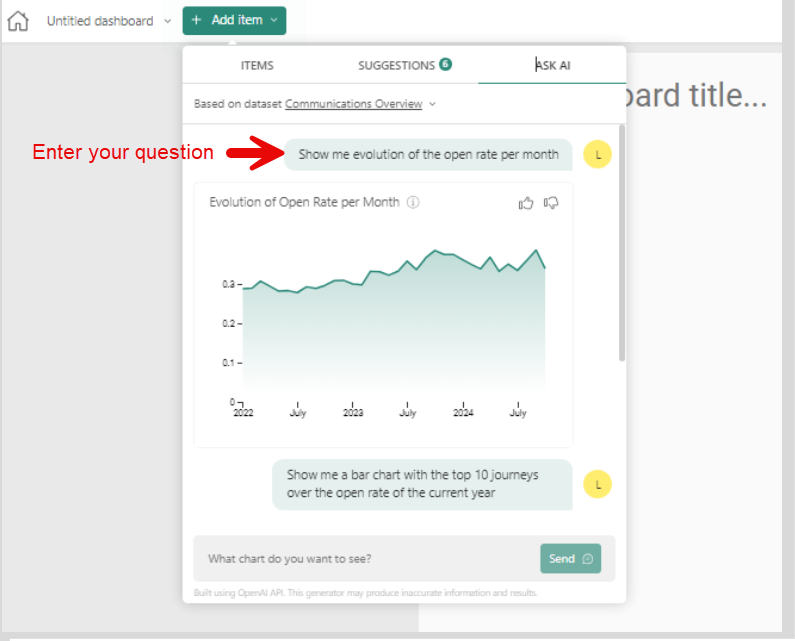
3. Diese generierte Grafik basiert auf einem bestimmten Datensatz, der im oberen Teil des Fensters angezeigt wird.
4. Der Quelldatensatz kann in einen beliebigen anderen Datensatz geändert werden, die sich der Benutzer anzeigen lassen kann.
5. Um die vorgeschlagene Grafik in Ihrem Dashboard zu verwenden, müssen Sie sie einfach per Drag & Drop auf Ihr Dashboard ziehen. Nachdem die Grafik auf dem Dashboard platziert wurde, können Sie die Daten und/oder die Einrichtung noch ändern.
Hinweis: Die beiden Standarddatensätze Kommunikationsstatistiken und Kommunikationsübersicht enthalten jetzt neue Formeln, um Folgendes zu berechnen:
Zustellungsrate
Öffnungsrate
Klickrate
Öffnungs-Klickrate
Abbestellungsrate
Diese können als Metriken innerhalb der KI-Funktionen verwendet werden.
Dashboard-Komponenten
Wir erklären die allgemeine Konfiguration und die Optionen für diese Komponenten.
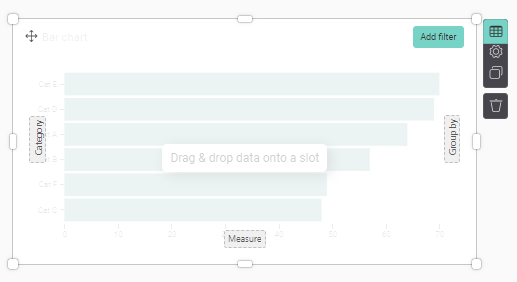
Jede Komponente bietet Zugriff auf Folgendes:
-
 Daten – ermöglicht Ihnen das Ziehen und Ablegen von Maßen, Kategorien und das Erstellen der Gruppierung bei Grafiken.
 -
 Komponenteneinstellungen – ermöglicht Ihnen das Ändern der spezifischen Einstellungen für eine Komponente.
 -
 Kopieroption – kopiert die Komponente.
 -
 Löschoption – löscht die Komponente.
 -
 Filter hinzufügen – ermöglicht das Hinzufügen eines Filters, der nur für diese spezifische Komponente gilt. Die Schaltfläche „Filter hinzufügen“ wird erst nach Klicken auf das Daten-Symbol angezeigt.
Daten
Um Zugriff auf die Daten zu erhalten, die für eine bestimmte Komponente verwendet werden, klicken Sie auf das Datensymbol in der Komponente. Die Liste der verfügbaren Datensatz wird rechts angezeigt. Wählen Sie einen aus, um auf die Spalten im Datensatz zuzugreifen.
Am Anfang müssen Sie ein Datenfeld ziehen und in der grafischen Komponente, auf den gepunkteten Quadraten, ablegen. Die Komponente gibt klar an, wo eine Kategorie, eine Gruppierung oder ein Maß erwartet wird:
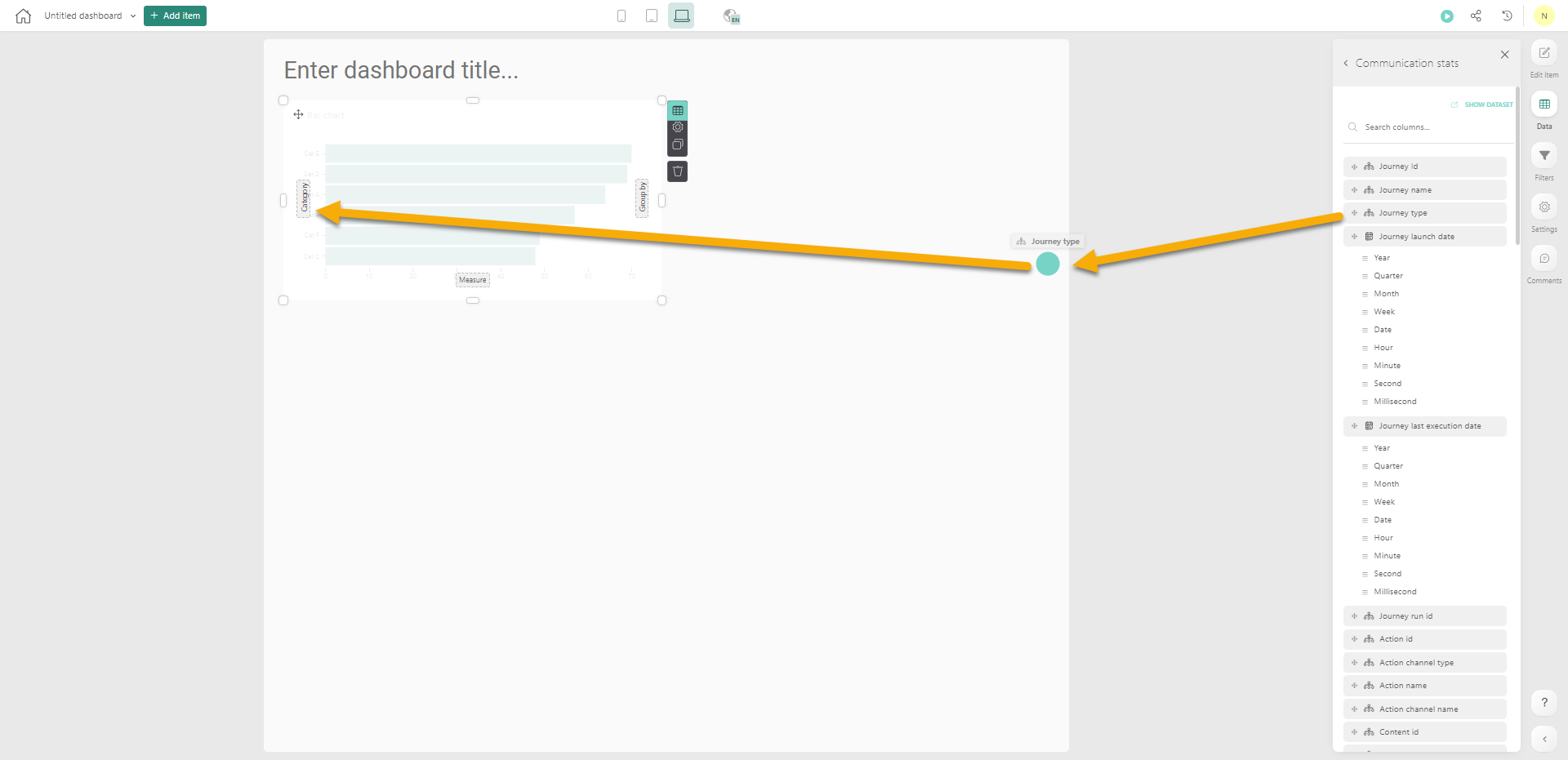
Kategorie (obligatorisch) – kann jedes beliebige Hierarchiefeld oder Datum/Uhrzeit-Feld in diesem Bereich enthalten. Bei einem Balkendiagramm wird dabei ein neuer Balken für jeden Wert des Hierarchiefelds erstellt.
Hinweis: Für Felder mit einer Menge Werte kann dies sehr groß werden. In diesem Fall können Sie Filterung verwenden, indem Sie die obersten/untersten x Werte auswählen.
Beispiel:
Fügen Sie Journeytyp als Kategorie hinzu.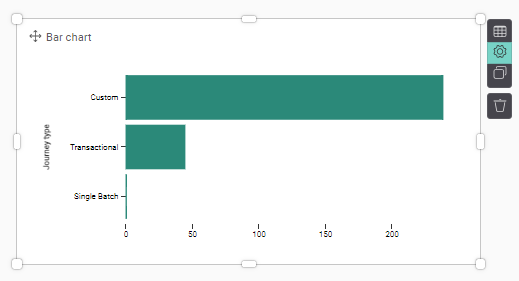
Maß (nicht obligatorisch) – kann jedes Maßfeld desselben Datensatzes wie die Kategoriequelle oder eines verknüpften Datensatzes enthalten.
Hinweis: Standardmäßig (wenn kein Maß eingefügt ist) ist das Maß eine Zahl der Anzahl der Einträge im Datensatz.
Beispiel:
Verwendung der Anzahl der geöffneten E-Mails als Maß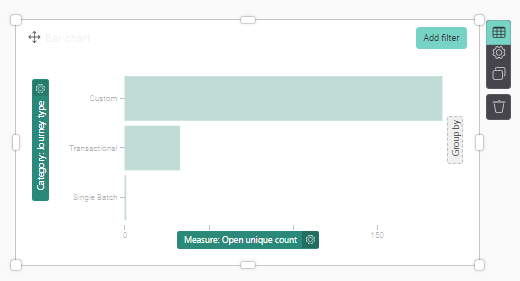
Sie sollten die Granularität Ihres Datensatzes kennen, um den absoluten Wert Ihres Maßes zu verstehen.
Beispiel:
Enthält der Datensatz alle Interaktionen (Ansichten & Klicks) und hat er mehrere Einträge pro gesendeter E-Mail oder enthalten die Daten nur 1 Eintrag pro gesendete E-Mail?
Gruppiert nach (nicht obligatorisch) – kann jedes Hierarchiefeld oder Datum/Uhrzeit-Feld desselben Datensatzes wie die Kategoriequelle oder eines verknüpften Datensatzes enthalten. Dies ermöglicht Ihnen das Aufteilen der Ergebnisse in verschiedene Unterkategorien durch Aufteilen in verschiedene Linien, Balken oder Farben.
Beispiel: Verwenden des Felds „Inhaltstyp“ zur Gruppierung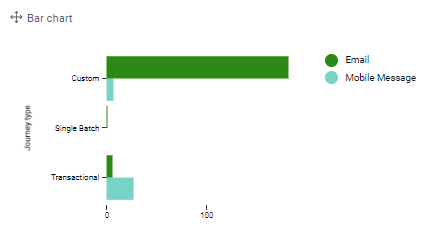
Die in einer Komponente verwendeten Maße und Kategorien bieten jeweils auch Zugriff auf einen Bereich Einstellungen.
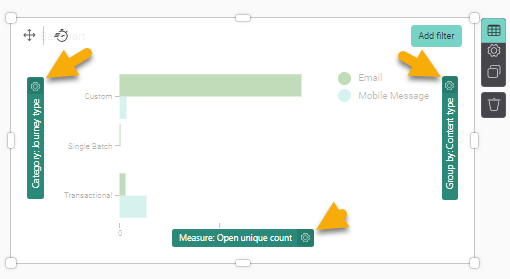
Für eine Kategorie und ein Feld „Gruppieren nach“ kann das Label der angezeigten Kategorie oder Gruppierung geändert werden. Für Maße gibt es zusätzliche Optionen. Klicken Sie auf das Symbol Einstellungen, das der Kennzahl, Kategorie oder Gruppe nach zugeordnet ist. (Hinweis: Dieses Einstellungssymbol wird nur angezeigt, wenn das Datensymbol in der oberen rechten Ecke ausgewählt ist.):
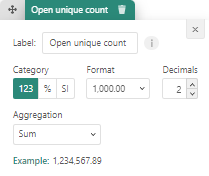
- Label – das Label des Maßes, wie bei der Komponente angezeigt
- Format – Sie haben die Auswahl aus einem detaillierten nummerischen Wert (123), einem Prozentsatz oder einem SI-Begriff, z. B. K für Tausende, M für Millionen.
- Dezimalstellen – die Anzahl der anzuzeigenden Dezimalstellen
- Tausender – wenn ein Trennzeichen zur Angabe von Tausendern verwendet werden muss
- Aggregation – die beim Maß zu verwendende Aggregation (z. B. Summe, Durchschnitt, Median usw.)
Einstellungen
Die Einstellungen einer Komponente ermöglichen Ihnen das Definieren der Eigenschaften für die aktuelle Komponente, wie Titel, Thema usw. Welche Einstellungen definiert werden können, hängt vom Typ der Komponente ab.
Nach Auswählen des Einstellungen-Symbols wechselt die rechte Seite des Bildschirms zu den möglichen Einstellungen der ausgewählten visuellen Komponente.
Beispiel: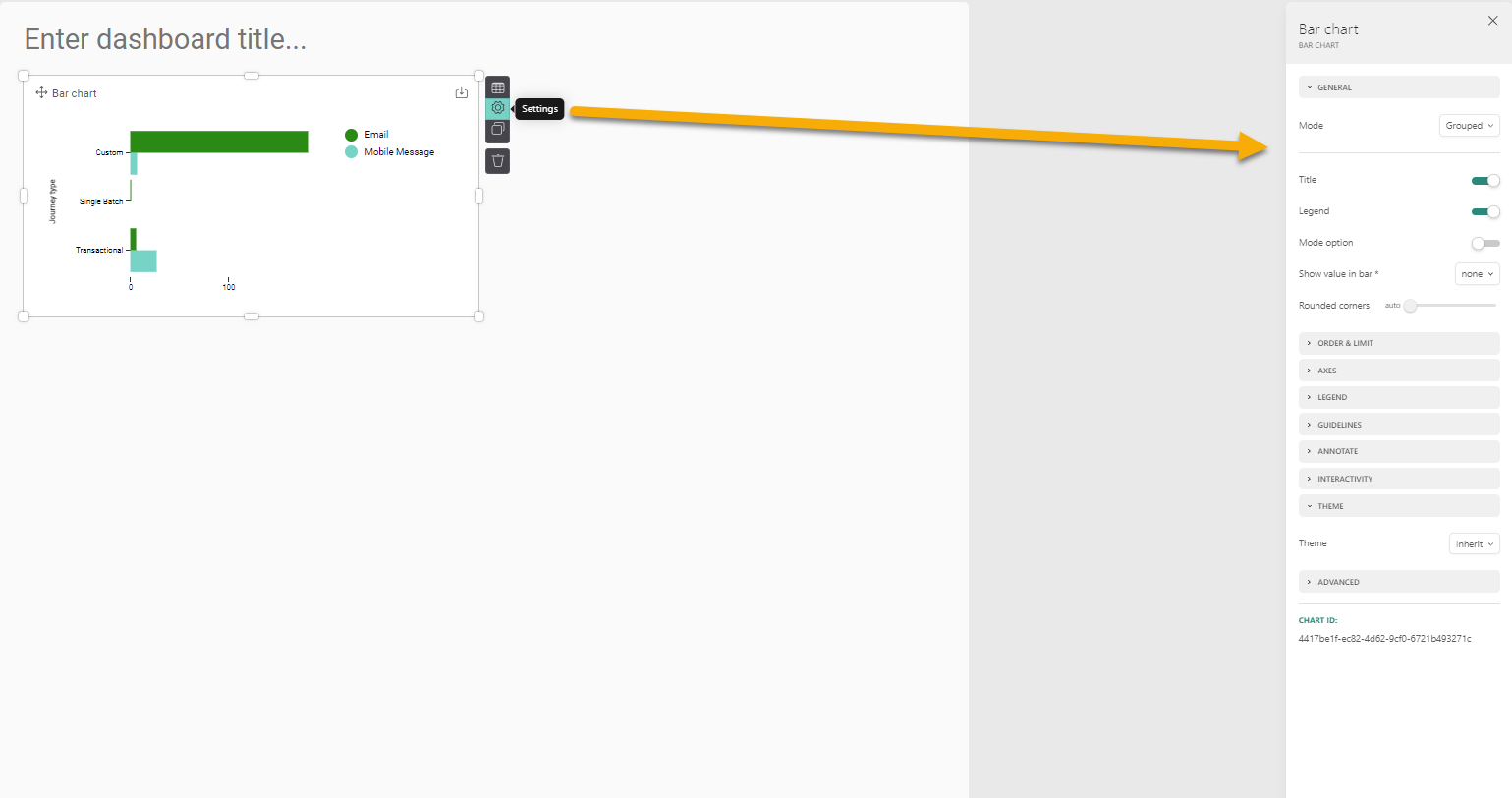
Es kann passieren, dass Sie zu viele Werte für die Anzeige in der Komponente haben. In diesem Fall können Sie die Werte hier begrenzen. Für ein Balkendiagramm können Sie die Anzahl der angezeigten Balken begrenzen. Für ein Liniendiagramm können Sie die Anzahl der Beobachtungen begrenzen. Für eine Pivottabelle können Sie zum Beispiel die Anzahl der Zeilen oder Spalten begrenzen.
Beispiel: Bei einem Balken- oder Säulendiagramm haben Sie die Möglichkeit, die Werte auf die obersten oder untersten x Werte zu begrenzen: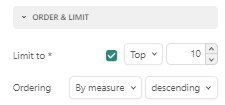
Filter
Filterung ist nützlich, um Ihren Fokus festzulegen. Dies kann im Voraus oder spontan beim Anzeigen des Dashboards erfolgen.
Es gibt 2 Arten von Filterung:
- Statische Filterung – wird immer im Hintergrund angewandt. Dies kann durch den Ersteller des Dashboards auf Dashboard-Ebene oder auf der Ebene einer visuellen Komponente eingestellt werden.
- Dynamische Filterung – durch den Benutzer beim Arbeiten am Dashboard angewandt.
Statische Filterung
Filter können auf der Ebene einer visuellen Komponente (in der Registerkarte „Daten“) oder auf der Ebene eines Dashboards eingesetzt werden. Wenn ein Filter auf der Ebene eines Dashboards angewandt wird, wird der Filter auf ALLE visuellen Komponenten des Dashboards angewandt. Wenn der Filter auf eine spezifische visuelle Komponente eingestellt ist, wird er nur auf diese Komponente angewandt.
Auf der rechten Seite, auf der Registerkarte „FILTER“, können Sie eine Übersicht über alle Filter, die pro visuelle Komponente oder insgesamt angewandt sind, über das Dashboard finden. Die Zahl neben dem Dashboard oder der visuellen Komponente gibt an, wie viele Filter angewandt sind.
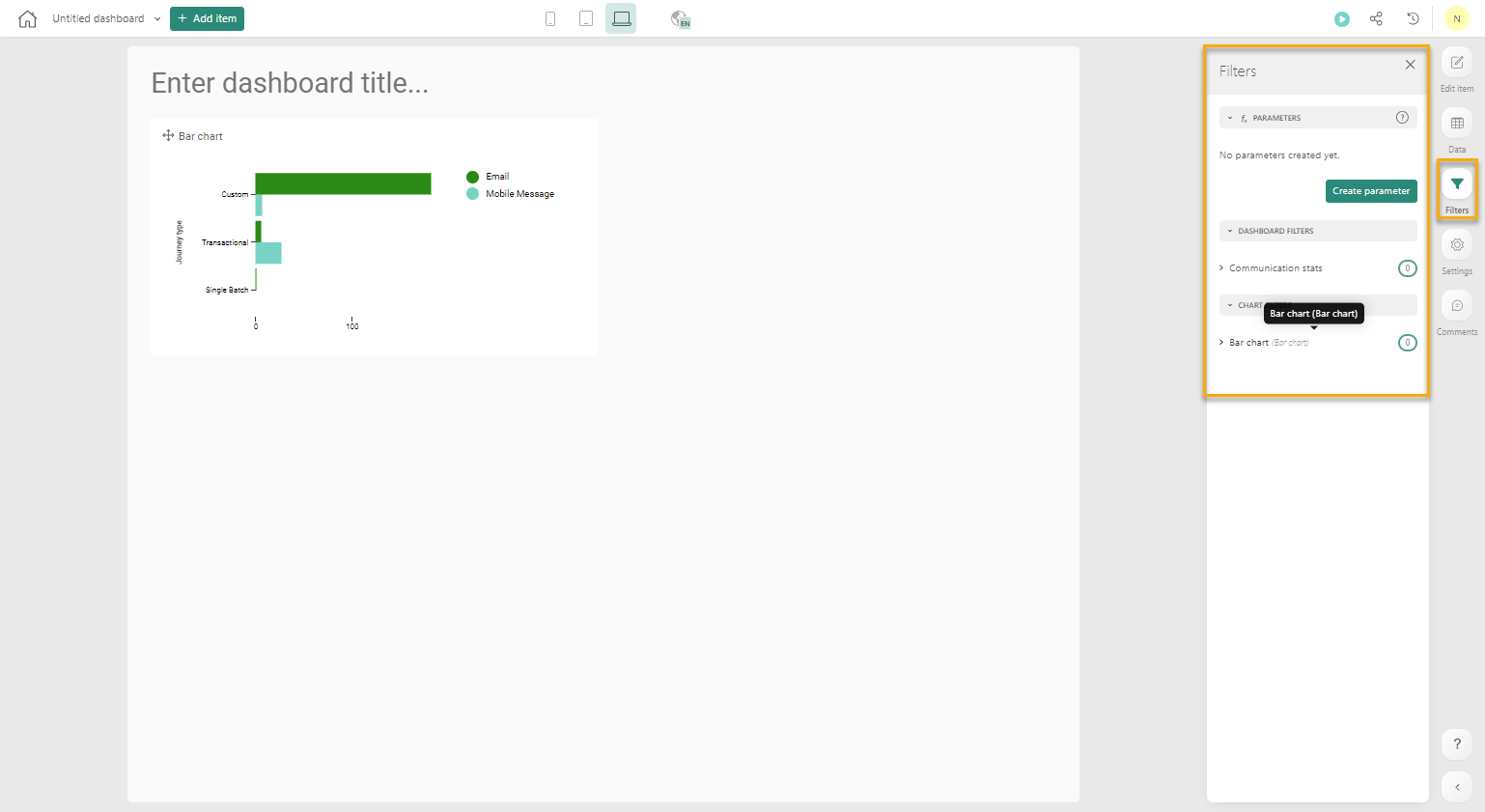
Erweitern Sie auf die Komponente, um einen neuen Filter hinzuzufügen oder einen vorhandenen zu bearbeiten:
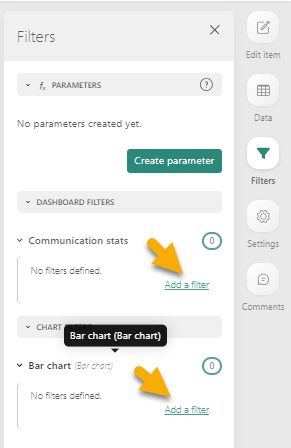
Um einen neuen Filter hinzuzufügen, klicken Sie auf die Schaltfläche „Filter hinzufügen“. Sie können sowohl Ihr Dashboard als auch jedes einzelne Diagramm mit einer OR-Bedingung filtern. Fügen Sie dazu einfach über das Menü „Filter“ einen Filter zu Ihrem Dashboard hinzu. Wenn Sie den Filter nicht auf alle Ihre Diagramme anwenden möchten, können Sie in demselben Menü ein bestimmtes Diagramm auswählen, nach dem gefiltert werden soll. Sie können dies auch tun, indem Sie zu den Dateneinstellungen Ihres Diagramms gehen und auf „Filter hinzufügen“ klicken. Der folgende Filterdialog wird angezeigt:
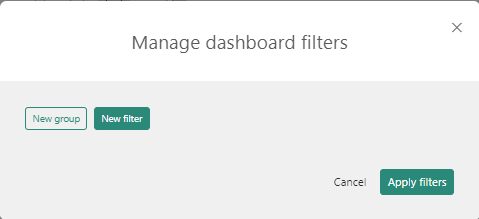
Sie haben 2 Möglichkeiten: Sie können einen Filter oder eine Gruppe erstellen. Eine Gruppe ist eine beliebige Kombination aus einem oder mehreren Filtern. Wenn Sie einen einzelnen Filter hinzufügen und dann einen weiteren hinzufügen, werden die beiden sofort zu einer Gruppe. Klicken Sie auf „Neuer Filter“ und beginnen Sie mit der Eingabe der Kriterien:
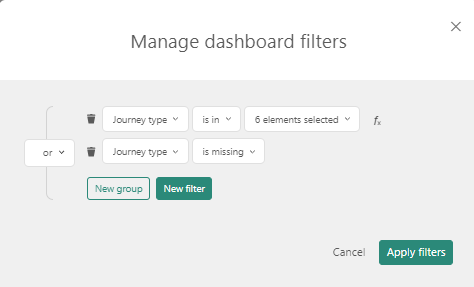
Hinweis: Sie können zwischen den Operatoren AND und OR wählen. Beachten Sie, dass OR-Bedingungen nur im Kontext einer Gruppe angewendet werden können, und zwar über das Dropdown-Menü, das alle Filter innerhalb der Gruppe verkettet.
Beispiel für OR-Bedingungen:
Ich möchte in meiner Zusammenfassung für alle Journeys bestimmte Journey-Typen herausfiltern und nur die folgenden einbeziehen:
* Einzelbatch-, wiederkehrende, AB- und benutzerdefinierte Journeys, die nach dem 1. Mai 2023 gestartet wurden
* Journeys, für die kein Typ und kein Startdatum angegeben wurde
Wenn eine der Bedingungen erfüllt ist, werden die Journeys in das Dashboard aufgenommen. Das bedeutet, dass der OR-Operator wie folgt zwischen den 2 Gruppen von Filtern angewendet wird: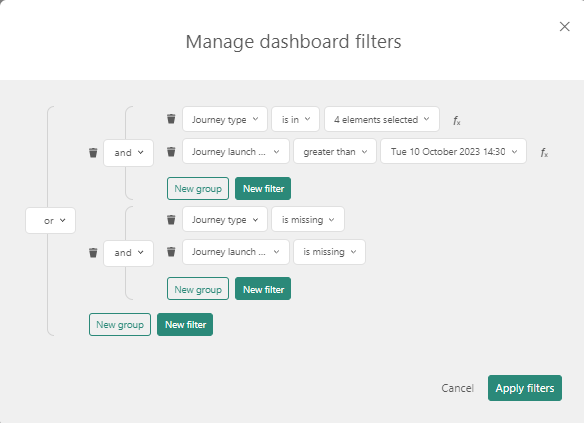
Hinweis: Die Filterübersicht ist nur bei Administratorrechten für das Dashboard verfügbar. Daher entspricht es der besten Vorgehensweise, die Anzahl der (verschiedenen) Filter zu begrenzen und das Prinzip „what you see is what you get“ anzuwenden.
Technischer Hinweis: Parameter können erstellt und für das Filtern über mehrere Komponenten gleichzeitig verwendet werden.
Um einen Parameter zu erstellen, gehen Sie zur Registerkarte Filter und klicken Sie auf die Schaltfläche Parameter erstellen: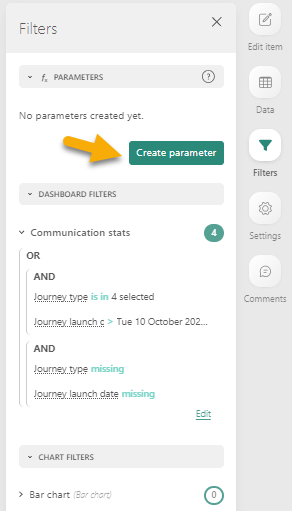
Dadurch wird ein Dialog angezeigt, in dem ein oder mehrere Parameter des Typs Hierarchie, Nummerisch oder Datum definiert werden können: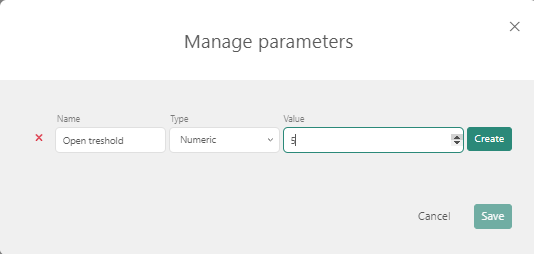
Diese Parameter können dann beim Definieren eines Filters verwendet werden.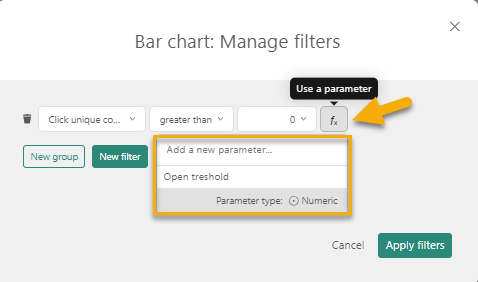
Was dazu führt: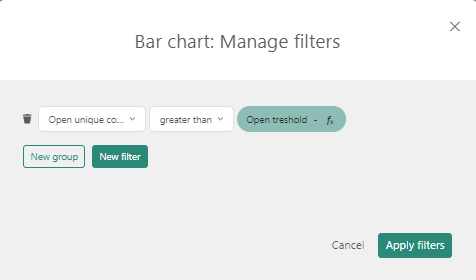
Statische Filterung bei Datumsfeldern bietet Optionen:
- Letzte (x) (Zeiträume) (Tage oder Sonstiges) – nimmt die letzten x Zeiträume (einschließlich des Zeitraums von heute).
- Letzte (x) verfügbare (Zeiträume) (Tage oder Sonstiges) – nimmt nur die letzten x Zeiträume, für die Daten verfügbar waren.
- Zuletzt abgeschlossen (Zeitraum) – nimmt die letzte Reihenfolge (Zeitraum) der Daten, für die der Zeitraum vollständig abgeschlossen wurde.
- Woche/Monat/Jahr bis heute – nimmt die letzten Daten für den laufenden Zeitraum. Das heißt, ab dem Augenblick NACH zuletzt abgeschlossen (Zeitraum)
Beispiel:
Heute ist der 22/10/2020 (EU-Notation tt/mm/jjjj) und die letzten hochgeladenen Daten sind vom 21/10/2020.
* Letzter 1 Zeitraum (Wochen) = Daten von 16/10 bis 22/10
* Letzter 1 verfügbarer Zeitraum (Wochen) = Daten von 15/10 bis 21/10
* Zuletzt abgeschlossene (Woche) = Daten von 12/10 bis 18/10, da diese Woche noch nicht abgeschlossen ist
* Woche bis heute = Daten von 19/10 bis 22/10 (vom Anfang dieser Woche bis heute)
Dynamische Filterung
Dynamische Filter werden spontan durch den Betrachter des Dashboards angewandt. Stellen Sie sich vor, der Betrachter sieht eine interessante Grafik. Das Erste, das ihm einfällt, ist eine genauere Aufgliederung, um noch mehr Informationen erhalten.
Hinweis: Dynamische Filter können nur online verwendet werden. Wenn das Dashboard als PDF oder PNG verteilt oder auf TV gedruckt wird, können keine dynamischen Filter ausgeführt und sie können daher nicht verwendet werden.
Hinweis 2: Wenn die Marketingfachkraft einen dynamischen Filter auf ein Dashboard anwendet, wird der Filter automatisch innerhalb der Sitzung und sitzungsübergreifend gespeichert. Durch das Speichern des Filters kann sie das Dashboard verlassen und bei der Rückkehr den Filter automatisch auf das Dashboard anwenden lassen. Jedes Dashboard kann seinen eigenen Satz an Filtern haben. Mit der Schaltfläche Zurücksetzen können Sie den aktuellen Dashboard-Filter löschen und von vorne beginnen.
Es gibt 2 Arten von dynamischen Filtern:
- Explizite Filterkomponenten wie Datumsfilter, Suche und Auswahl, Slicer und Schieberegler.
- Visuelle Komponenten können auch als Filter verwendet werden, indem 1 oder mehr Elemente in der grafischen Komponente ausgewählt werden.
Welcher Filter optimalerweise verwendet wird, hängt von der Hierarchie, vom Feld oder Maß ab, die/das Sie filtern möchten.
Diese expliziten Filterkomponenten können einem Dashboard über die Filter hinzugefügt werden, die im Menü Element hinzufügen oben verfügbar sind:
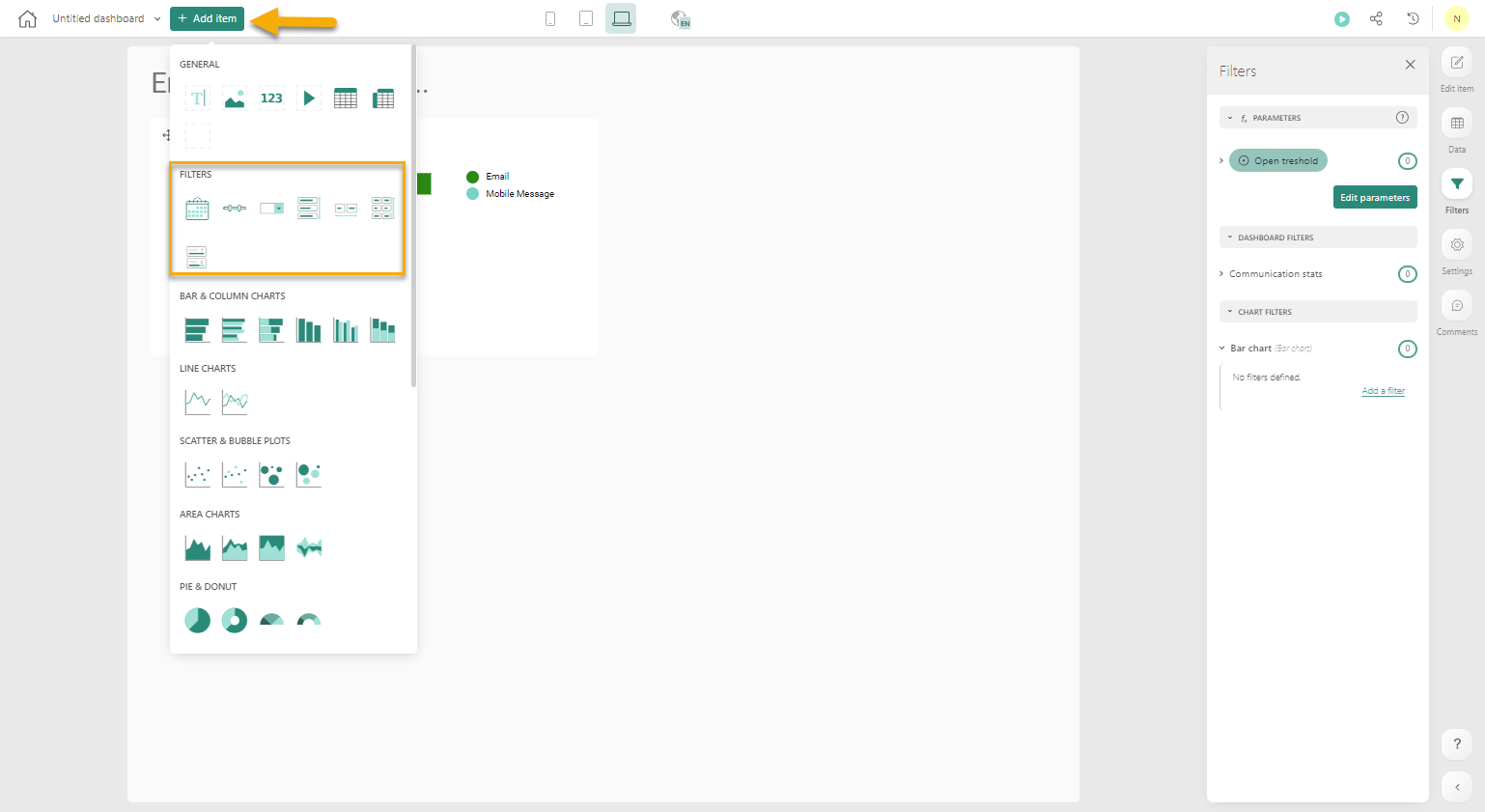
Neben den obigen Filtern können auch (Pivot-)Tabellen interaktiv eingestellt werden. Ein Klick auf eine Zelle führt zum Filtern dieses Werts in der Tabelle.
Wenn mehrere Elemente in einem einzigen Filter ausgewählt werden, behandelt der Filter die verschiedenen Elemente als eine Liste von Elementen. (= eine IN/OR-Anweisung zwischen den Elementen.)
Beispiel:
Eine Tabelle enthält alle Kommunikationsaktivitäten mit einem Kommunikationsdatum. Wenn Sie 2019 und 2020 für communication_year auswählen, erhalten Sie alle Kommunikationsdatensätze für 2019 ODER 2020 oder Sie erhalten alle Kommunikationsdatensätze mit communication_year IN [2019,2020].
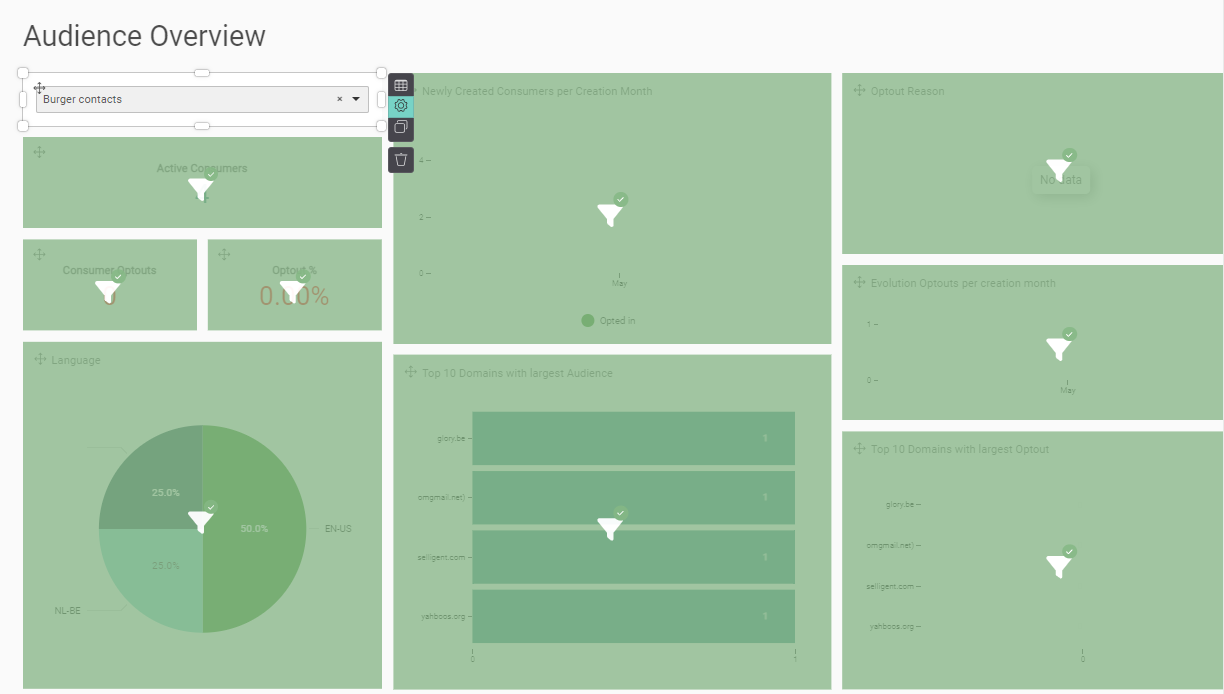
Wenn ein dynamischer Filter zu einem Dashboard hinzugefügt wird, wird er standardmäßig auf alle Widgets im Dashboard angewandt. Es ist jedoch möglich, nur eine Auswahl von Widgets im Dashboard zu haben, auf die der Filter angewandt werden soll. Beim Klicken auf das Einstellungen-Symbol für einen Filter werden alle vom Filter betroffenen Widgets grün angezeigt:
Durch Klicken auf das Filter-Symbol auf einem Widget, wird dieses vom Filter ausgeschlossen. Das Widget wird dann rot angezeigt:
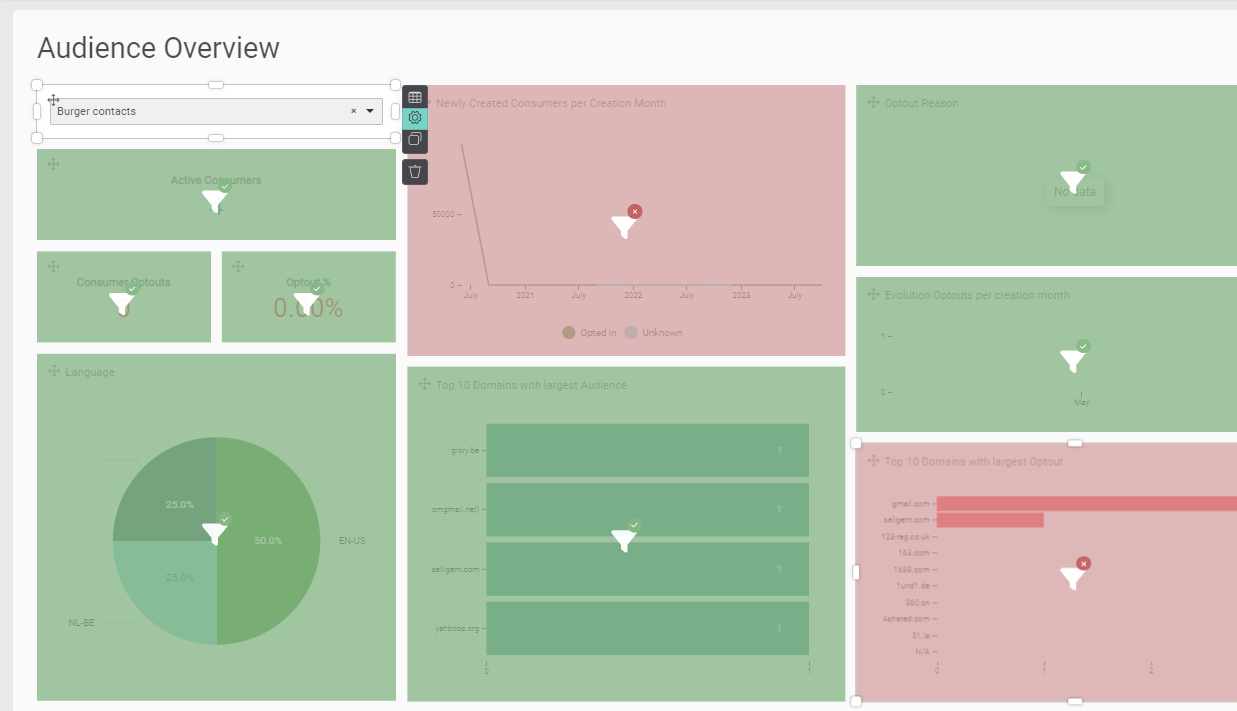
Sie können dies rückgängig machen, indem Sie erneut auf das Filter-Symbol bei einer roten Komponente klicken.
Erstellen eines statischen Segments von einem Dashboard aus (Nur Selligent Data Studio Pro)
Zurzeit können statische Segmente für Dashboards mithilfe von Standard-Datensätzen sowie benutzerdefinierten Datensätzen erstellt werden. Durch Analysieren aller im Dashboard verwendeten Filter kann ein statisches Segment mit Kontakten, die den Filterkriterien entsprechen, erstellt werden. Alle Filter werden berücksichtigt, sowohl auf Dashboard-Ebene als auch auf Widget-Ebene. Statische Segmente können aus Dashboards erstellt werden, die auf einem oder mehreren Datensätzen basieren.
Hinweis: Bei Verwendung eines benutzerdefinierten Datensatzes für das Dashboard müssen die Spaltennamen in der externen Datenquelle, die auf die Zielgruppenliste und Kontakte verweisen, wie folgt konfiguriert werden: user_ID oder consumer_ID als Kontaktreferenz und list_id oder audience_id als Zielgruppenlistenreferenz. Dies ist erforderlich, um beim Erstellen des statischen Segments die korrekte Zielgruppenliste und Kontaktdatensätze in Selligent zu identifizieren.
Beispiel: Sie haben ein Datumsfilterfeld im Dashboard, das die Daten für den ausgewählten Zeitrahmen filtert, zusammen mit einem Filter in einem Balkendiagramm-Widget, bei dem nur Einzelbatch-Journeys ausgewählt sind. Beide Filter werden berücksichtigt, um die Kontaktdatensätze abzurufen und ein statisches Segment zu erstellen..
Beim Erstellen eines statischen Segments von einem Dashboard in Selligent wird dem Benutzer ein Dialog präsentiert:
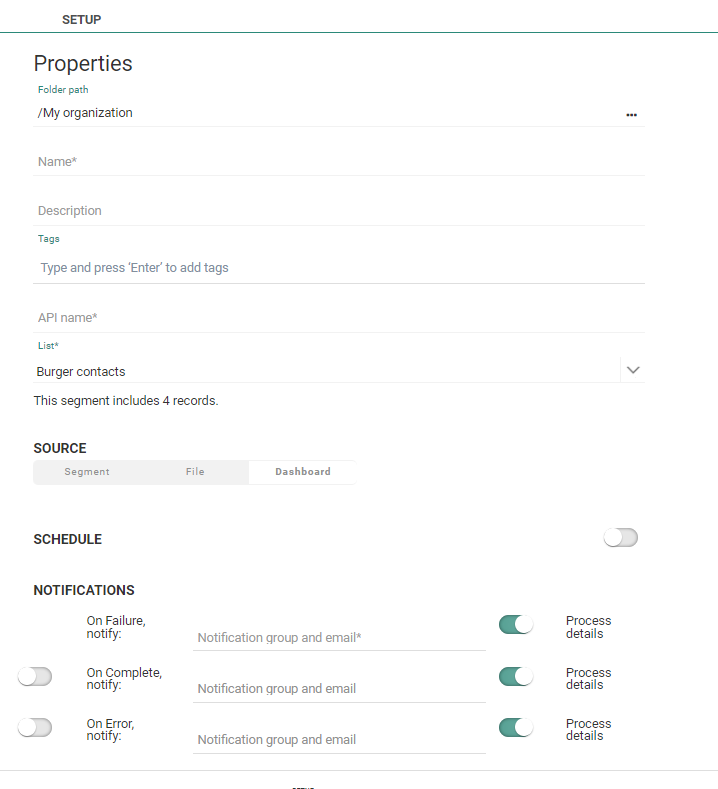
1. Wählen Sie den Ordner aus, in dem das Segment erstellt werden muss.
2. Geben Sie einen Namen und eine Beschreibung an. Achten Sie darauf, dass die Beschreibung explizit ist.
3. Geben Sie einen API-Namen an.
4. Wählen Sie die Zielgruppenliste aus, für die das Segment erstellt wird. Je nach Situation ist diese Liste bereits ausgefüllt und kann aus dem Dropdown ausgewählt werden. Wenn keine Zielgruppenliste abgerufen werden kann, wird eine Warnung angezeigt.
5. Die Quelle des Segments ist auf Dashboard eingestellt.
6. Falls erforderlich, konfigurieren Sie die Planung der Aktualisierungen statischer Segmente. Dadurch wird eine automatische Aktualisierung des statischen Segments in regelmäßigen Zeitintervallen durchgeführt. Beim Speichern der Konfiguration wird das statische Segment sofort erstellt und Daten werden geladen. Die Planungsdetails und die Aktualisierungshistorie sind von der Segmente-Übersicht im Listenkapitel aus sichtbar.
7. Stellen Sie die obligatorischen Benachrichtigungs-E-Mails ein, an die bei einer failureID eine Nachricht gesendet werden muss. Weitere Benachrichtigungen bei Erfolg und Fehler sind optional.
Hinweis: Wenn die Segmenterstellung von einem Kommunikationsstatistiken-Dashboard aus gestartet wird, wird ein Setup-Dialog angezeigt, in dem die Zielgruppenliste ausgewählt werden kann. Dashboard ist automatisch als Quelle des Segments ausgewählt). Wenn die Segmenterstellung von einem Verbraucherstatistiken-Dashboard aus gestartet wird, müssen wir sicherstellen, dass Aggregationstyp Standard/Verbraucher für das Dashboard ausgewählt ist. Die Zielgruppenliste ist in diesem Fall bekannt und das Segment wird für diese Zielgruppe erstellt..
Hinweis: In manchen Fällen kann die Zielgruppenliste für archivierte und gelöschte Zielgruppen oder für Campaign-Zielgruppen, die noch nicht zu Selligent migriert wurden, nicht abgerufen werden. In manchen Fällen wird der Benutzer gewarnt.
Dies erfolgt von der Selligent-Anwendung und nicht von Selligent Data Studio aus. Weitere Informationen finden Sie in diesem Thema.
Freigabe eines Dashboards
Dashboards können auf verschiedene Weise freigegeben werden:
- Innerhalb von Selligent Data Studio: Geben Sie anderen Benutzern von Selligent Data Studio Zugriff auf Ihre Dashboards, mit verschiedenen Zugriffstufen, die von Anzeigen, Bearbeiten, Verwenden bis zu Besitzen reichen.
- Über den Export: Exportieren Sie Dashboards als PDF oder PNG und definieren Sie das Format auf Basis des verwendeten Geräts.
Hinweis: Die gemeinsame Nutzung eines Dashboards ist nur möglich, wenn alle für dieses Dashboard verwendeten Datensätze ebenfalls freigegeben wurden.
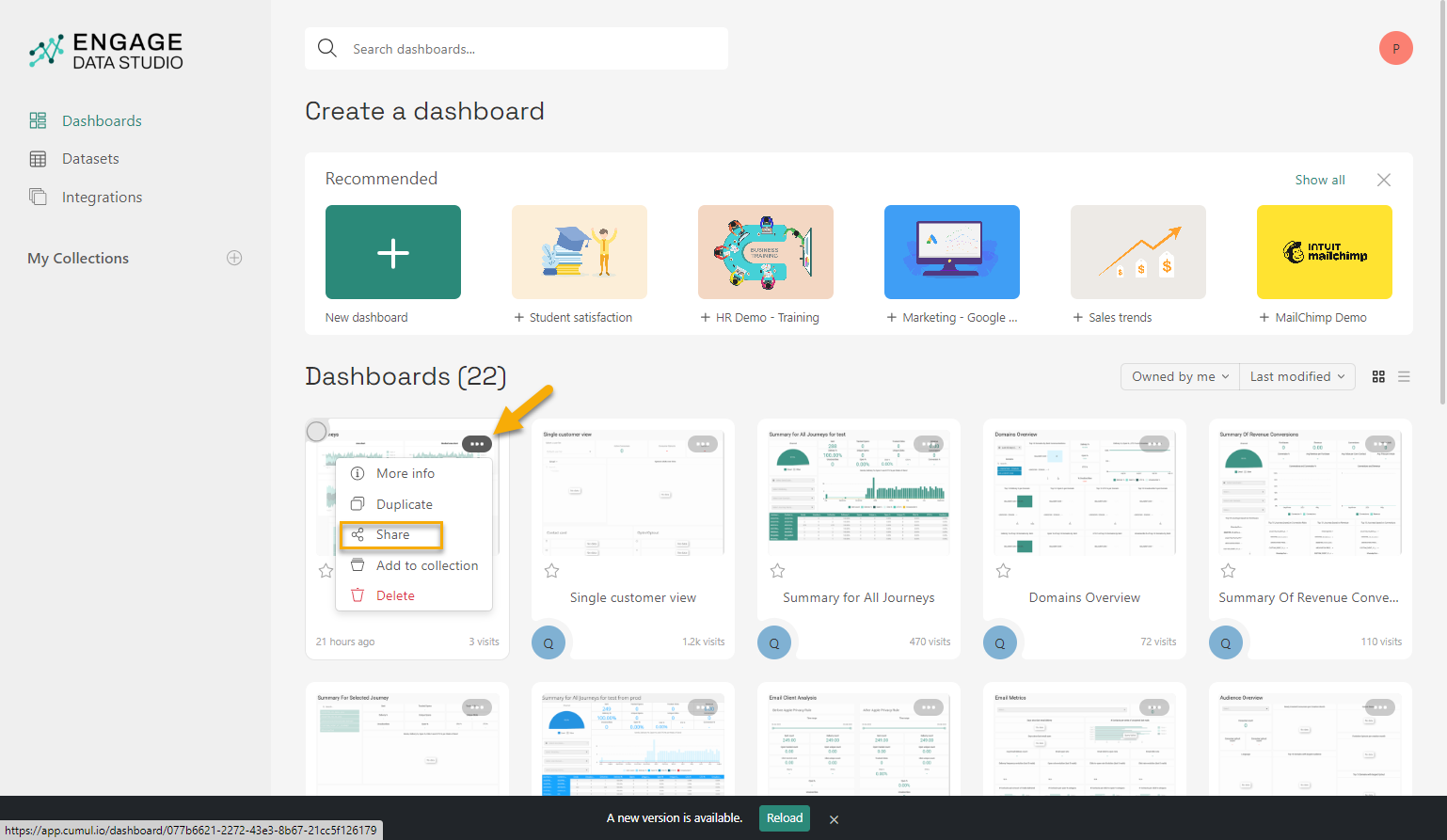
Die verschiedenen Freigabeoptionen sind vom Freigabe-Symbol aus zugänglich. Von Ihnen erstellte Dashboards können für andere Benutzer, mit verschiedenen Zugriffstufen (Anzeigen, Bearbeiten, Verwenden, Besitzen), freigegeben werden.
Hinweis: Wenn Sie ein Dashboard für andere Selligent Data Studio-Benutzer freigeben, können Sie diese ganz einfach einzeln oder die ganze Gruppe auf einmal auswählen. Diese Benutzergruppe wird mithilfe des Mandanten und mithilfe des Geschäftsbereichs, in der die Benutzer erstellt werden, erzeugt.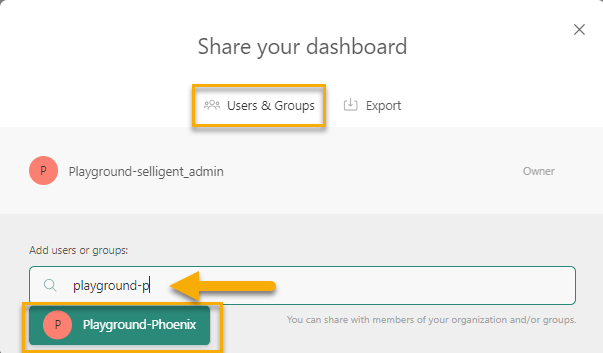
Wenn Änderungen an Selligent-Benutzer mit Zugriff auf Selligent Data Studio für einen Geschäftsbereich vorgenommen werden, wird dies auch automatisch in Selligent Data Studio widergespiegelt.
Anzeigen des Verlaufs
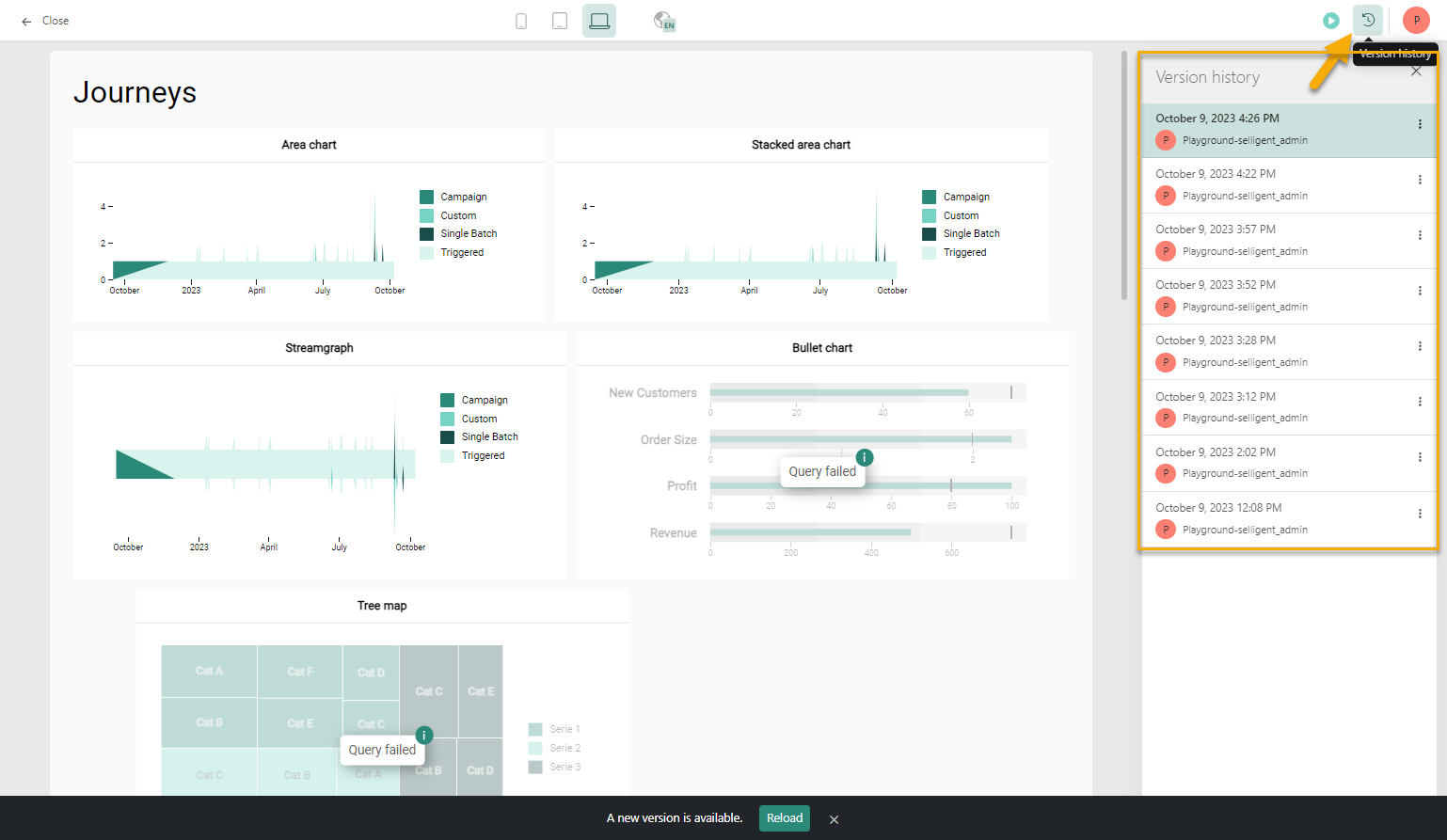
Dashboards sind häufig ein kontinuierlicher Prozess, wobei immer wieder Änderungen auf Basis des Feedbacks oder neuer Anforderungen erfolgen. Um die Änderungen im Zeitverlauf zu visualisieren, ist ein Versionsverlauf verfügbar, der eine chronologische Übersicht über die vorgenommenen Änderungen bietet. Wenn Sie auf eine Version klicken, wird das Dashboard in dem Zustand gezeigt, der dieser Version entspricht:
Verfügbarmachen von Dashboards in Selligent
Beim Erstellen neuer Dashboards in Selligent Data Studio können Sie diese auch in Selligent verfügbar machen.
Sie kann ganz einfach durch Freigabe eines Dashboards für Ihren eigenen Geschäftsbereich erreicht werden.
Von der Dashboard-Übersicht aus oder nach Öffnen eines spezifischen Dashboards klicken Sie auf das Freigabe-Symbol oben rechts.
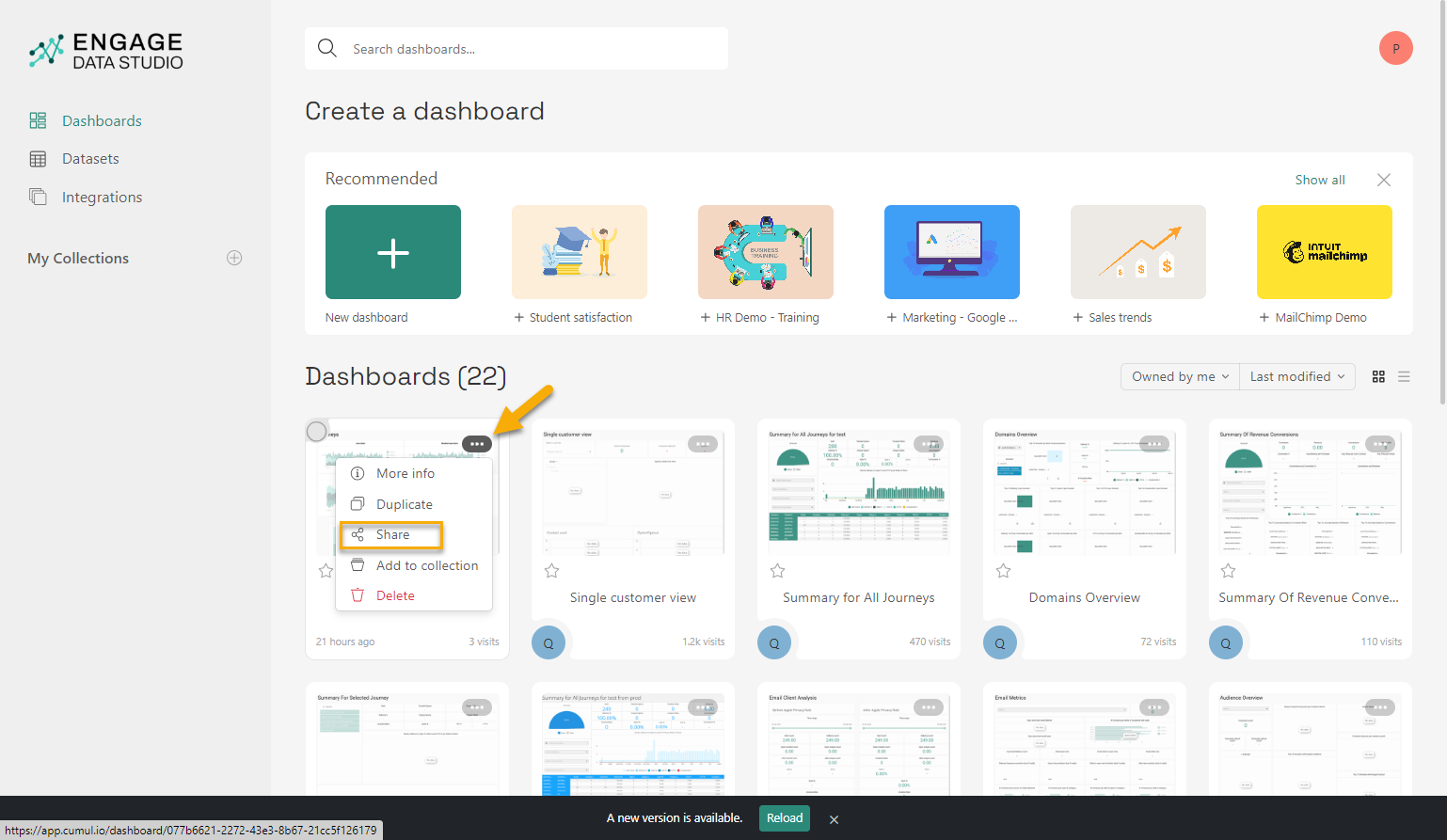
Es wird ein Dialog gezeigt, in dem Sie das Dashboard für andere Benutzer und Gruppen freigeben können.
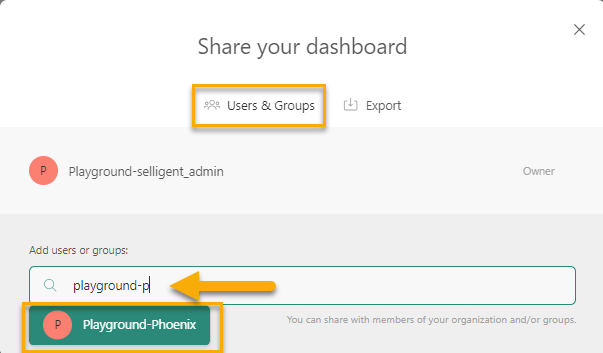
Wählen Sie Ihren Geschäftsbereich aus dem Dropdown aus.
Wenn Sie fertig sind, ist das Dashboard von der Registerkarte „Benutzerdefiniert“ im Kapitel „Dashboard“ aus verfügbar.
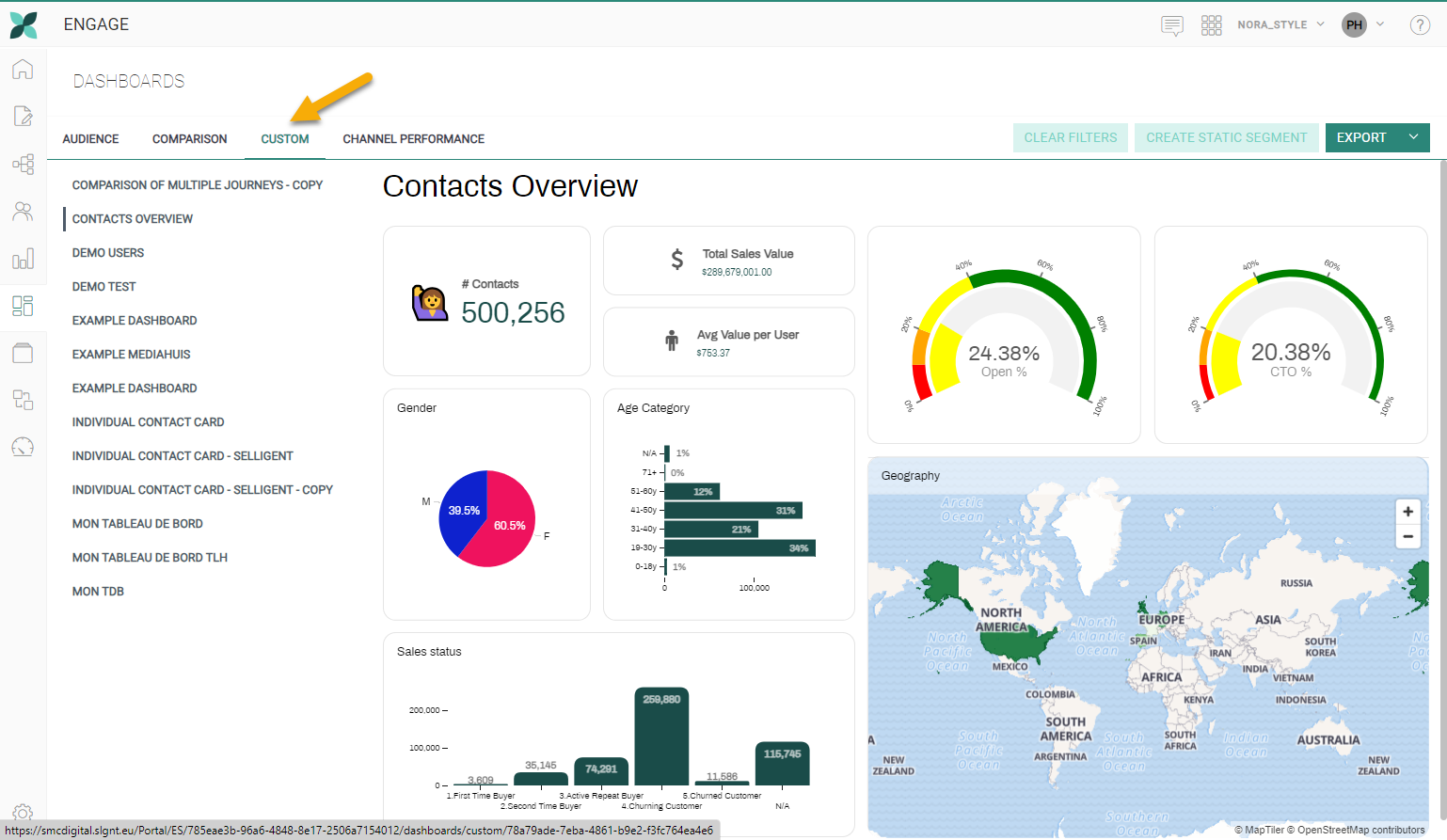
Hinweis: Wenn ein Geschäftsbereich im Admin-Konfig-Tool als globaler Geschäftsbereich eingestellt ist, kann das in Selligent Data Studio für diesen Geschäftsbereich erstellte Dashboard ebenfalls für alle anderen Geschäftsbereiche freigegeben werden.
Wenn ein Dashboard von dem globalen Geschäftsbereich aus gestartet wird, sind die im Dashboard angezeigten Daten die akkumulierten Daten für alle Geschäftsbereiche. Wenn ein Dashboard von einem anderen Geschäftsbereich aus gestartet wird, werden nur Daten für diesen Geschäftsbereich angezeigt.
Hinweis 2:: Um es Marketingfachleuten, die auf ein Dashboard im globalen Geschäftsbereich zugreifen, zu ermöglichen, Daten für ihren eigenen Geschäftsbereich oder einen spezifischen anderen Geschäftsbereich anzuzeigen, kann ein Filter-Widget, das den Geschäftsbereichsnamen verwendet, zum Dashboard hinzugefügt werden. Sie können dann einen spezifischen Geschäftsbereich aus dem Dropdown auswählen. Dieses Filterfeld ist auch beim Zugreifen auf das Dashboard von einem anderen Geschäftsbereich aus sichtbar, enthält aber nur einen Geschäftsbereichsnamen im Dropdown. 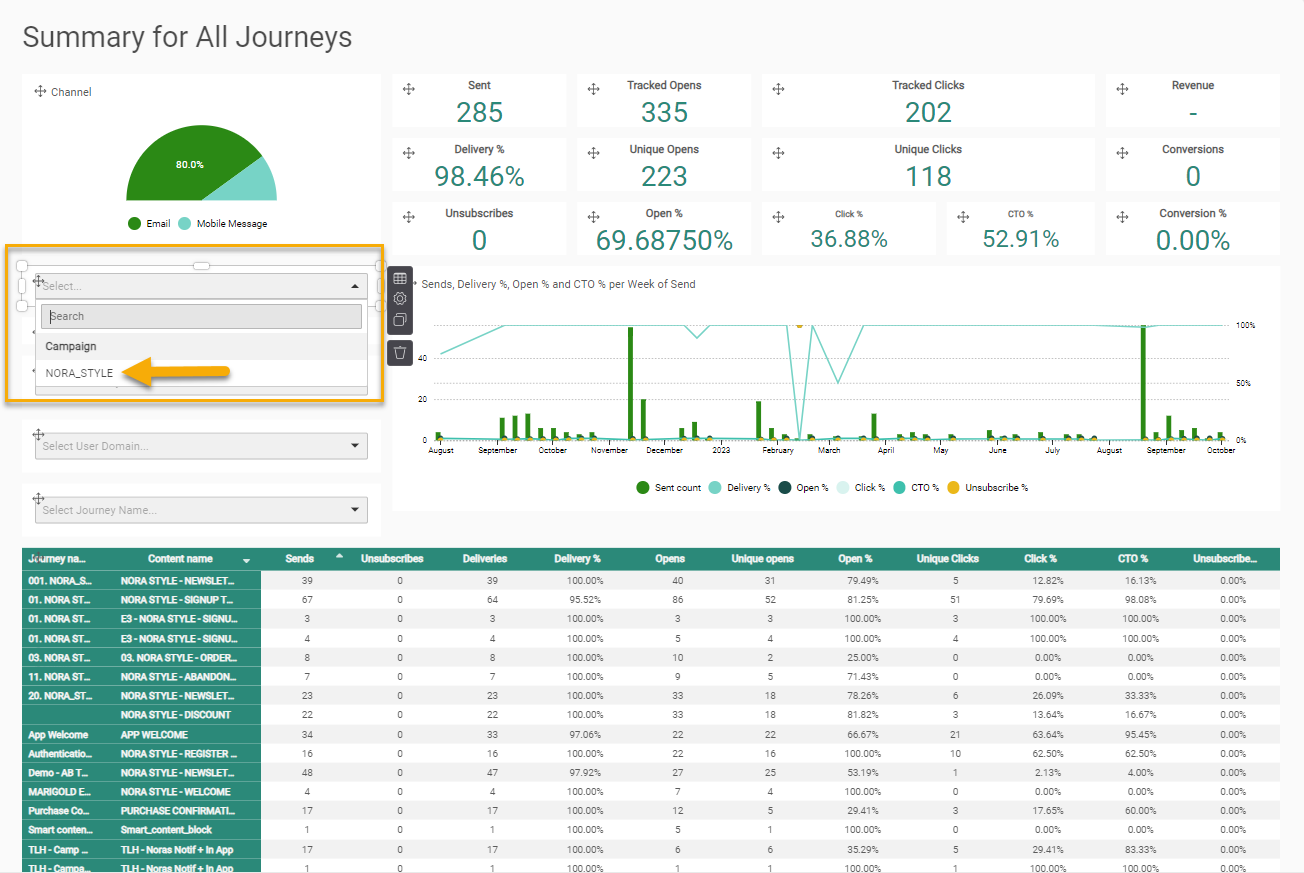
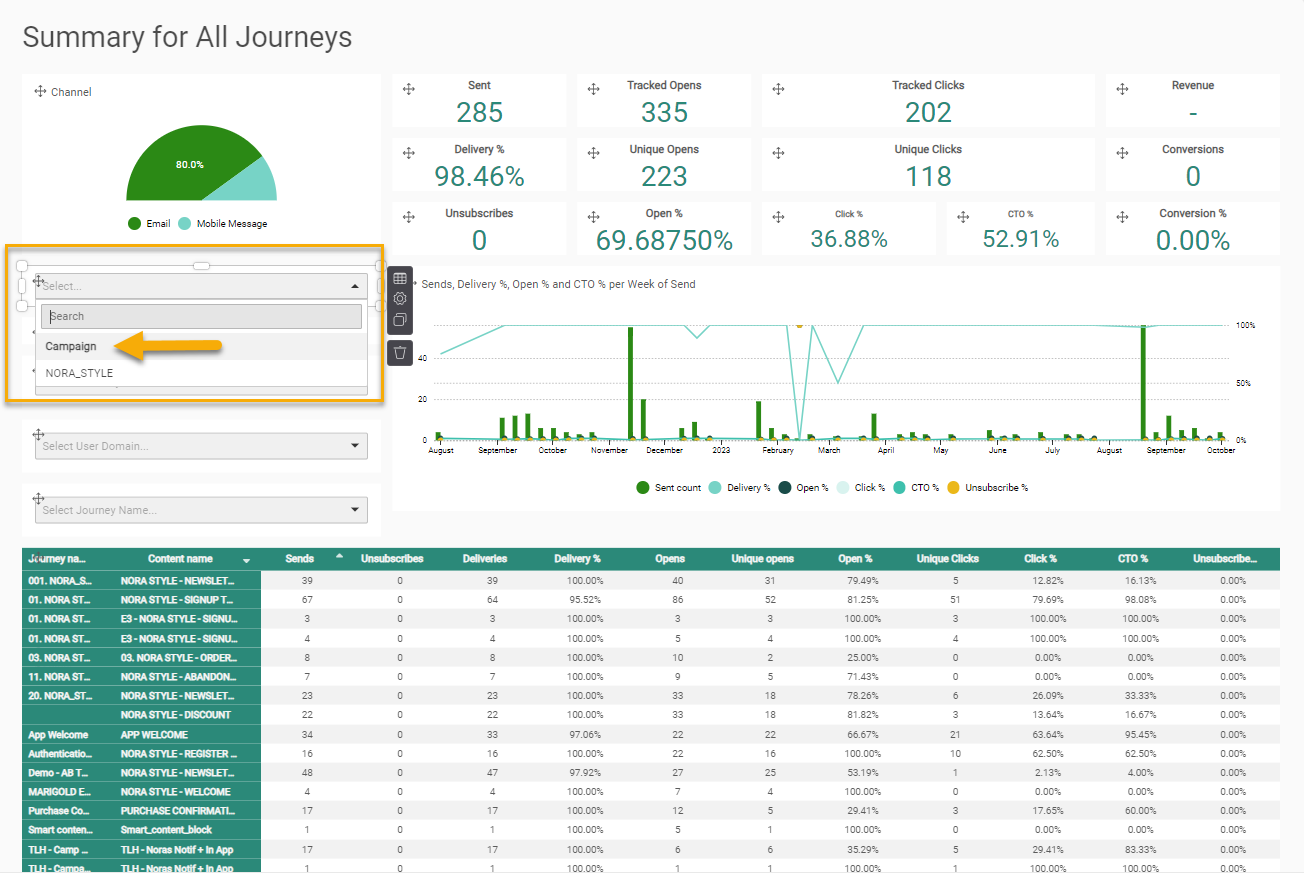
Hinweis 3: Hybrid-Kunden, die Campaign und Selligent verwenden, sehen eine zusätzliche Option im Geschäftsbereichsfilter-Dropdown: Campaign. In Hybrid-Umgebungen ist es außerdem möglich, nach Campaign-Ausführungsdaten in einem Dashboard zu filtern.