
Zeitfenster vergleichen
Für dieses Dashboard nutzen wir den Datensatz Communication_stats, der alle Details pro gesendeter Mitteilung enthält. In dieser Übung werden wir Folgendes tun:
- Einen nummerischen Wert erstellen, der eine Entwicklung zeigt
- Einen nummerischen Wert erstellen, der eine Summe zeigt, und ein Symbol zum Zahlenobjekt hinzufügen
- Einen Auswahlfilter hinzufügen
- Einen Datenschieberegler hinzufügen
- Ein Liniendiagramm hinzufügen, das die Entwicklung der Öffnungsrate und CTO-Rate zeigt
- Grafik- und Filter-Abhängigkeiten ändern
Einen nummerischen Wert erstellen, der eine Entwicklung zeigt
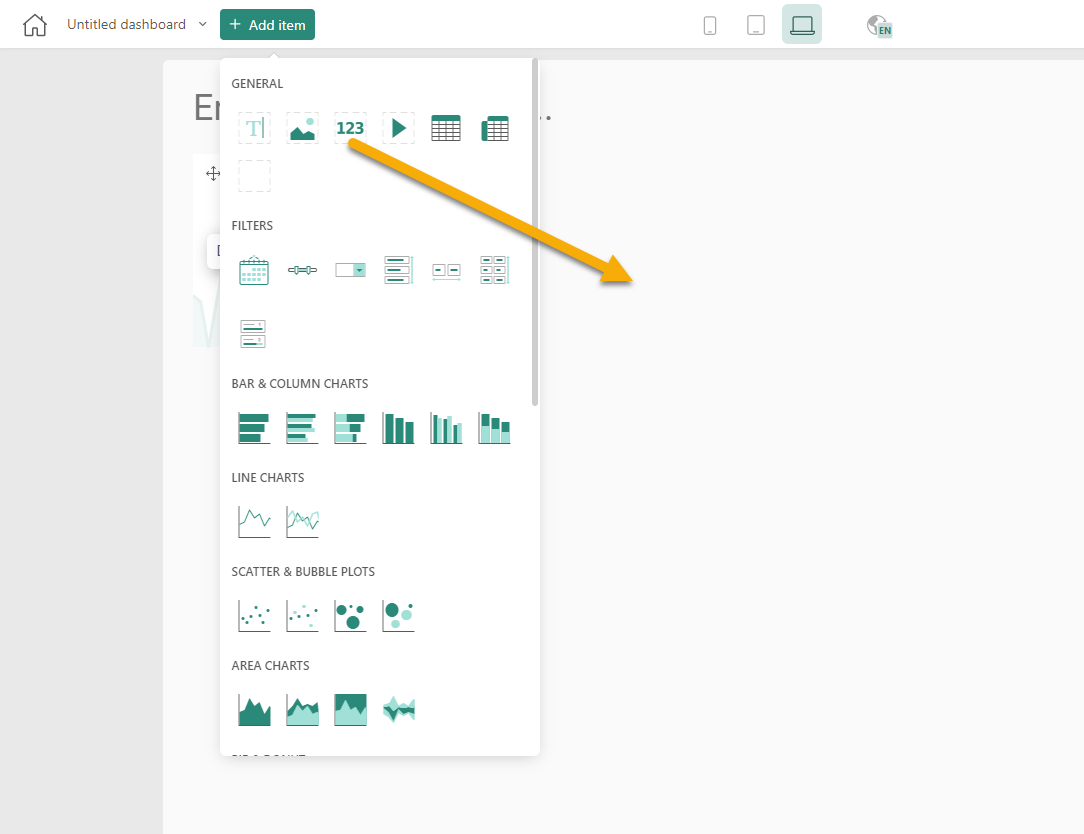
1. Ziehen Sie Nummernkomponente und legen Sie sie auf dem Dashboard ab.
2. Ziehen Sie SENT_COUNT und legen Sie es auf dem Maß des Nummernelements ab.
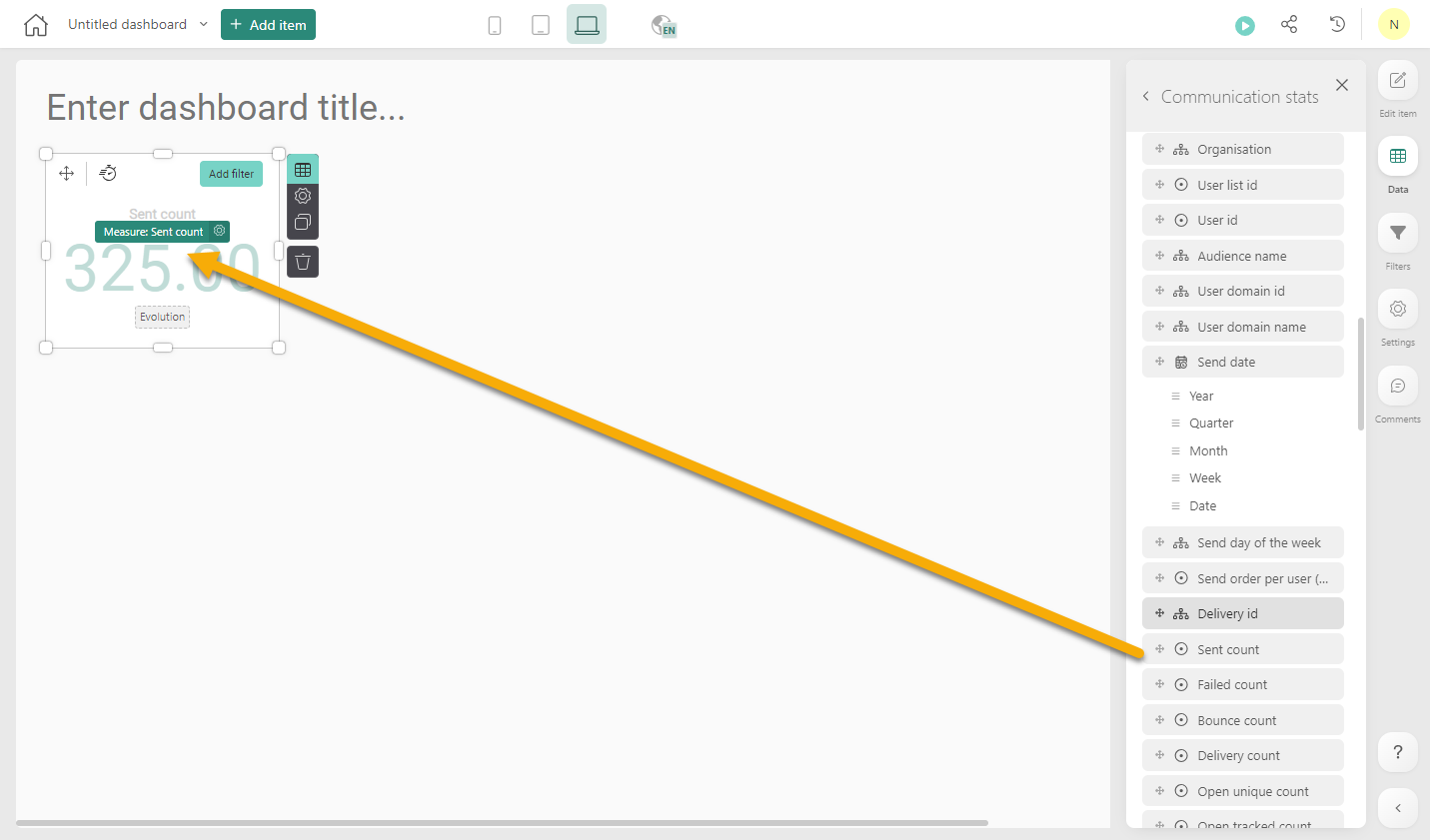
Standardmäßig wird die Summe von SENT_COUNT im Nummernelement angezeigt.
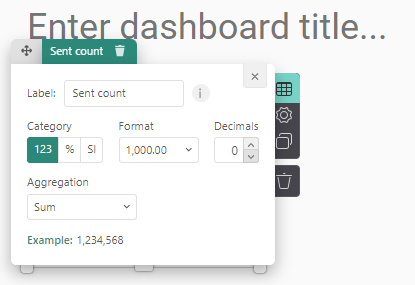
3. Ändern Sie in den Einstellungen des Maßes die Dezimalzahlen zu 0.
4. Als Nächstes klonen Sie die Nummernkomponente.
5. In dieser geklonten Nummernkomponente möchten wir die Entwicklung pro Woche für die Anzahl der gesendeten E-Mails zeigen. Ziehen Sie dazu die „Woche“ von SEND_DATE und legen Sie sie auf der Entwicklung ab:
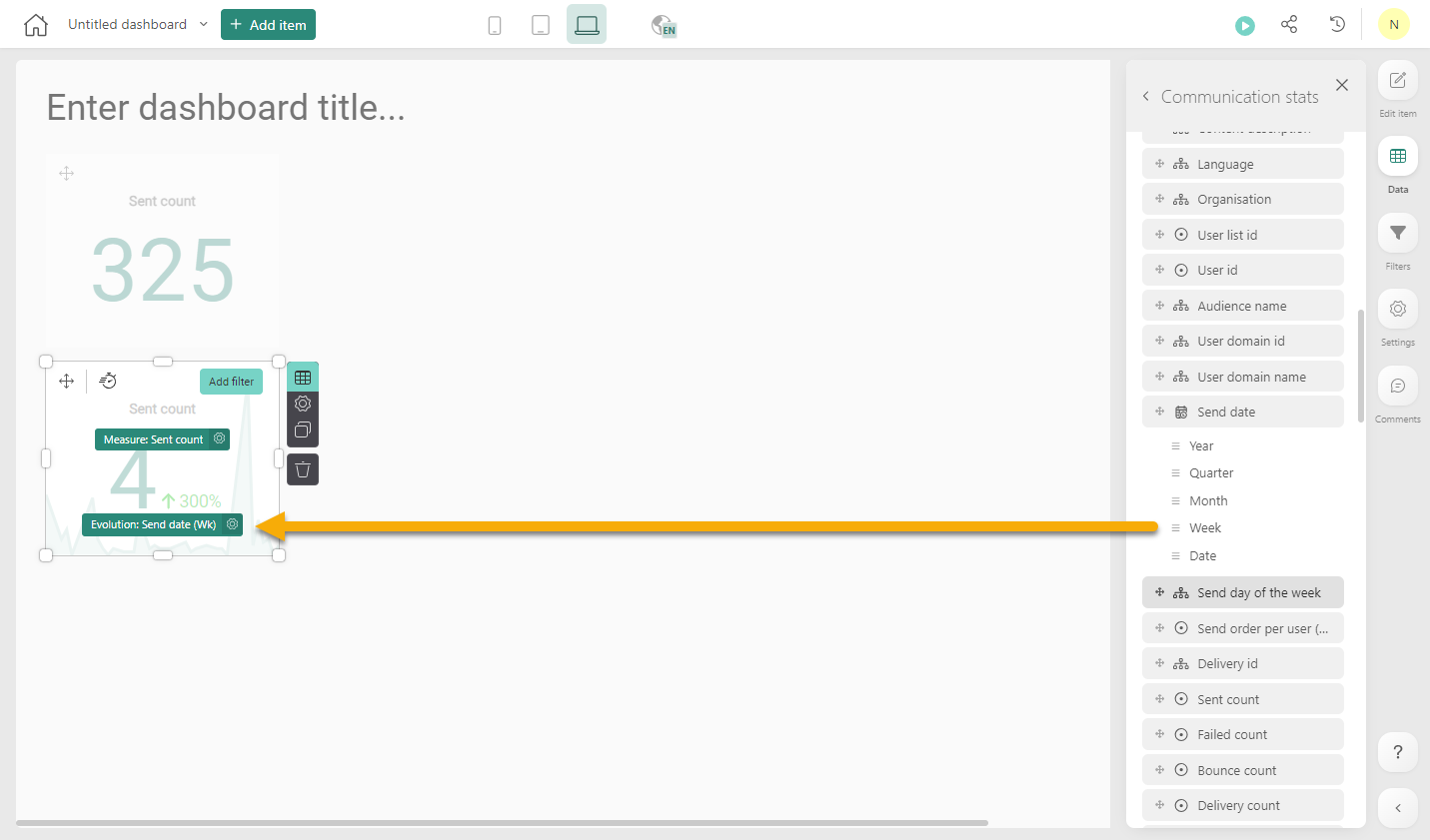
Diese Grafik zeigt die Anzahl der E-Mails für die letzte Woche zusammen mit der Entwicklung im Zeitverlauf:
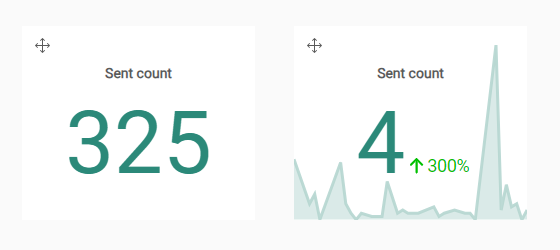
Der Prozentsatz gibt die Erhöhung/Verringerung für die letzte Woche im Vergleich zur Vorwoche an.
Einen nummerischen Wert erstellen, der einen Prozentsatz zeigt, und ein Symbol zum Zahlenobjekt hinzufügen
Wir möchten außerdem mehr Informationen über die Öffnungsrate und Klickrate erhalten.
- Öffnungsrate = Anz. eindeutige Ansichten (= Anz. Benutzer, die angezeigt haben) / Anz. zugestellte Nachrichten: Zeigt das Interesse an Ihrem Unternehmen und Ihrer Betreffzeile:
- Effektive Klickrate (CTO) = Anz. eindeutige Klicks/Anz. eindeutige Ansichten CTO: Misst die Qualität Ihrer Nachricht und damit den Erfolg Ihrer Segmentierung.
1. Wir werden erneut die Nummernkomponente verwenden. Fügen Sie 2 dieser Komponenten auf dem Dashboard hinzu.
2. Ziehen Sie OPEN_UNIQUE_COUNT und legen Sie es auf dem Maß der ersten Komponente ab und ändern Sie dann die Einstellungen damit eine Rate angezeigt wird, und wählen Sie DELIVERY_COUNT als Denominator aus:
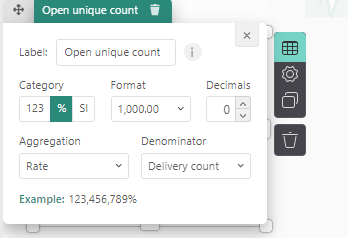
Ändern Sie das Format zu % und die Dezimalstellen zu 0.
3. Ziehen Sie CLICK_UNIQUE_COUNT und legen Sie es auf dem Maß der zweiten Nummernkomponente ab. Ändern Sie die Einstellungen, sodass eine Rate mit DELIVERY_COUNT als Denominator angezeigt wird.
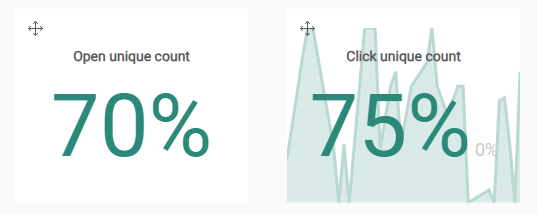
4. Das Ergebnis ist wie folgt:
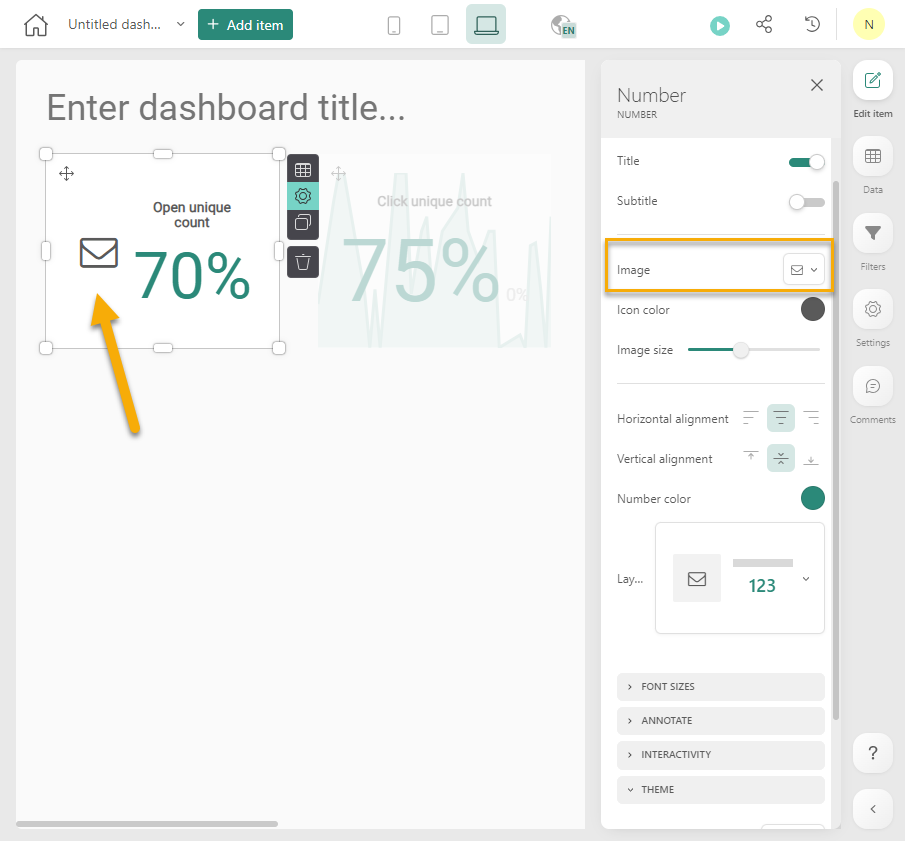
5. Zuletzt fügen Sie ein Symbol zur Nummernkomponente hinzu. Klicken Sie auf das Einstellungen-Symbol der Nummernkomponente und wählen Sie in den Eigenschaften rechts das anzuwendende Symbol aus:
Einen Datenschieberegler hinzufügen
Die Nummernkomponenten zeigen jetzt Informationen zu allen Daten an. Dies kann auf Daten über einen spezifischen Zeitraum begrenzt werden.
1. Fügen Sie einen Datumsschieberegler zum Dashboard hinzu und fügen Sie dann SEND_DATE zur Komponente hinzu. Dies ist das Ergebnis.
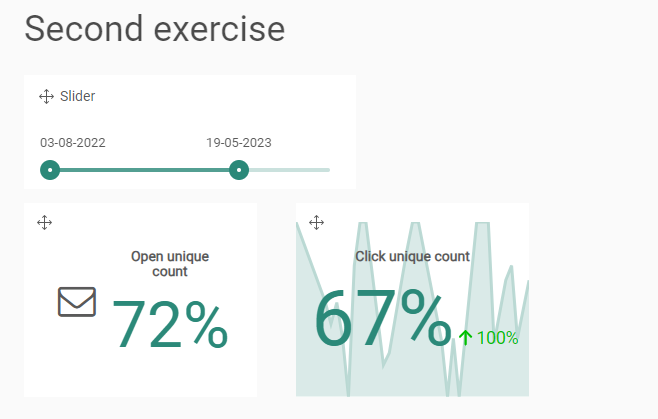
Die Daten in den Diagrammen können nun auf das ausgewählte Zeitfenster begrenzt werden.
Ein Liniendiagramm hinzufügen, das die Entwicklung der Öffnungsrate und CTO-Rate zeigt
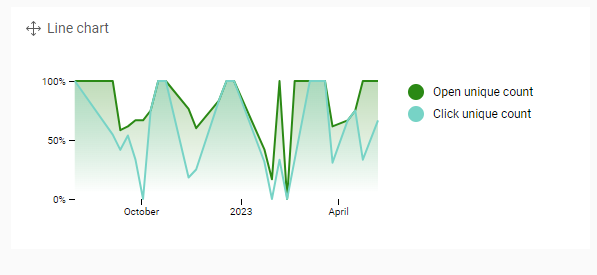
Um eine Entwicklung einer statistischen Nummer anzuzeigen, ist normalerweise ein Liniendiagramm immer eine gute Idee für die Darstellung:
1. Fügen Sie ein Liniendiagramm zum Dashboard hinzu.
2. Ziehen Sie die Woche SENT_DATE auf der X-Achse des Liniendiagramms. Dies ist unsere Zeitschiene auf wöchentlicher Basis.
3. Fügen Sie als Maße OPEN_UNIQUE_COUNT und CLICK_UNIQUE_COUNT hinzu und ändern Sie beide Maße zu einer Rate mit Denominator DELIVERY_COUNT:
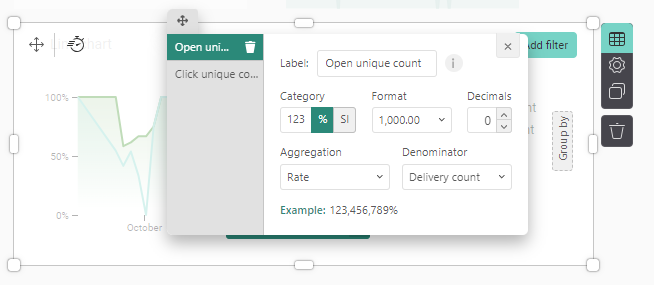
4. Das Ergebnis ist wie folgt:
Grafik- und Filter-Abhängigkeiten ändern
Beim Hinzufügen eines Filters zum Dashboard können Sie sehen, welche Komponenten von diesem Filter abhängen.
1. Klicken Sie auf das Einstellungen-Symbol auf dem Datumsschieberegler:
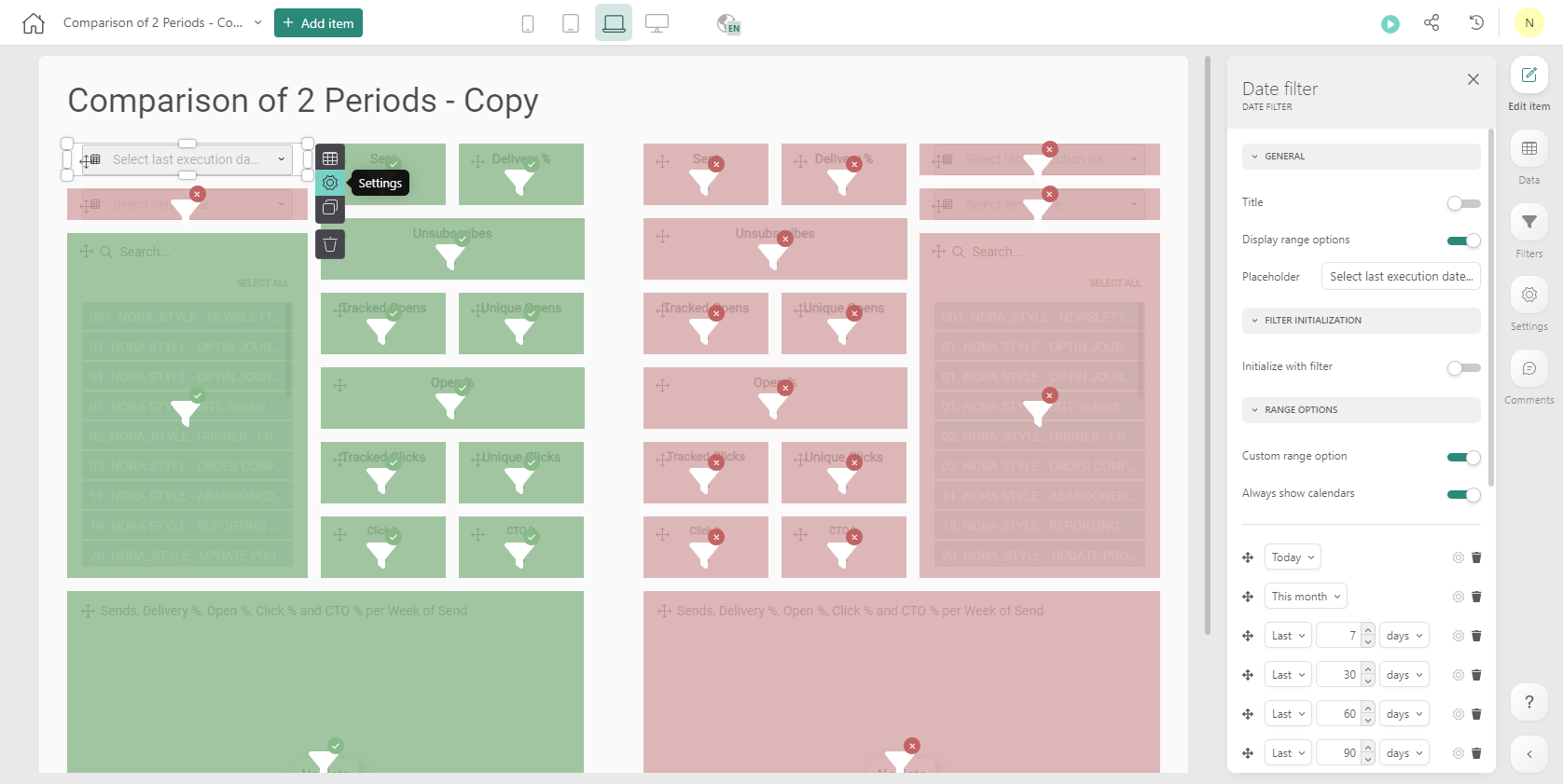
2. Komponenten, die vom Datumsschieberegler abhängen, werden grün angezeigt. Um die Verknüpfung einer Komponente aufzuheben, damit sie nicht mehr vom Filter abhängig ist, klicken Sie auf das Filtersymbol in der Komponente.
Die Komponente wird rot angezeigt und hängt nicht mehr von diesem Filter ab.
