
Bester Tag und beste Tageszeit zum Senden von E-Mails
Was ist der beste Wochentag und die beste Tageszeit zum Versenden Ihrer Mitteilung für einen bestimmten Geschäftsbereich.
In dieser Übung werden wir Folgendes tun:
- Ein Säulendiagramm verwenden, um die Anzahl der pro Wochentag gesendeten E-Mails zu visualisieren
- Ein Liniendiagramm verwenden, um die Anzahl der pro Tageszeit gesendeten E-Mails zu visualisieren
- Einen Suchfilter zu einem Geschäftsbereich hinzufügen, um nur die Daten für einen bestimmten Geschäftsbereich anzuzeigen
- Ein Balkendiagramm verwenden, um die Öffnungs- und Klickrate pro Tageszeit zu visualisieren
- Ein vorhandenes Diagramm für die erneute Verwendung kopieren
- Einen Datumsfilter hinzufügen, um den Umfang der angezeigten Daten zu begrenzen
- Eine Pivottabelle verwenden, um verschiedene Kategorien zu vergleichen
- Gesamte Dashboard-Filterung
- Das Dashboard für andere Geräte bereit machen
- Dashboards freigeben und verteilen
Ein Säulendiagramm mit der Anzahl der pro Wochentag gesendeten E-Mails erstellen
Um dies zu identifizieren, erstellen Sie ein Säulendiagramm, das gesendete Nachrichten für jeden Wochentag anzeigt.
1. Wenn Sie noch kein Dashboard haben, erstellen Sie zuerst eines.
2. Wählen Sie den Datensatz für dieses Diagramm aus. Wir verwenden communication_stats, da dieser Datensatz alle Details pro gesendeter Mitteilung enthält.
3. Als nächstes löschen Sie das Säulendiagramm auf dem Dashboard ab, indem Sie auf die Schaltfläche „Element hinzufügen“ klicken .
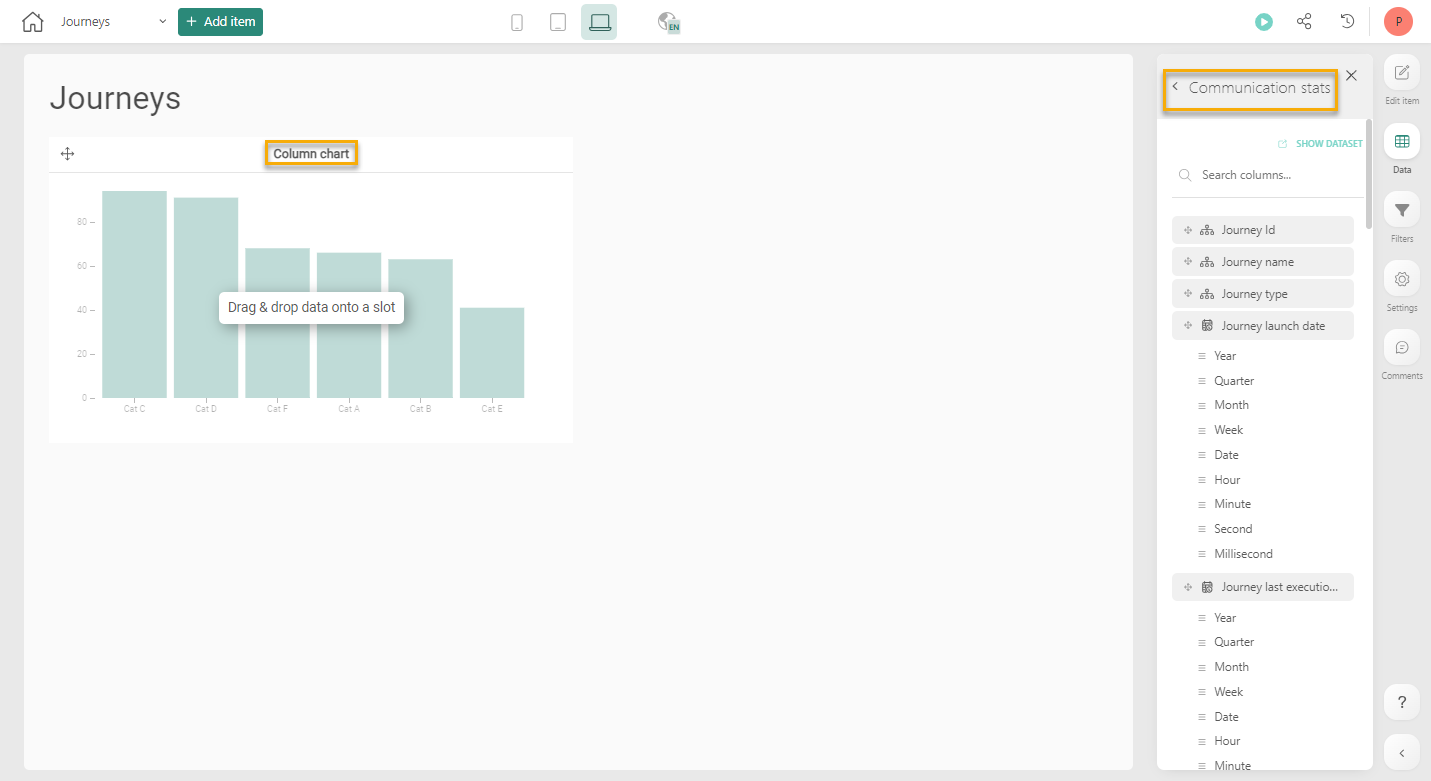
4. Um die Daten für diese Grafik zu definieren, klicken Sie auf das Daten-Symbol in der Komponente:
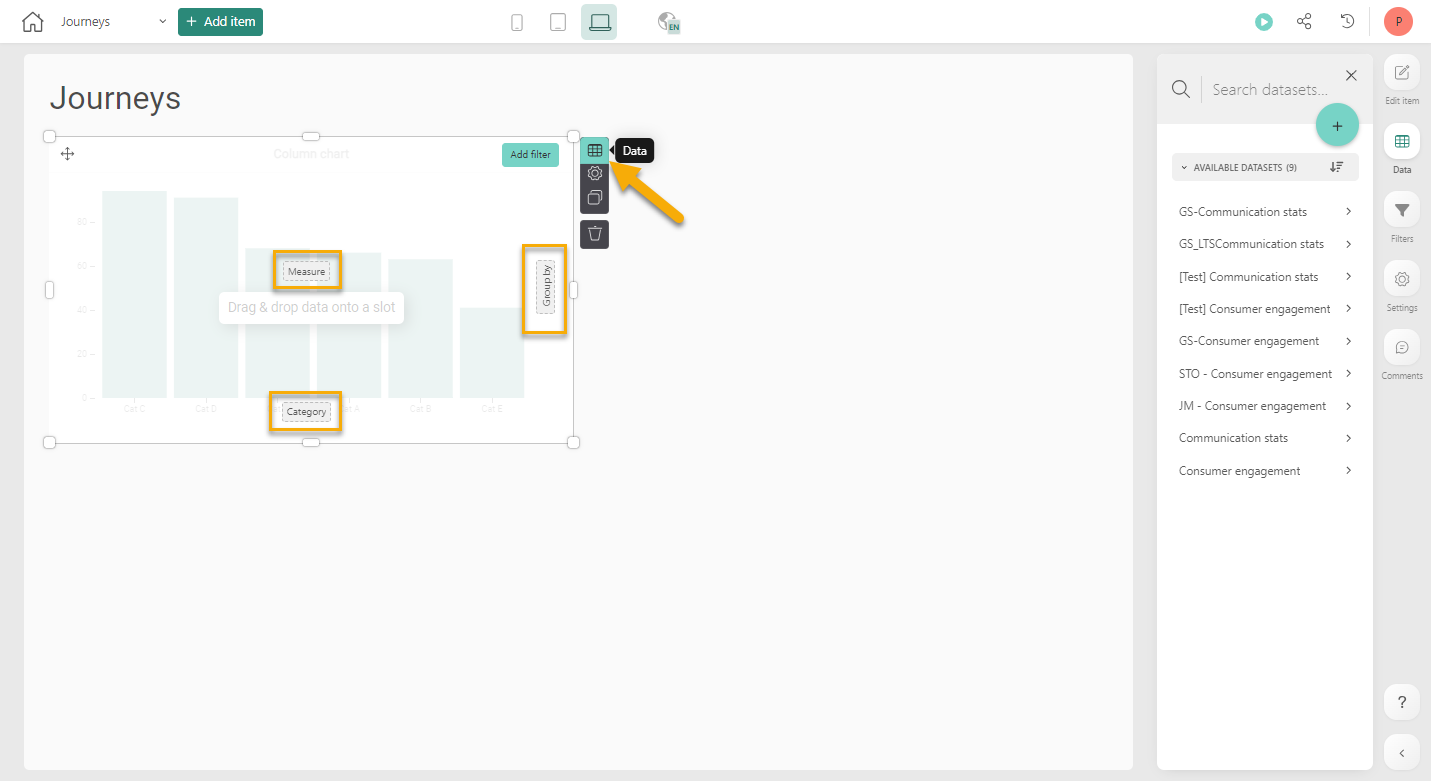
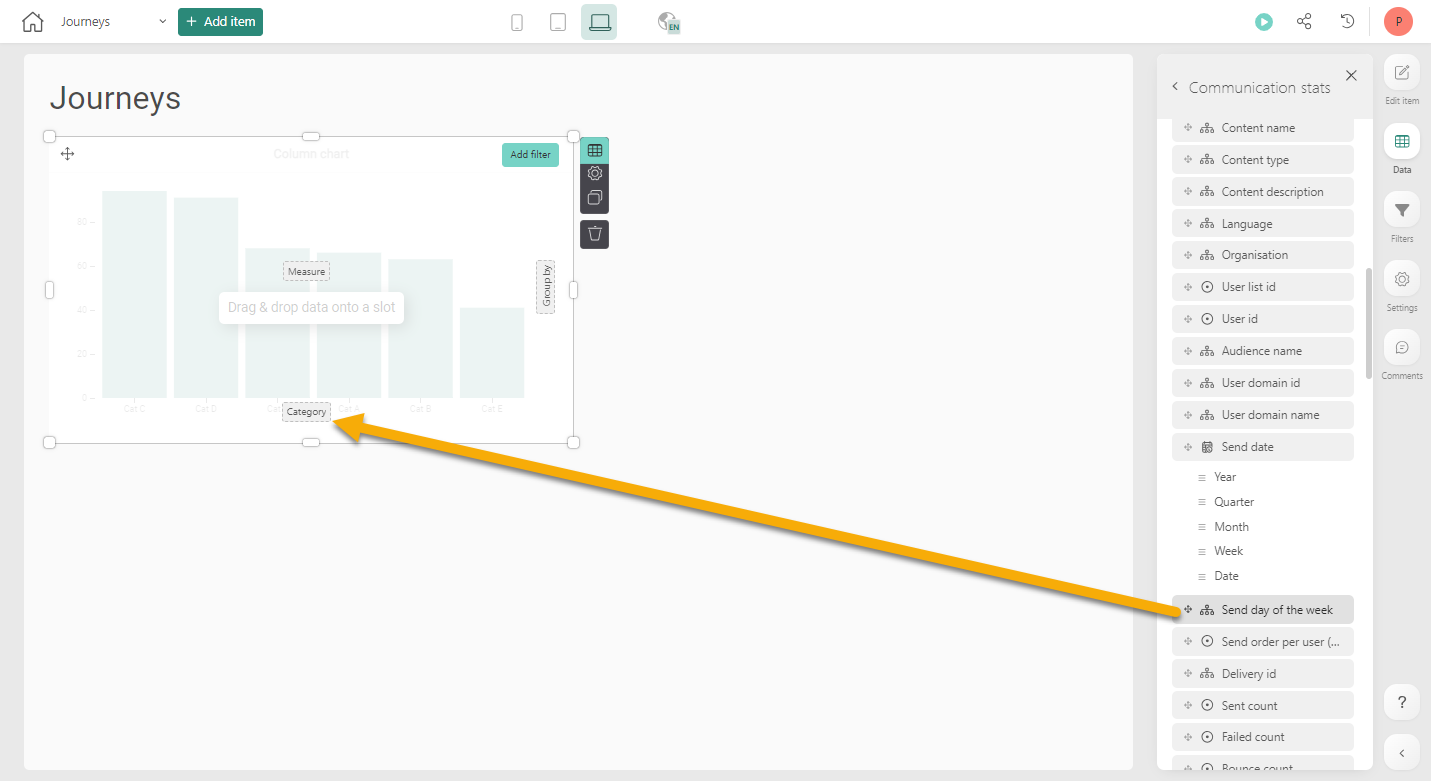
5. Als Nächstes verwenden wir die Hierarchie SEND_DAY_OF_WEEK und verwenden sie als Kategorie. Legen die Säule auf dem Feld „Kategorie“ ab:
Das Säulendiagramm zeigt die ersten Ergebnisse an.
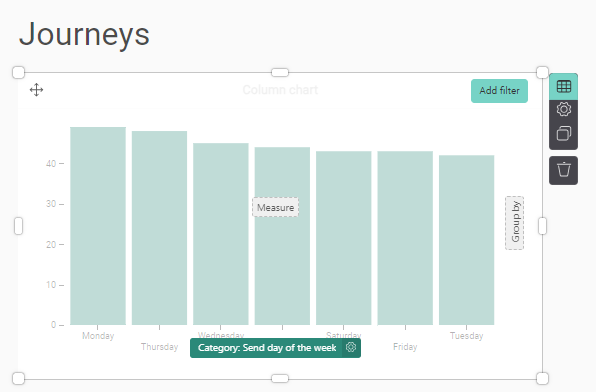
6. Ohne Angabe eines Maßes zeigt das Diagramm die Anzahl der Einträge im Datensatz an. In diesem Fall stellt jeder Eintrag im Datensatz eine einzelne gesendete Mitteilung dar. Daher zeigt dieses Balkendiagramm die Anzahl der gesendeten Mitteilungen über die gesamte Zeit, aufgeteilt pro Wochentag.
7. Als nächsten Schritt ändern Sie den Titel des Diagramms so, dass er die tatsächlichen Daten darstellt.
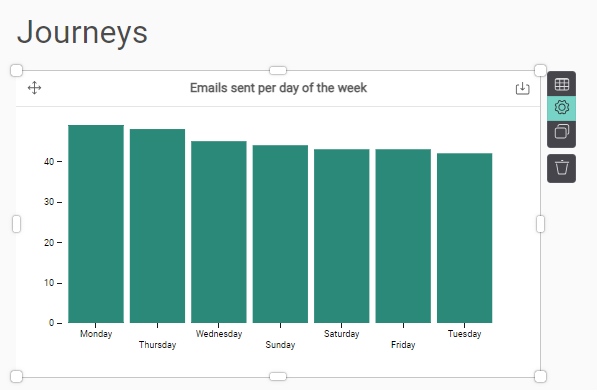
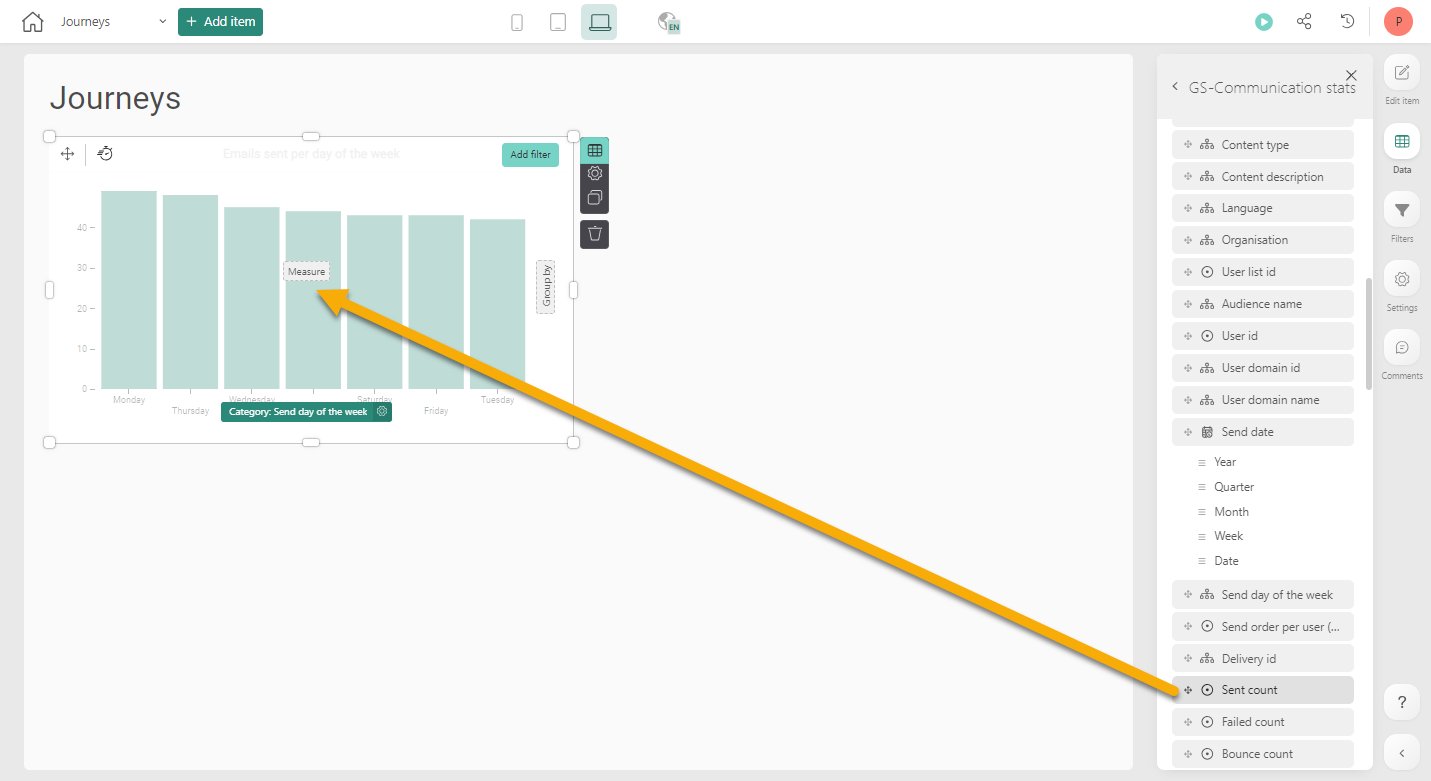
8. Das zurzeit im Diagramm angezeigte Maß ist die Standardanzahl der gesendeten Mitteilungen. Dies ist bereits das Maß, das wir brauchen, die beste Vorgehensweise besteht aber darin, das Maß für die Grafik immer explizit auszuwählen. Ziehen Sie dazu das Maß SENT_COUNT und legen es auf dem Maßfeld im Diagramm ab:
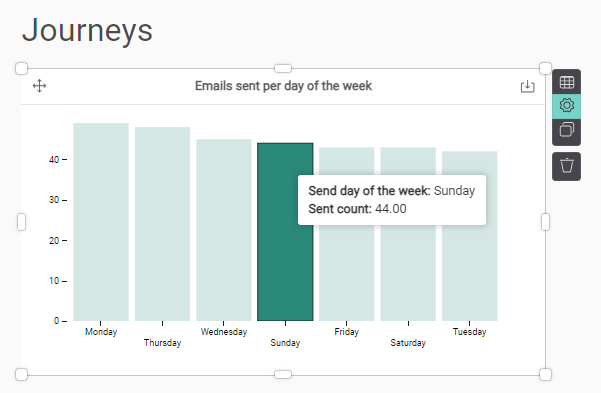
Wenn Sie über die Grafik gehen, wird SEND_COUNT angezeigt:
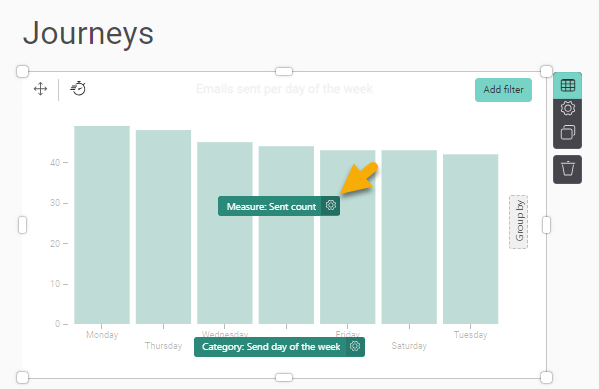
9. SEND_COUNT enthält die Dezimalzeichen. Wir entfernen diese, da sie für eine Zahl nicht nötig sind. Klicken Sie auf das Datensymbol im Diagramm, um die Datenkomponenten auf dem Diagramm anzuzeigen, und klicken Sie dann auf das Zahnradsymbol auf dem Maß, um auf die Eigenschaften zuzugreifen:
10. Im Eigenschaften-Dialog stellen Sie die Dezimalstellen auf 0 ein.
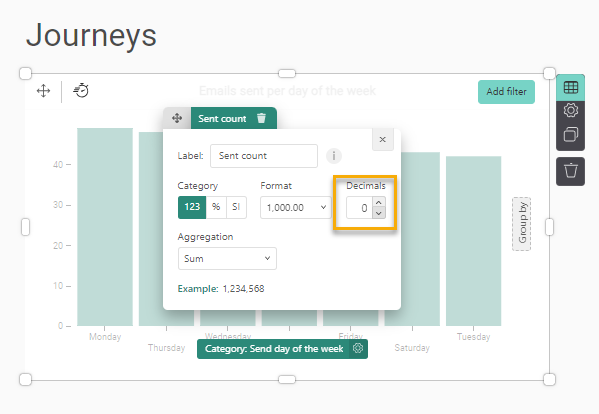
Hinweis: Die Balken im Säulendiagramm können auch als Filter verwendet werden. Durch Klicken darauf werden die entsprechenden Kategorien ausgewählt und alle anderen Grafiken im Dashboard entsprechend gefiltert: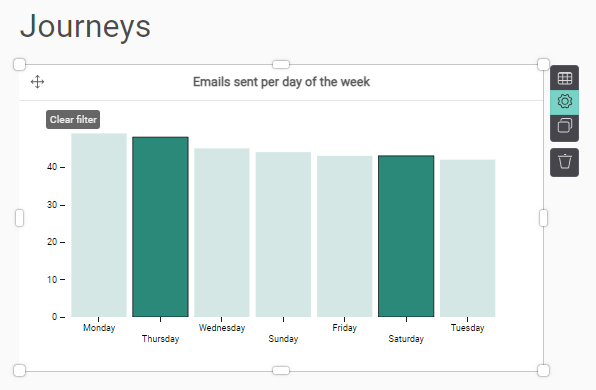
Sie können den Filter durch Klicken auf die Schaltfläche „Filter löschen“ oben links wieder entfernen.
Liniendiagramm mit der Anzahl der pro Woche gesendeten E-Mails erstellen
Die Visualisierung einer Abfolge erfolgt am besten mithilfe eines Liniendiagramms.
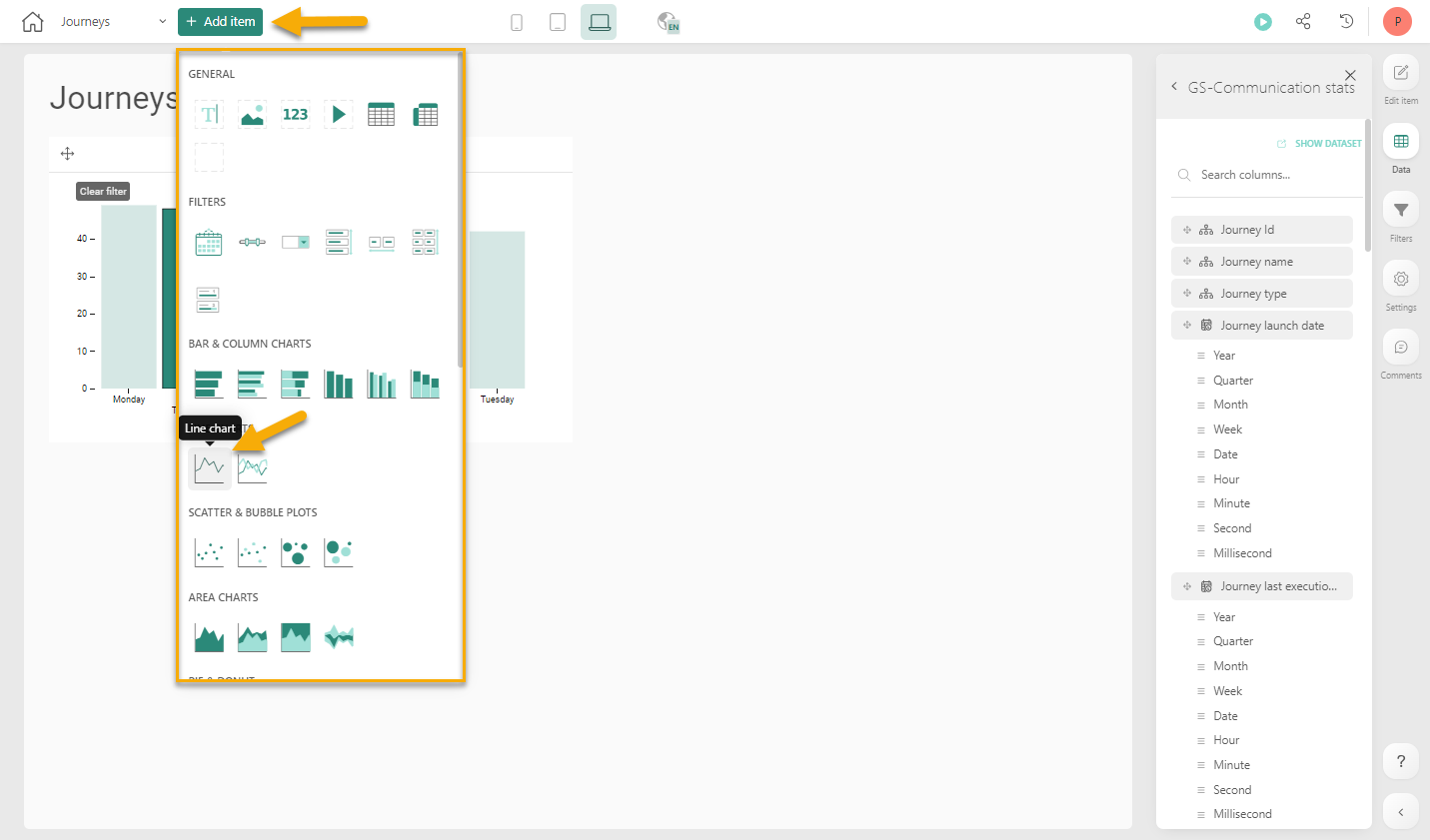
1. Ziehen Sie ein Liniendiagramm und legen Sie es auf dem Dashboard ab.
2. Ziehen Sie die Säule SEND_WEEK auf die Achse.
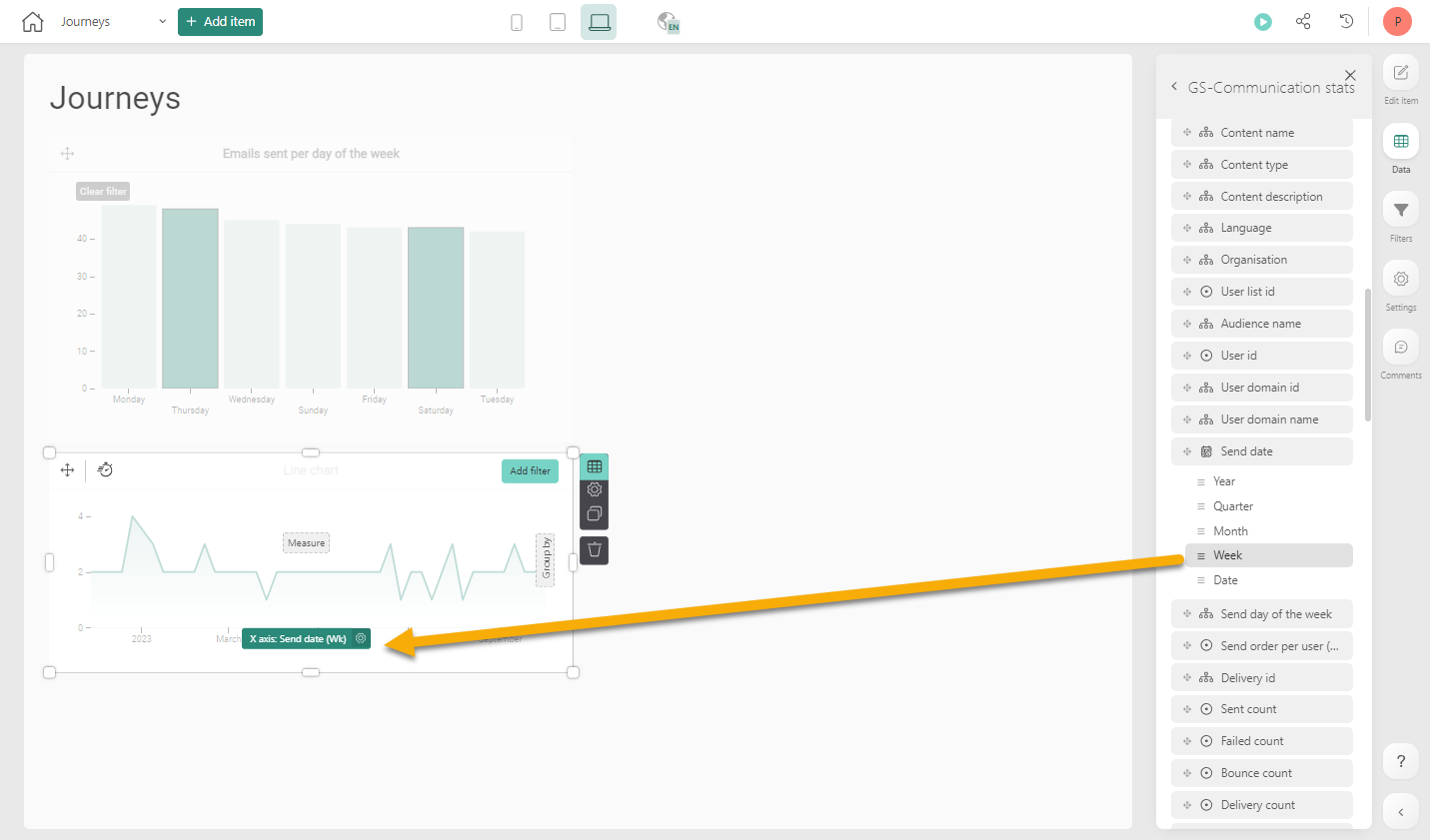
3. Ziehen Sie SENT_COUNT auf das Maß und ändern Sie den Dezimalparameter in den Einstellungen des Maßes auf 0.
4. Legen Sie einen Titel für die Grafik fest.
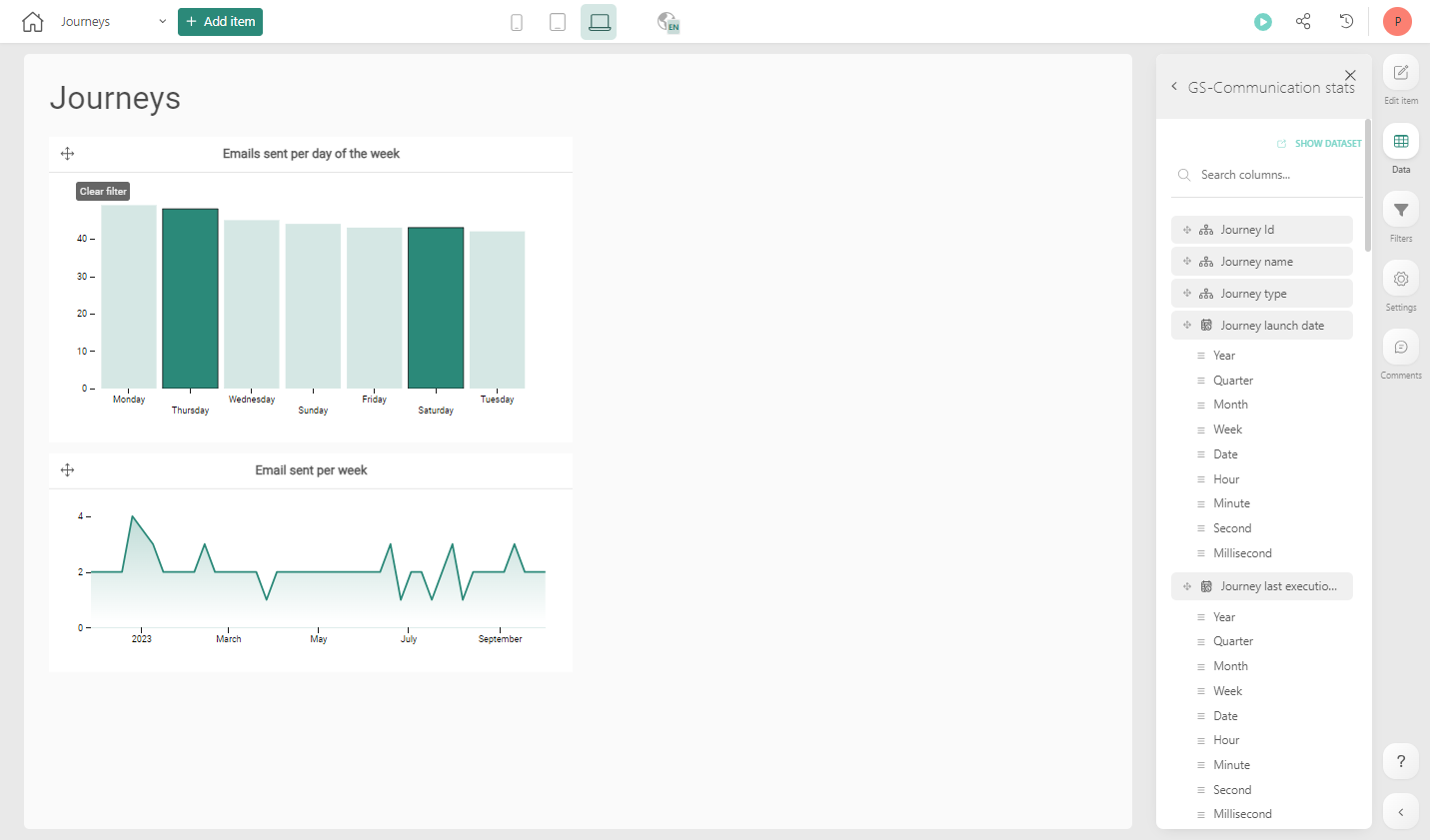
Hinweis: Das Liniendiagramm wird automatisch mit dem vorher erstellten Säulendiagramm verknüpft. Beim Filtern des Säulendiagramms wird der Filter automatisch auf das Liniendiagramm angewandt.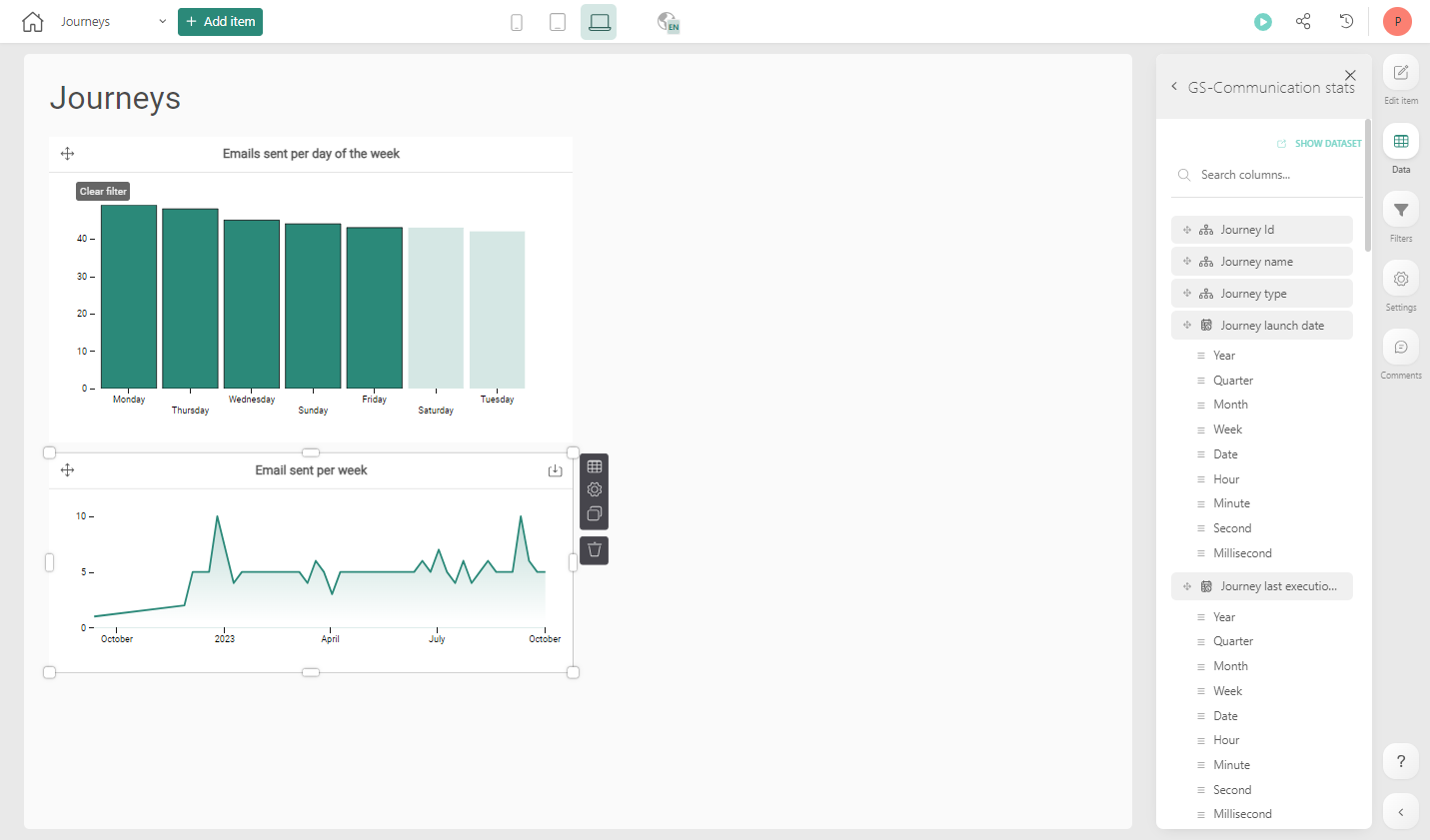
Das Liniendiagramm kann auch durch Auswählen eines Zeitbereichs auf diesem Diagramm gefiltert werden. Dieser Filter wird automatisch auch auf das Säulendiagramm angewandt: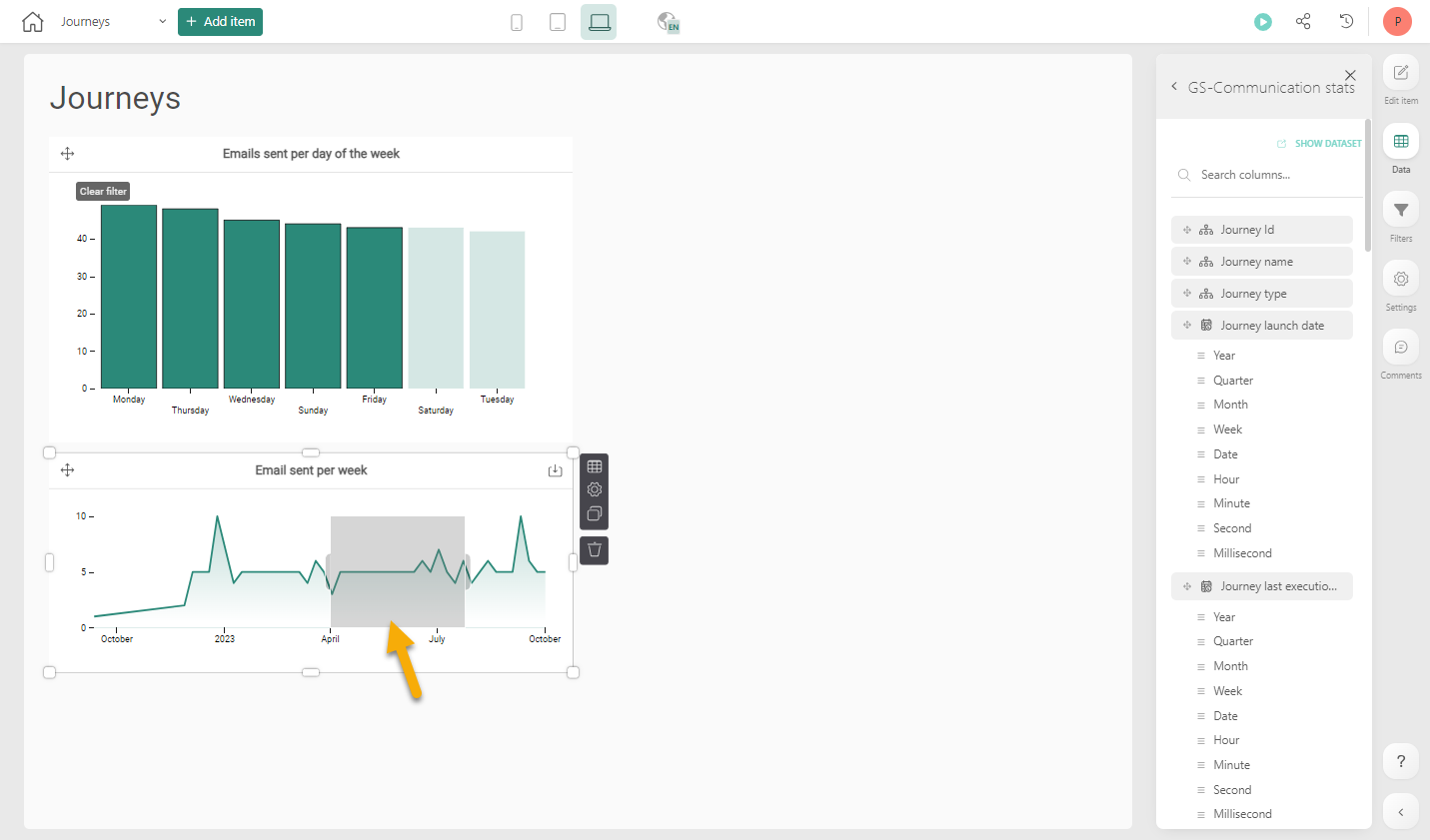
Filter bei Geschäftsbereich
Die auf den vorherigen Diagrammen angezeigten Daten sind Daten für alle Geschäftsbereiche. Damit Marketingfachleute den Geschäftsbereichauswählen können, kann ein Feld „Suchen und Auswählen“ zum Dashboard hinzugefügt werden.
1. Ziehen Sie ein Feld „Suchen und Auswählen“ aus der linken Navigation und legen es auf dem Dashboard ab.
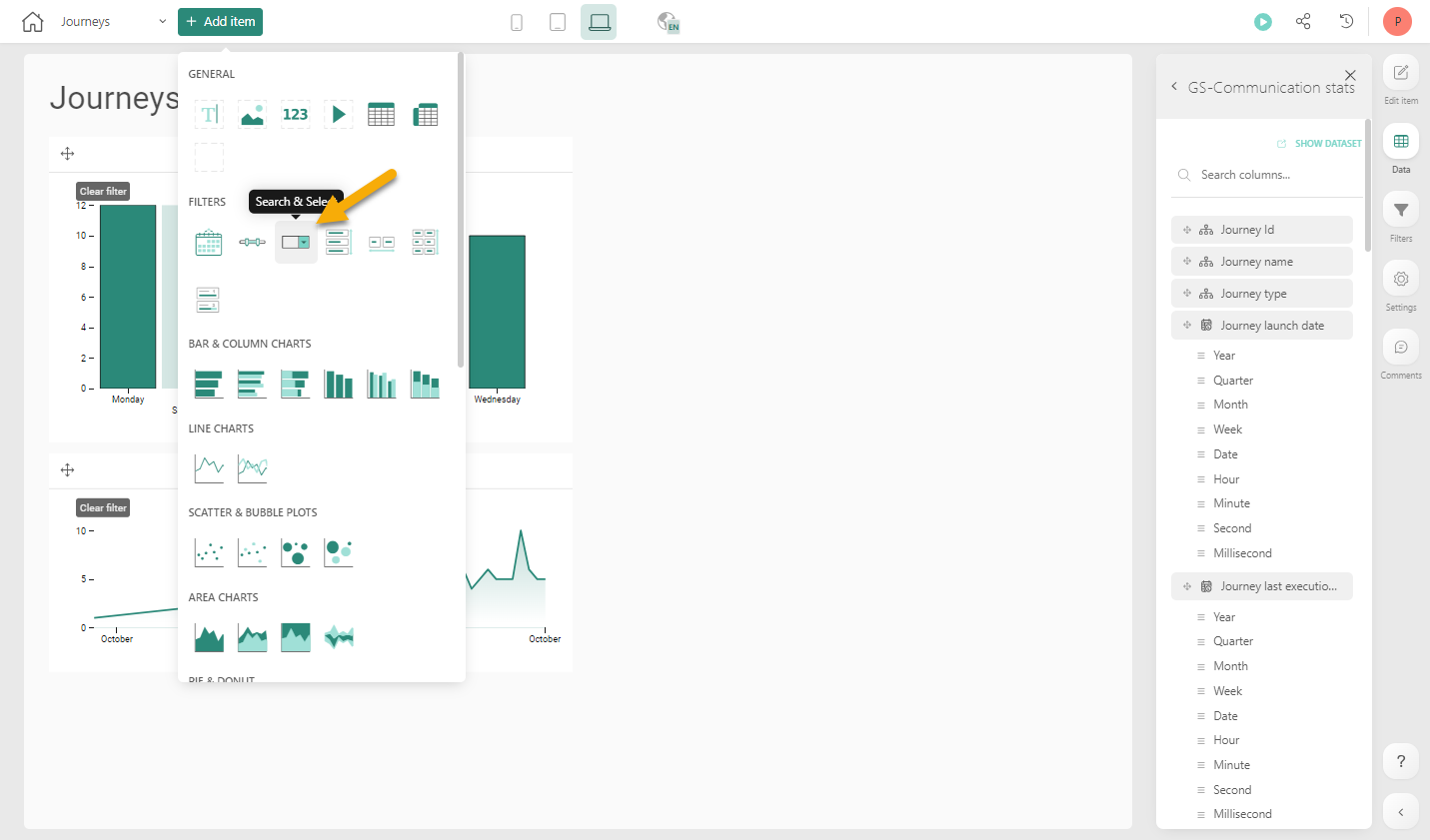
2. Als Nächstes wählen Sie das Feld „Geschäftsbereich“ aus dem Datensatz aus und legen es auf dem Filter ab.
3. Der Filter wird automatisch mit dem Säulen- und Liniendiagramm verknüpft und die Diagramme werden entsprechend angepasst, wenn ein Geschäftsbereich ausgewählt wird.
Benutzer können nun einen Geschäftsbereich auswählen und nur die Daten für diesen Geschäftsbereich anzeigen.
Ein Balkendiagramm verwenden, um die Öffnungs- und Klickrate pro Tageszeit zu visualisieren
1. Fügen Sie ein Balkendiagramm zum Dashboard hinzu.
2. Fügen Sie die Spalte DAY_OF_WEEK zum Feld Kategorie hinzu.
3. Ziehen Sie das Maß OPEN_COUNT_UNIQUE auf das Maß im Diagramm. OPEN_COUNT_UNIQUE zählt die Anzahl der eindeutigen geöffneten E-Mails. Wenn ein Benutzer 1 E-Mail 5 Mal öffnet, wird dies nur als 1 gezählt.
4. Wir möchten die Öffnungsrate verwenden, das heißt die Anzahl eindeutiger Öffnungen im Vergleich zur Anzahl der zugestellten E-Mails. => OPEN_COUNT_UNIQUE / DELIVERY_COUNT
Wählen Sie auf der Registerkarte „Maß“ des Balkendiagramms die Registerkarte „Einstellungen“ für das Maß.
Nehmen Sie die folgenden Änderungen vor:
- Aggregation = RATE
- Denominator = DELIVERY_COUNT
- Label = Öffnungsrate
- Dezimalstellen = 0
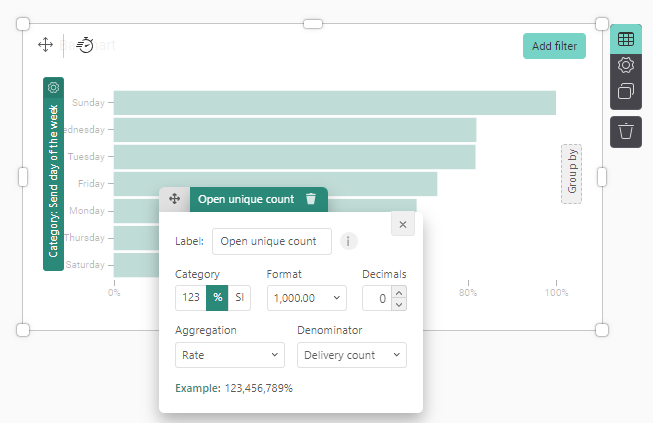
5. Und schließlich ändern Sie das Format im selben Dialog zu %. Das Ergebnis ist wie folgt:
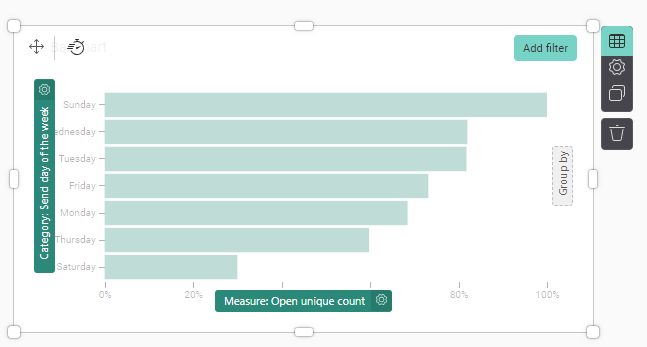
6. Wir haben jetzt 1 Maß, nämlich die Öffnungsrate. Wir müssen außerdem die Klickrate zum Diagramm hinzufügen. Die Klickrate ist die Anzahl der angeklickten Nachrichten im Vergleich zur Anzahl der zugestellten Nachrichten. (CLICK_COUNT_UNIQUE / OPEN_COUNT_UNIQUE). Ziehen Sie CLICK_COUNT und legen Sie es auf dem Maß ab.
Hinweis: Die neue Säule kann auf demselben Maßfeld abgelegt werden wie die vorherige Säule. Jedoch wird nur 1 Balken angezeigt, da die Werte für die Öffnungsrate viel kleiner sind als die Werte für CLICK_COUNT.
7. Ändern Sie CLICK COUNT zu einer Klickrate. Gehen Sie dazu zu den Einstellungen des Maßes und wählen Sie das Maß CLICK_UNIQUE_COUNT links aus.
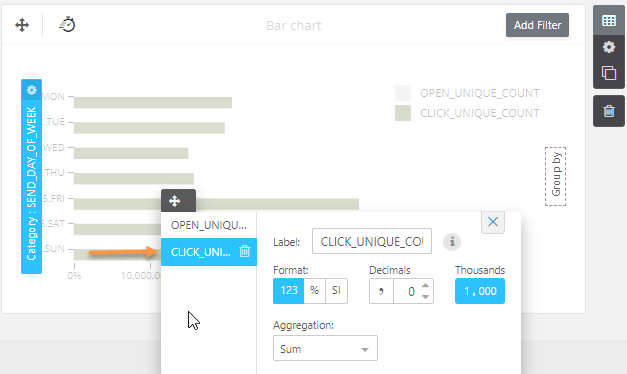
8. Nehmen Sie die folgenden Änderungen vor
- Format = %
- Aggregation= Rate
- Denominator = SENT_COUNT
- Label = Klickrate
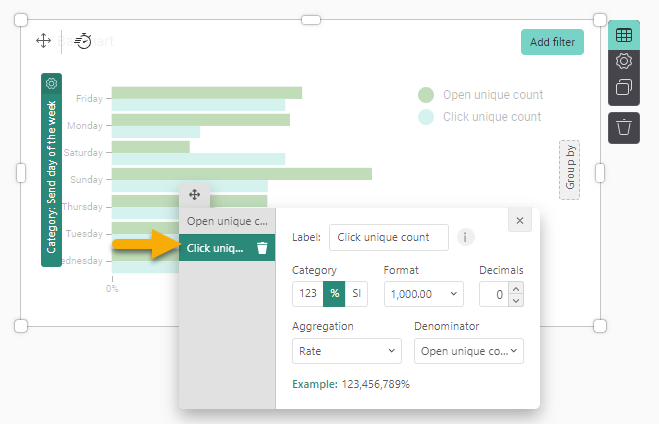
Das Ergebnis ist wie folgt:
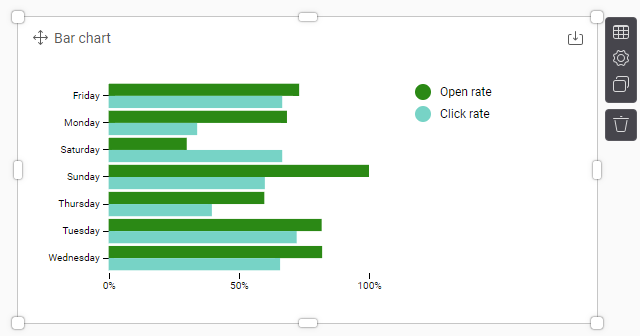
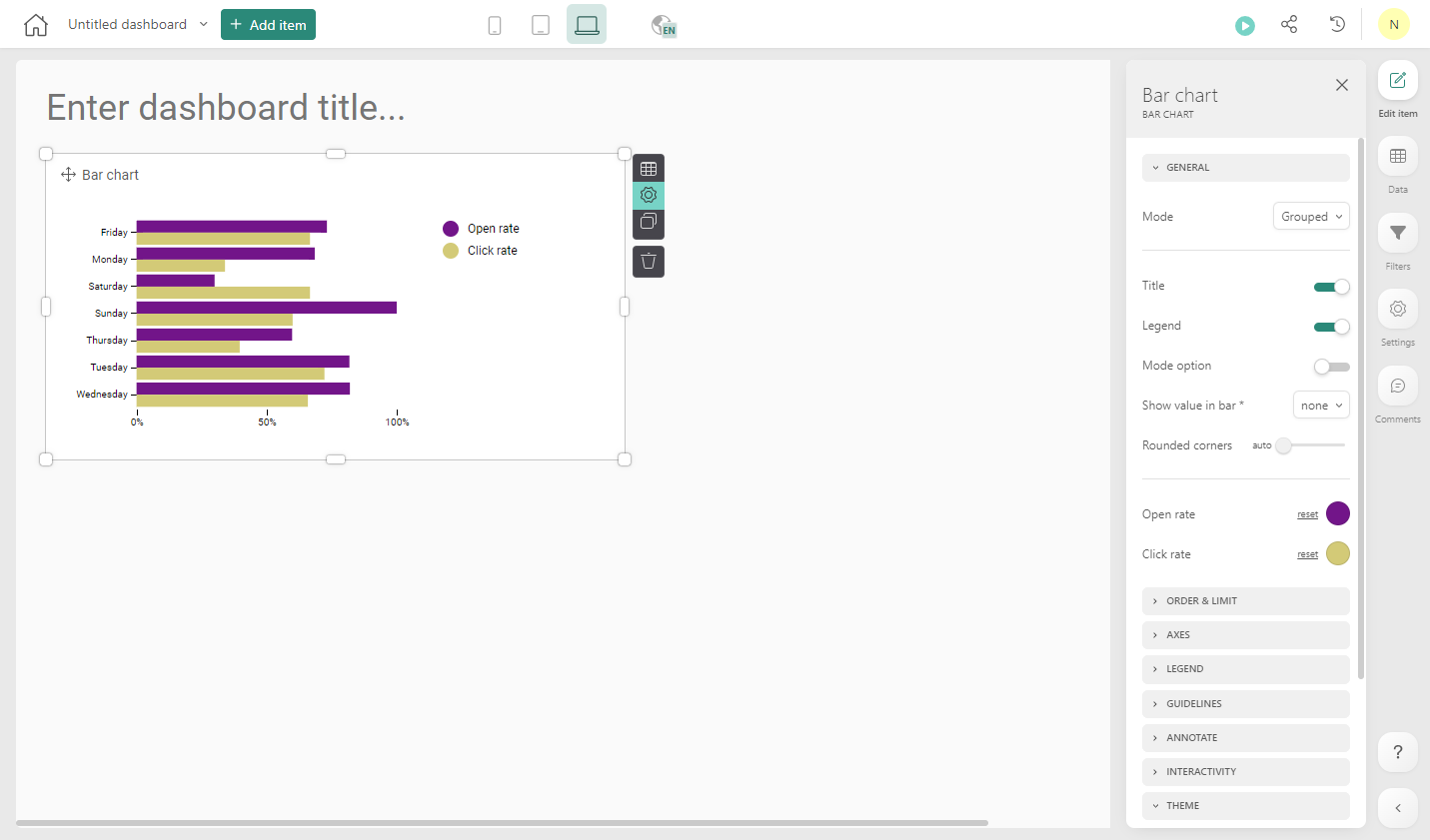
Sie können die Farben des Diagramms ganz einfach ändern, indem Sie zu den Einstellungen des Diagramms gehen und die Farben für die verschiedenen Maße im Eigenschaften-Dialog rechts ändern:
Ein vorhandenes Diagramm für die erneute Verwendung kopieren
Wenn Sie bereits ein Balkendiagramm zur Verfügung hatten und ein ähnliches Balkendiagramm erstellen möchten, können Sie durch „Klonen“ des Balkendiagramms die erneute Arbeit vermeiden. Sie möchten zum Beispiel das Balkendiagramm mit der Öffnungsrate und Klickrate erneut verwenden und die Häufigkeit pro Tag anzeigen.
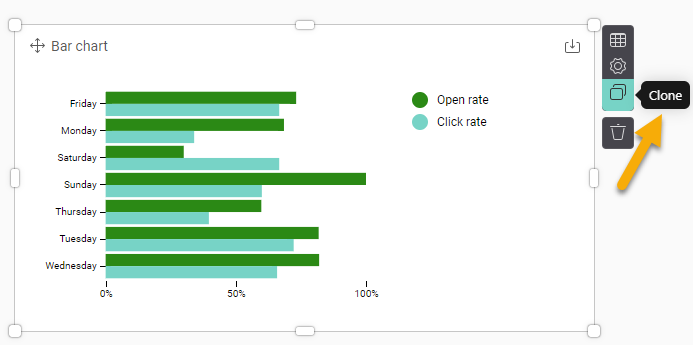
1. Wählen Sie die CLONE-Schaltfläche auf dem Balkendiagramm aus. Es wird automatisch eine Kopie erstellt.
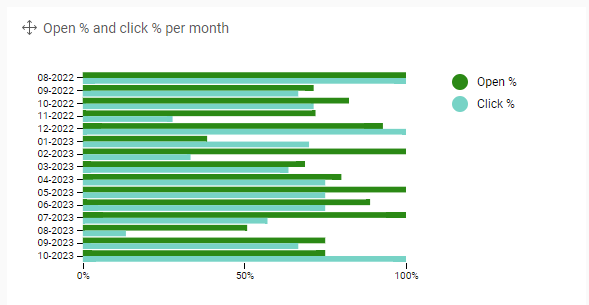
2. Auf der kopierten Version können Sie die Kategorie SEND_DAYOFWEEK durch Ziehen und Ablegen von SEND_MONTHüber der vorhandenen Kategorie durch SEND_MONTHersetzen.
3. Ändern Sie den Titel zu „Öffnungsprozentsatz und CTO-Prozentsatz der E-Mails pro Monate“ und ändern Sie die Größe der beiden erstellten Balkendiagramme, sodass alle Balken des Stundendiagramms gut nebeneinander sichtbar sind.
Einen Datumsfilter hinzufügen, um den Umfang der angezeigten Daten zu begrenzen
Ohne Filtern nach dem Datum werden alle verfügbaren Daten angezeigt. Es gibt verschiedene Möglichkeiten, einen Datumsfilter zu platzieren:
- Schieberegler
- Datumsfilter
Beide werden in diesem Dashboard verwendet.
1. Ziehen Sie den Schieberegler und legen Sie ihn auf dem Dashboard ab. Ziehen Sie dann SEND_DATE und legen es auf dem Schieberegler ab.
2. Benennen Sie den Titel zu „Schieberegler Sendedatum“ um.
Hinweis: Beim Ziehen und Ablegen eines Datumsfelds auf einem Schieberegler gibt es verschiedene Möglichkeiten. Bei Verwendung einer Datumskomponente (Jahr, Monat, Woche, ...) ist dies die Granularität, die auf dem Schieberegler angezeigt wird. Bei Verwendung des Hauptobjekts wird die kleinste verfügbare Granularität angezeigt. In den meisten Fällen werden Datum, Woche oder Monat verwendet.
3. Eine weitere Option ist die Verwendung eines Datumsfilters. Ziehen Sie den Datumsfilter und legen Sie ihn auf dem Dashboard ab. Ziehen Sie dann SEND_DATE und legen es auf dem Datumsfilter ab.
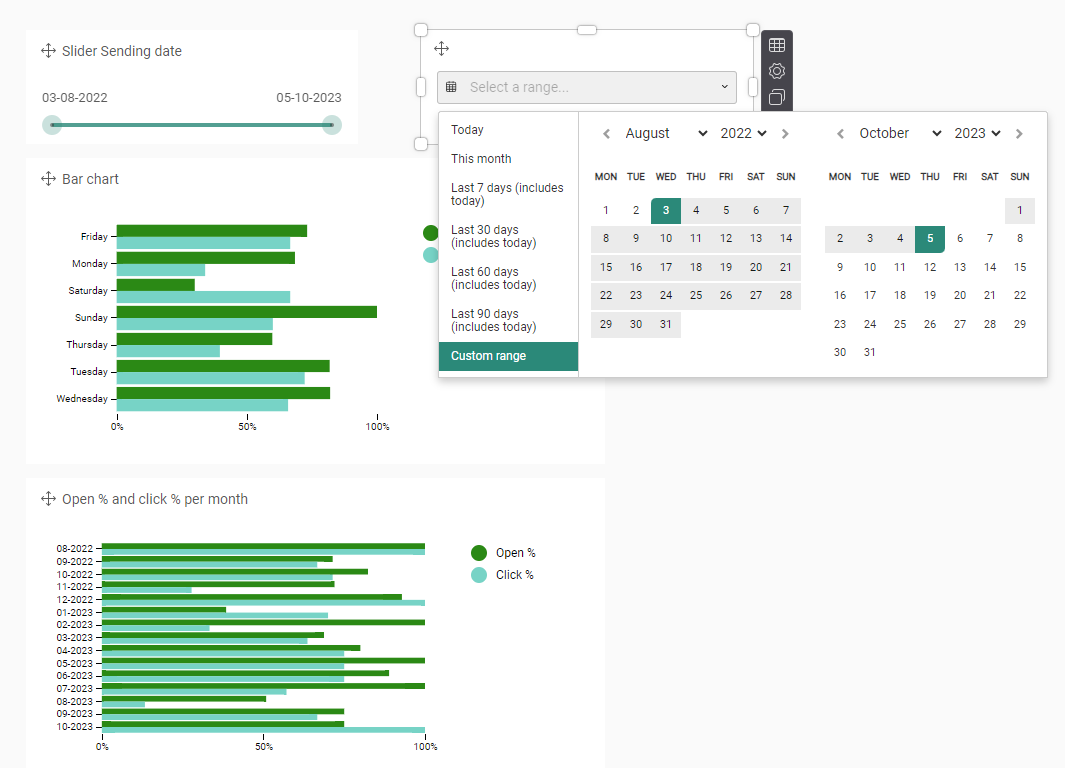
Der Datumsfilter ermöglicht Ihnen die einfache Auswahl eines benutzerdefinierten Zeitbereichs oder der letzten 7, 30, 60 oder 90 Tage.
Hinweis: Der Datumsfilter gilt für alle Komponenten im Dashboard.
Eine Pivottabelle verwenden, um verschiedene Kategorien zu vergleichen
Die obigen Diagramme lieferten Informationen über den besten Wochentag . Allerdings ist der beste Wochentag je nach Monat oft unterschiedlich
Um dies zu visualisieren, erstellen wir eine Pivottabelle.
1. Ziehen Sie eine Pivottabelle und legen Sie sie auf dem Dashboard ab.
2. Ziehen Sie SEND_HOUR und legen Sie es auf dem Zeilenabschnitt der Pivottabelle ab. Ziehen Sie SEND_DAYOFWEEK und legen Sie es auf dem Spaltenabschnitt der Pivottabelle ab- Tabelle. Das Ergebnis ist wie folgt:
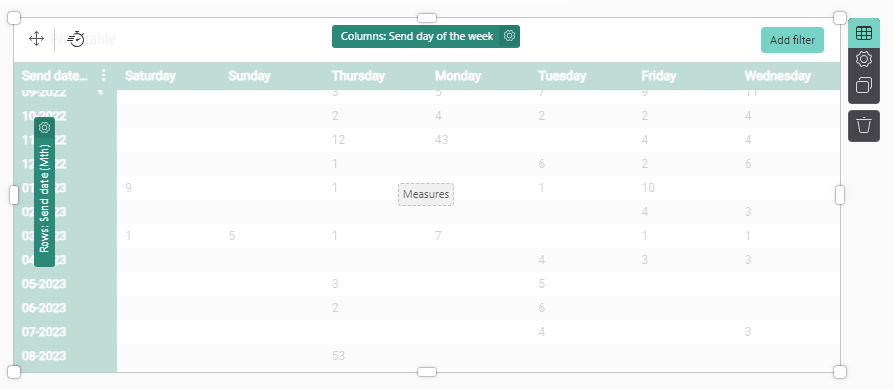
Hinweis: Sie können die Größe des Diagramms entsprechend der Daten ändern. Ändern Sie die Größe des Diagramms so, dass alle Zeiten angezeigt werden.
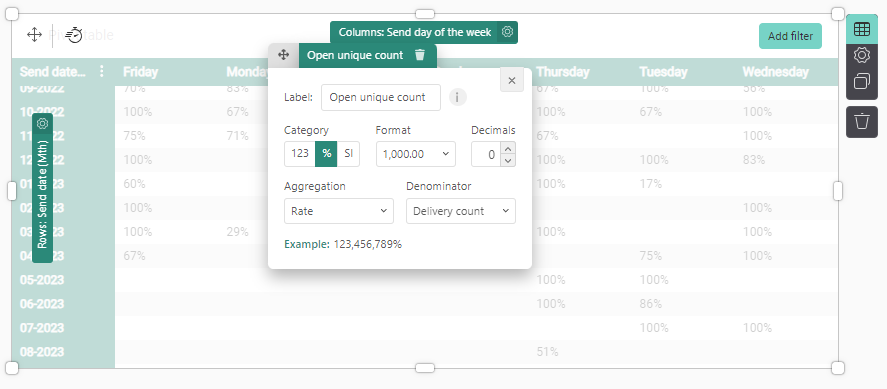
3. Als Maß verwenden wir erneut die Öffnungsrate. Ziehen Sie daher das Maß OPEN_UNIQUE_COUNT und legen es auf dem Diagramm ab und konfigurieren Sie das Maß so, dass eine Öffnungsrate angezeigt wird (siehe vorherige Übung).
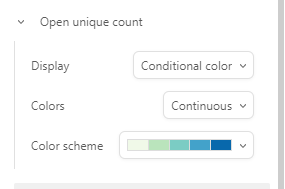
4. Damit die Tabelle einfacher zu lesen ist, können Sie die Farbe der Werte im Diagramm ändern und diese bedingt machen, wobei die höchsten Zahlen vor einem dunkleren Hintergrund angezeigt werden.
Gesamte Dashboard-Filterung
Je nach dem Datensatz und den Anforderungen Ihres Dashboards könnte es sein, dass Sie alle visuellen Komponenten gleichzeitig filtern möchten.
Beispiel: Sie können ein Dashboard haben, das nur für E-Mail gilt. Oder Sie möchten 2 getrennte Versionen desselben Dashboards erstellen, eine für E-Mail und eine für Mobilgeräte.
In diesen Fällen können Sie einen gesamten Dashboard-Filter erstellen.
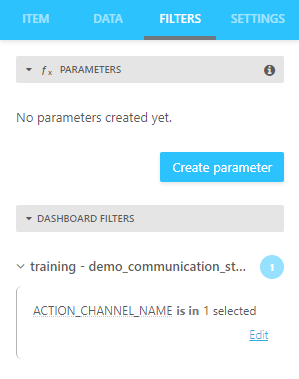
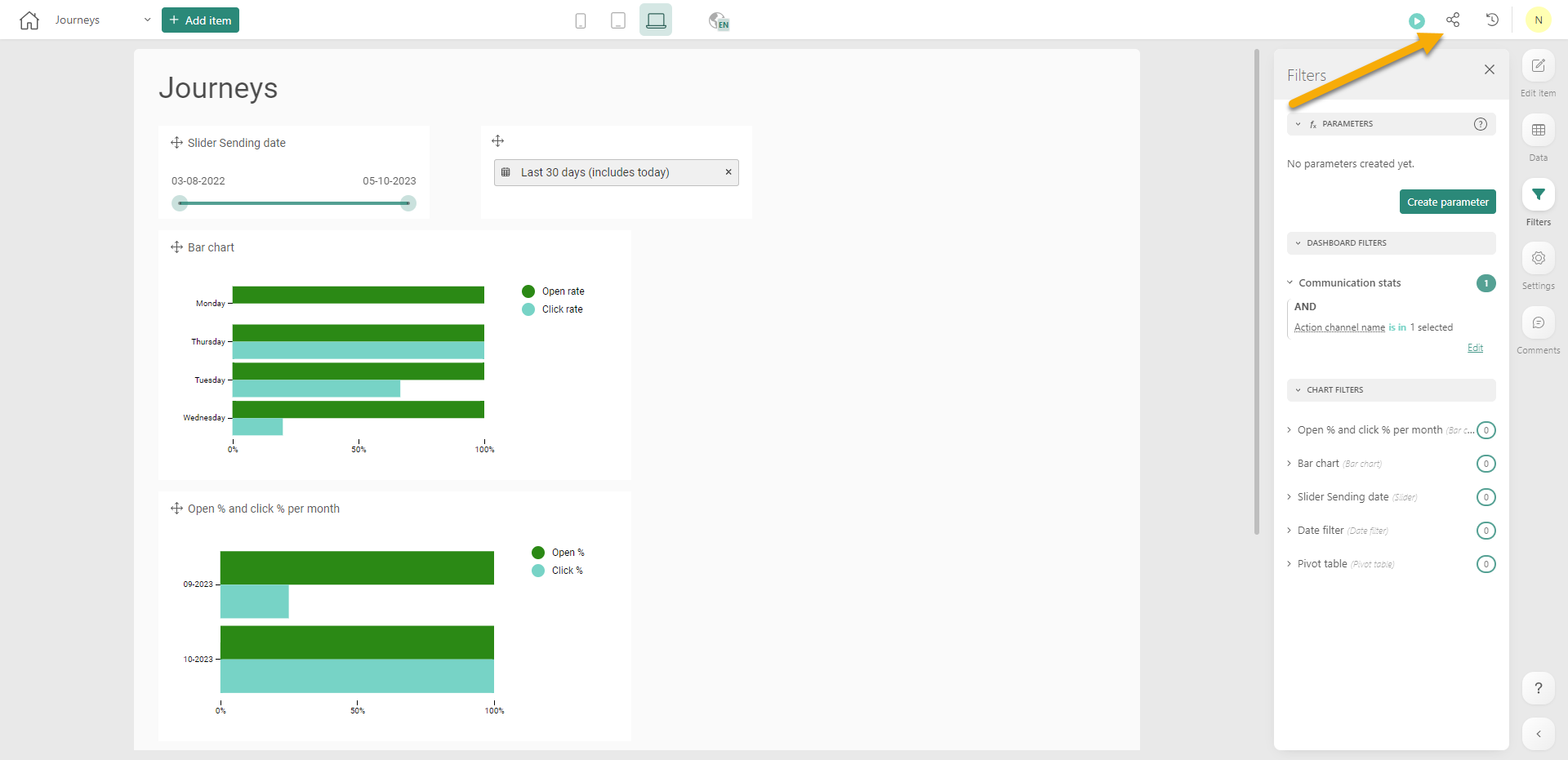
1. Wählen Sie auf der rechten Seite des Bildschirms die Registerkarte FILTER aus. Dadurch werden alle bereitgestellten statischen Filter für das komplette Dashboard oder auf 1 oder mehr Diagrammen angezeigt.
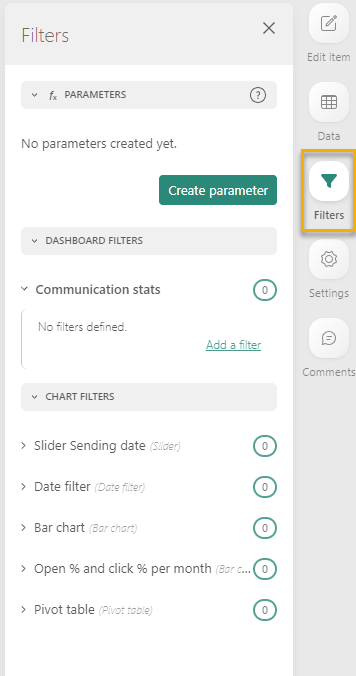
Für jedes Bildmaterial können Sie sehen, wie viele statische Filter eingestellt sind und was gefiltert wird.
2. Um einen neuen Filter einzustellen (auf dem Dashboard und/oder auf einem Diagramm), gehen Sie über die Zahl und klicken. Es wird ein Dialog angezeigt, in dem ein neuer Filter definiert werden kann.
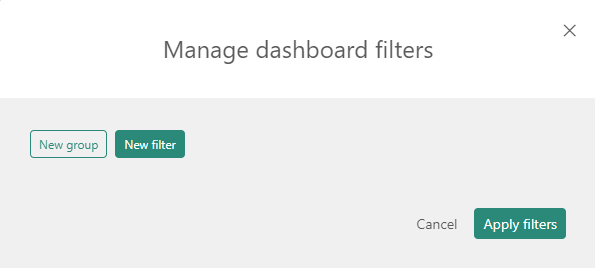
3. Klicken Sie auf „Neuer Filter“.
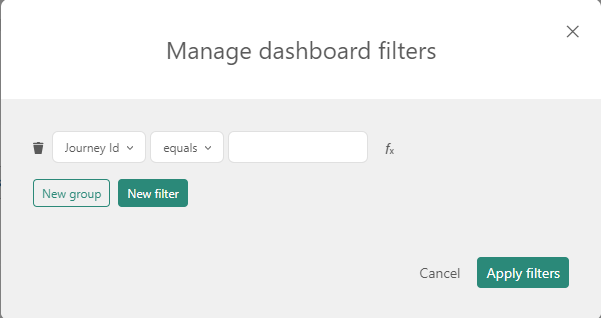
4. Wählen Sie das im Filter zu verwendende Feld, die Funktion und die Elemente (falls zutreffend) aus. In diesem Fall haben wir ein Dashboard für E-Mail erstellt, daher fügen wir einen Extra-Filter ACTION_CHANNEL_NAME in EMAIL hinzu.
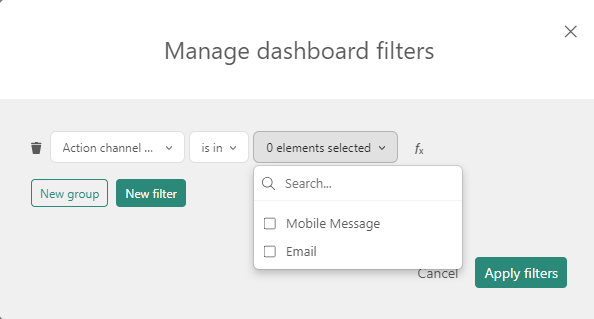
5. Klicken Sie auf „Übernehmen“, um den Dashboard-Filter anzuwenden. Der Filterabschnitt rechts gibt jetzt an, dass 1 Filter eingestellt wurde:
Das Dashboard für andere Geräte bereit machen
Um sicherzustellen, dass das Dashboard auf anderen Geräten richtig visualisiert werden kann, sind dedizierte Optionen verfügbar, mit denen Sie sehen können, wie es aussieht.
1. Klicken Sie auf das Mobilgeräte- oder Tablet-Symbol oben:
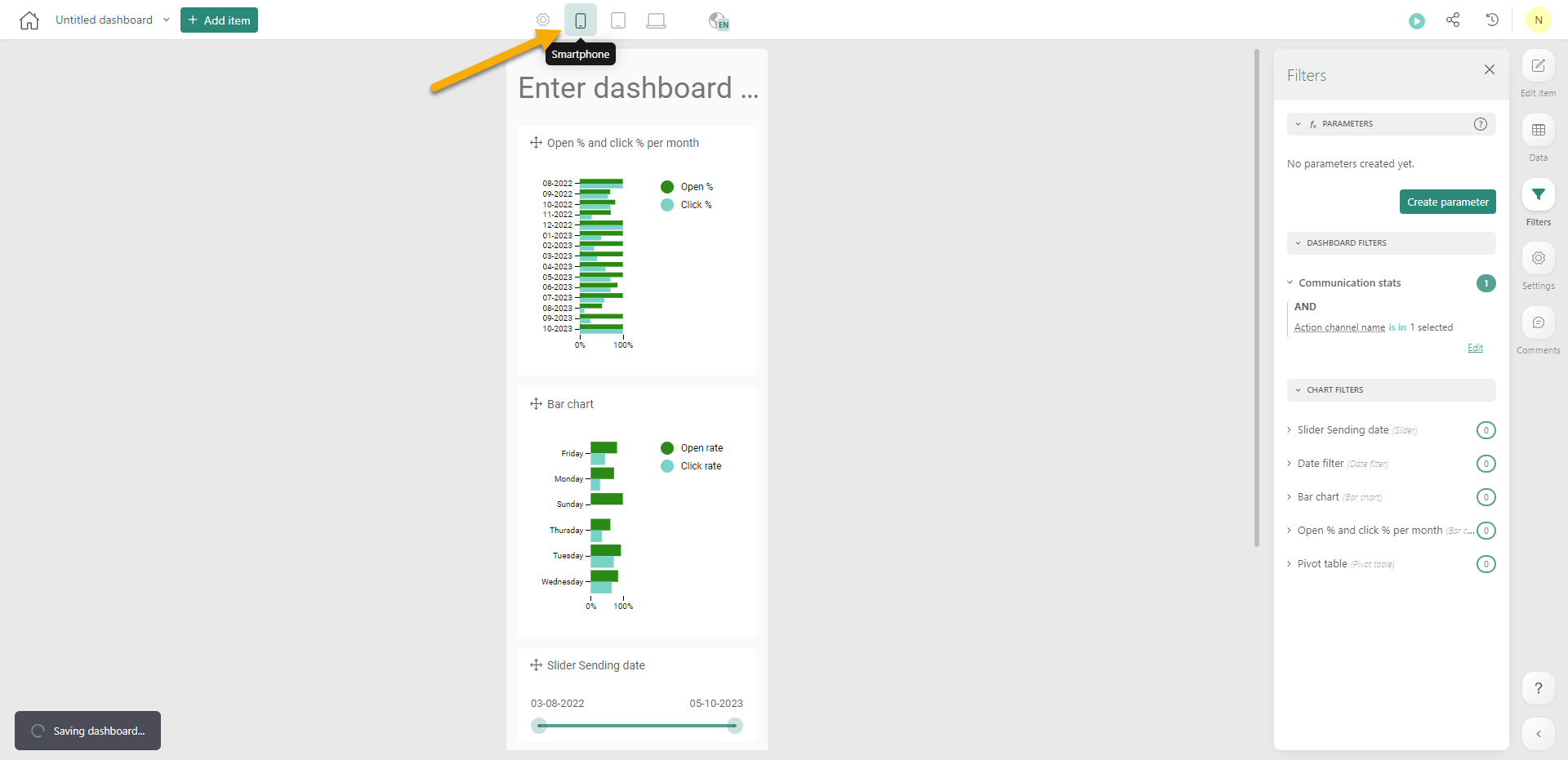
Eine Vorschau wird angezeigt.
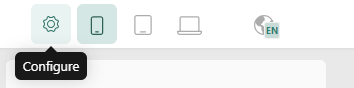
2. Um Änderungen an der Visualisierung vorzunehmen, klicken Sie auf das Zahnradsymbol neben den Gerätesymbolen:
In der Konfiguration haben Sie die Möglichkeit, das gesamte Bildmaterial synchron zu halten (oder nicht).
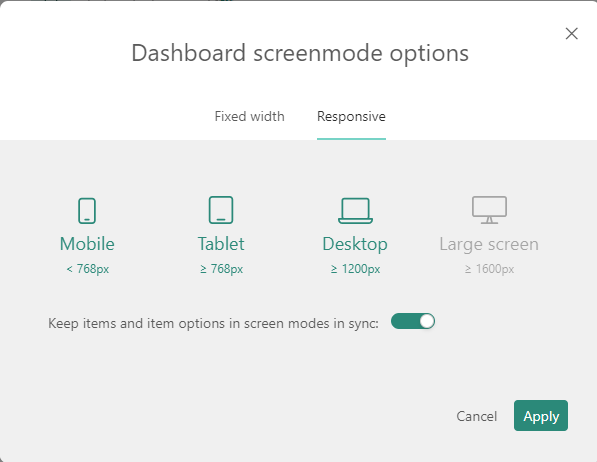
3. Wenn Sie das Dashboard zum ersten Mal in einem anderen Modus öffnen, werden Sie bemerken, dass einige Objekte möglicherweise verschoben wurden. Wenn Sie dies korrekt eingestellt haben, bleibt die visuelle Darstellung für die vorhandenen Objekte im Dashboard unverändert.
Dashboards freigeben und verteilen
1. Klicken Sie auf das dedizierte Freigabesymbol oben rechts auf dem Bildschirm, um zum Freigabe-Menü zu gelangen.
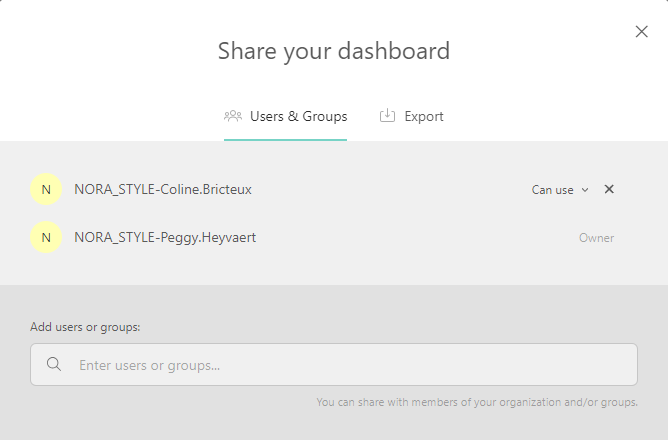
Von hier aus können Sie exportieren, einen Export senden oder einen Link zum Dashboard freigeben.
2. Das Exportieren, Planen und Verteilen eines Dashboards kann über die Registerkarte „Exportieren“ erfolgen.
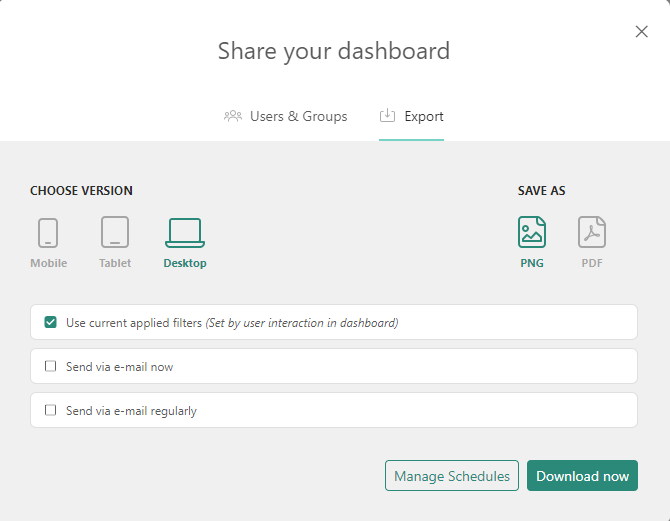
Hier können Sie die verschiedenen Optionen für die Freigabe verschiedener Versionen (mit/ohne Filterung) sehen.
Wenn Sie ein Dashboard erstellen, das geplant und über E-Mail gesendet werden soll, sollten Sie darauf achten, nur Kleinbuchstaben zu verwenden.
