
Daten Schnittstelle
Erstellen einer neuen Schnittstelle
Schnittstellenwerden von derRegisterkarte Prozess/ SchnittstelleninSelligent
Um eines neues Daten-Schnittstelle zu erstellen, wählen Sie die Option 'Neue Daten-Schnittstelle' in der Werkzeugliste der Registerkarte 'Schnittstelle

Das folgende Fenster wird angezeigt.
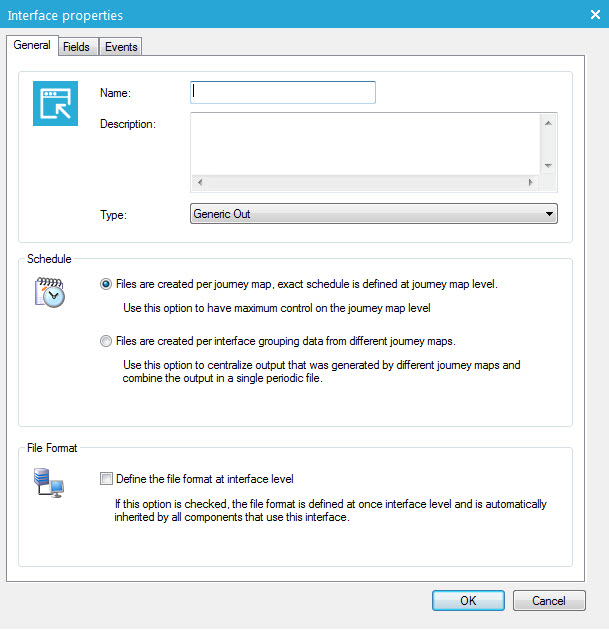

Allgemein
- Name
- Beschreibung
- Typ: Schnittstellentyp
Following types are taken into account by communication cadence: Direct print, Outgoing SMS, Outgoing call, Onsite intervention
- Schedule – Files created per Journey: Alle Daten zur Dateierstellung werden im Journey definiert, der die Schnittstelle verwendet. Jeder Journey hat seine eigenen, separaten Dateien.
- Schedule – Files created per interface: Eine Datei wird per Schnittstelle erstellt, was bedeutet, dass die Ergebnisse aus verschiedenen Journeys zu einer einzigen periodischen Datei zusammengeführt werden.
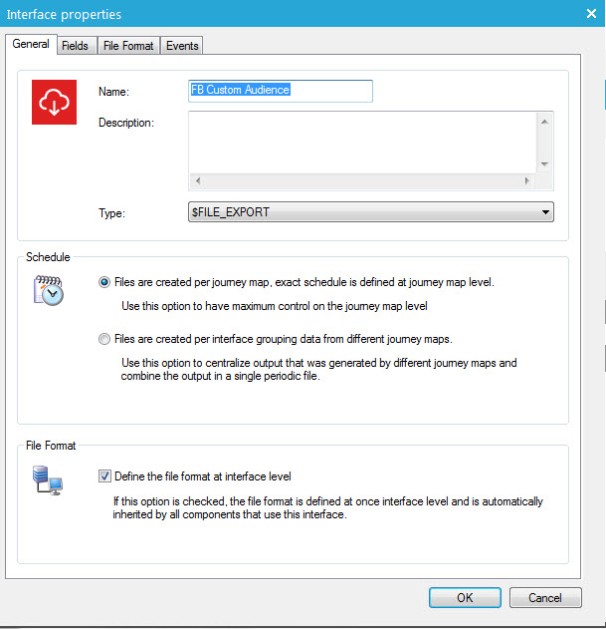
- File format: Define the file format at interface level: Bei Aktivierung wird eine zusätzliche Registerkarte mit der Bezeichnung "File Format" zur Schnittstellenkonfiguration hinzugefügt. Damit kann die Struktur der Datei definiert werden, die von der Schnittstelle erstellt wird. Wenn diese Option nicht aktiviert ist, muss das Dateiformat in jeder Komponente definiert werden, die die Schnittstelle verwendet.
Dateiformat
Ehe Sie unter der Registerkarte „Dateiformat“ (File Format) das Dateiformat in der Schnittstelle definieren, muss unter der Registerkarte "Fields" (Felder) eine Zielgruppe ausgewählt werden:

Durch die Auswahl eines Zielgruppe sind alle Felder im Zielgruppe und verkettete tabellen zur Verfügung. Im nächsten Schritt kann das Dateiformat unter der zugehörigen Registerkarte festgelegt werden
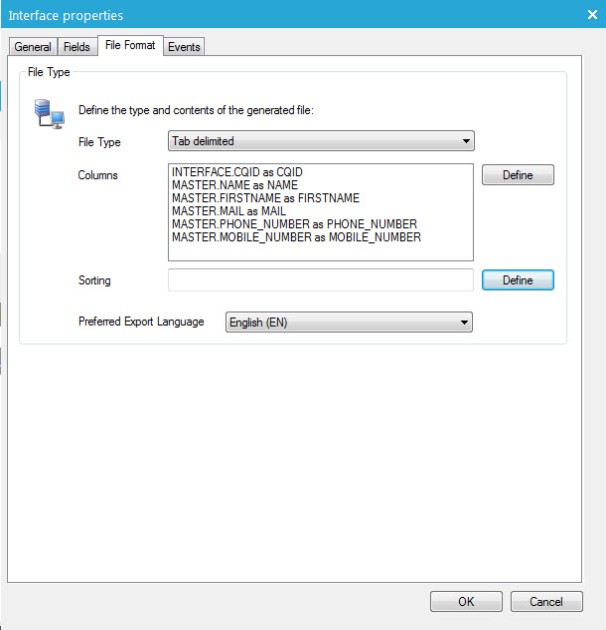
Es können die folgenden Daten konfiguriert werden:
- Datei Typ: Definiert die Struktur der erstellten Datei ( Excel, SPSS...)
- Spalten: Konfiguriert die in der Datei enthaltenen Feldwerte.
- Sortierung: Wendet eine spezielle Sortierung auf die exportierten Datensätze an
Felder
Unter der Registerkarte "Felder" (Fields) können zusätzliche Parameter spezifiziert werden. Für eine SMS-Schnittstelle (falls nicht über die zugehörige DLL-Datei spezifiziert) wäre zum Beispiel die Mobilfunk-Rufnummer ein Parameter.
Hinweis: Hier können Parameter nur festgelegt werden, wenn unter der Registerkarte "General" "No module" ausgewählt wurde. Wenn ein spezifisches Modul ausgewählt wird, werden die Parameter innerhalb der entsprechenden DLL definiert.
Unter der Registerkarte für Parameterverwaltung finden Sie Standard-Funktionen:
- Löschen: Löschen Sie den ausgewählten Parameter
- Parameter hinzufügen: Einen neuen Parameter hinzufügen
- Eigenschaften: Einen ausgewählten Parameter ansehen/bearbeiten
Eine Schnittstelle kann auch auf eine spezifische Zielgruppe begrenzt werden. Die Dropdown-tabelle im unteren Bereich des Fensters ermöglicht die Auswahl der benötigten tabelle:
Bei Erstellung oder Bearbeitung eines Parameters wird dessen Eigenschaften-(„Properties“) Fenster angezeigt:
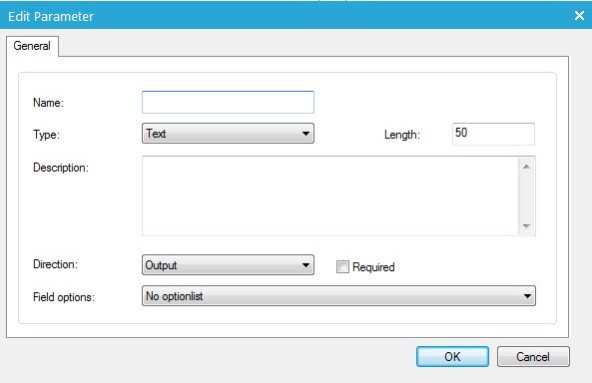
The following information can be defined:
- Name
- Typ: Parameter-Typ (Text, langer Text, numerisch, Datum, Zeitpunkt)
- Länge: Länge des Parameter-Feldes
- Beschreibung
- Richtung: Datenrichtung (Ausgabe, Feedback, beides)
- Required: Pflichtfeld oder nicht
- Feld Optionen: Wählen sie eine bestehende Optionstabelle (Optionlist
Ereignisse
Bevor Sie Ereignisse erstellen können, müssen Sie zuerst die Schnittstelle erstellen!
Definieren Sie Feedback-Ereignisse und weisen Sie eine Kennung zu. Diese Ereignisse können in der Journey nach einer Schnittstellenkomponente verwendet werden. Legen Sie Constraints fest und spezifizieren Sie die Aktivierungsmethode.
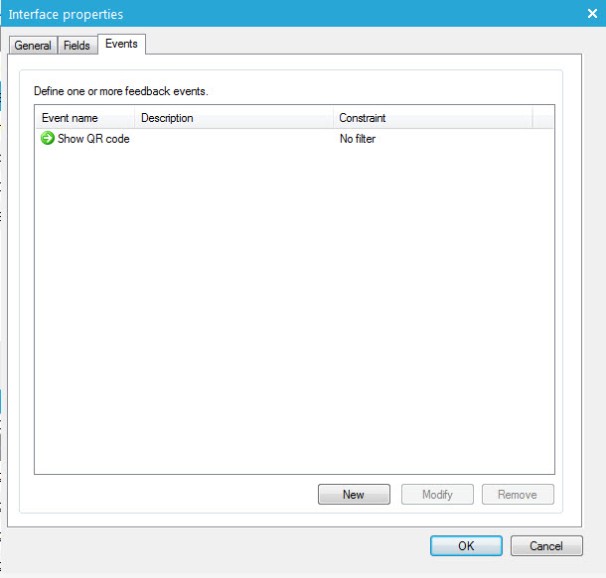
- Zum Hinzufügen eines neuen Feedback-Ereignisses, betätigen Sie die Schaltfläche "Neu" (New):
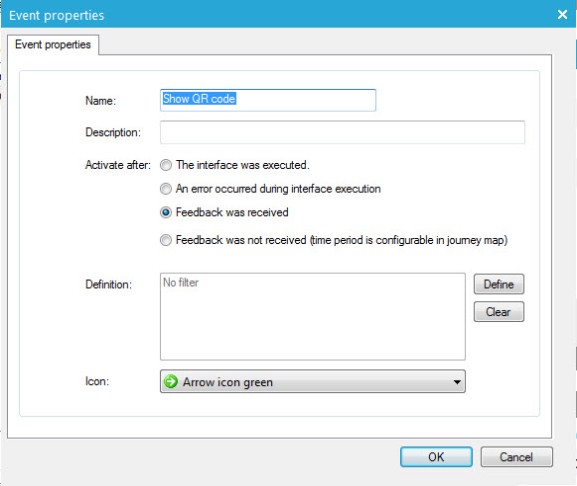
- Geben Sie einen Namen und eine Beschreibung für dieses Feedback-Ereignis ein..
- Wählen Sie das Ereignis, welches das Feedback auslöst. Die folgenden Optionen sind verfügbar::
- Auftrag für diesen Kanal ausgeführt
- Fehler bei Ausführung des Auftrags für diesen Kanal
- Feedback ist eingegangen
- Kein Feedback eingegangen (Zeitraum für Journey konfigurierbar))
- Wählen Sie das Symbol, das vor dem Feedback angezeigt werden soll
- Validieren Sie die Erstellung schließlich durch Anklicken der Schaltfläche "OK". Das neue Feedback wird der tabelle hinzugefügt:
Die Verwendung von Schnittstellen in Journeys
Alle Schnittstellen, die in Selligent definiert sind, können über die Registerkarte "Interfaces" (Schnittstellen) im Linke Teil des SELLIGENT Campaign-Arbeitsbereichs abgerufen werden:
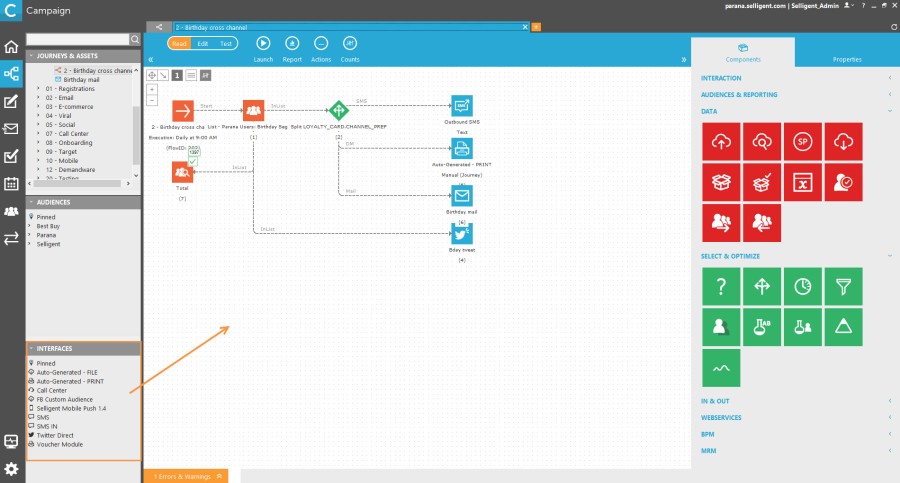
Schnittstellen werden in Journeys folgendermaßen eingefügt: Ziehen Sie das gewählte Modul ganz einfach per Drag & Drop auf die Zeichenoberfläche des Journeys.
Hinweis:eine Schnittstellenkomponentekann nur von einemgeplanten Mailfolgen.Nicht eine sofortigeMail.
Die Eigenschaften derSchnittstellemusseingestellt werden
Datei-basierte Schnittstellen dienen der Erstellung einer physischen Datei und deren Transfer zum erforderlichen Ziel. Datei-basierte Schnittstellen sind immer Ausgabe-Schnittstellen und das Feedback muss manuell bearbeitet werden.
Die Verwendung einer Datei-basierten Schnittstelle ist in drei Schritte unterteilt:
- Festlegung des Dateiformats
- Planung der Export-Häufigkeit
- Erstellung und Verwaltung von Feedback-Ereignissen
Festlegung des Dateiformats
In diesem Schritt werden die Anzahl der beinhalteten Spalten, der erzeugte Dateityp und die Sortierung des Datensatzes definiert. Wie in den „General Properties“ (Allgemeine Eigenschaften) der Datenschnittstellen erklärt, kann das Dateiformat auf Schnittstellenebene konfiguriert werden (gesondert von allen Journeys, die diese Schnittstelle verwenden) oder auf Journey-Ebene (jeder Journey kann sein eigenes Dateiformat besitzen).
Hinweis: Wurde das Dateiformat auf Schnittstellenebene festgelegt, können Felder aus dem Kontaktprofil nicht in die generierte Datei eingefügt werden, falls die Schnittstelle nicht auf eine bestimmte Zielgruppentabelle beschränkt wurde. Wird das Dateiformat auf Journey-Ebene festgelegt, stehen Felder in der Zielgruppentabelle, die zur Journey hinzugefügt werden, in der Registerkarte 'Dateiformat' zur Verfügung.
Planung des Export-Häufigkeit
Definition der Planung („Scheduling“) bedeutet Festlegen der Zeitabstände, zu denen der Export ausgelöst wird und die minimale und maximale Anzahl exportierter Datensätze pro Datei (Batch-Volumen) und des technischen Mediums, das zur Übertragung der Datei verwendet wird (lokal, FTP, Mail). Das Dateiformat kann auf Schnittstellenebene (eine Datei pro Schnittstelle) oder auf Journey-Ebene (eine Datei pro Journey) festgelegt werden.
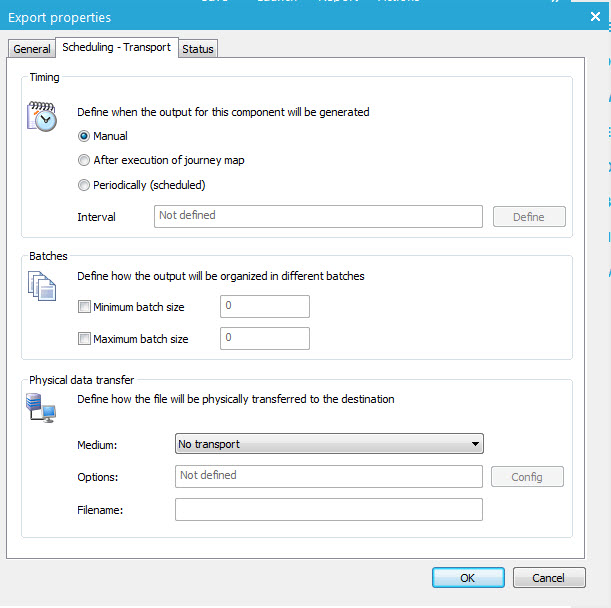
Timing
- manuell: erstellen Sie manuell eine Datei in der Registerkarte'Status'der Schnittstellenkomponente. In der Registerkarte 'Status' wird die tabelle der von dieser Schnittstelle generierten Dateien angezeigt. Klicken Sie auf die Schaltfläche 'Neue Datei', um eine neue Datei zu erstellen.
- nach Durchführung der Journey: Immer, wenn die Journey ausgeführt wurde. Dies hängt von den gewählten Optionen für die Planung der Journey ab. Diese Option ist nicht verfügbar, wenn die Optionen für die Planung auf Schnittstellenebene festgelegt wurden.
- periodisch: Legen Sie den Zeitplan für die Schnittstelle fest. Benutzen Sie dafür die Schaltfläche'Definieren'.
Batches
Für jeden Datensatz in der Schnittstellentabelle wird ein Datensatz in der Ausgabedatei generiert. Dies kann im Batch-Modus durchgeführt werden. Die Dateien werden bei einer Batchgröße von mindestens X generiert und haben eine maximale Batchgröße von y.
Physical data structure
This defines how files need to be transferred. Possible options are
- No transport: the file is created but not sent to a specific location
- local storage: files are stored on the selected location
- File transfer protocol: files are placed on an FTP server
- Email: files are sent in an attachment in an email
Optionen eingestellt werden. Über die Schaltfläche 'Konfig' können Sie die Optionen für die Übertragung konfigurieren.
Legen Sie als letztes einen Dateinamen fest. Sie können dafür die Systemparameter verwenden. (Z.B. ~SYSTEM.YEAR~_ExportFile.csv)
Erstellung und Verwaltung von Feedback-Ereignissen
Normalerweise exportieren Datei-basierte Schnittstellen Daten, die von einem externen Dienstleister (z.B. einem Call-Center) verarbeitet werden können. Über die Funktion "Import Feedback" (Feedback importieren) kann diese verarbeitete Datei in die SELLIGENT Umgebung importiert werden. So entsteht ein geschlossener Kreislauf, und es können Aktionen zur Verwaltung der aktualisierten Daten durchgeführt werden. Ehe Sie diese Funktion verwenden können, müssen Sie das Feld "CQID’"(Channel Queue ID) zur Struktur der exportierten Datei hinzufügen:
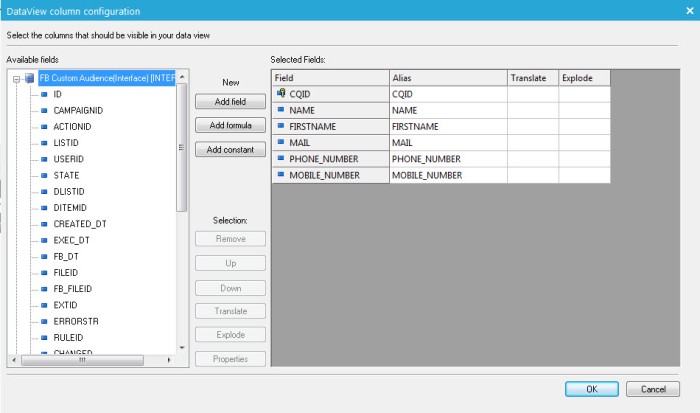
Mit der CQID werden Datensätze kenntlich gemacht, die von der Schnittstelle verarbeitet wurden. Ohne dieses Feld könnte beim Einfügen eines Feedbacks die Datenintegrität nicht gewährleistet werden. Aus diesem Grund ist die Funktion "Import Feedback" deaktiviert, wenn sie nicht in der Dateistruktur vorhanden ist.
Hinweis: Das CQID-Feld erscheint nicht in der Tabellenstruktur im SELLIGENT, weil es komplett vom SELLIGENT System verwaltet wird.
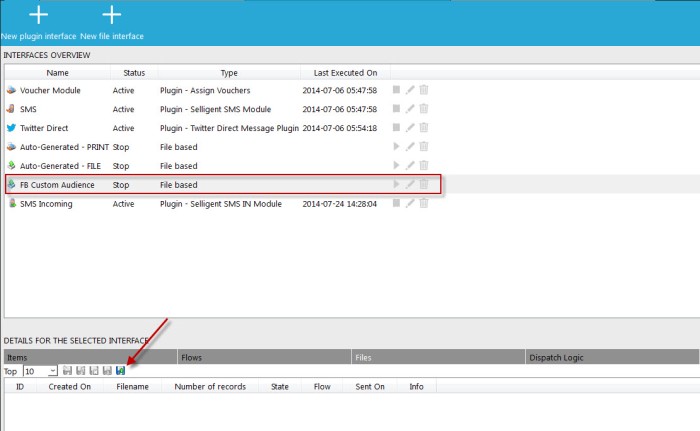
Nachdem das Dateiformat auf Schnittstellen-Ebene festgelegt wurde, wird die Schaltfläche "Import Feedback“ in den Schnittstellen-Eigenschaften angezeigt:
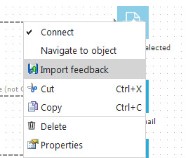
Wenn auf Journey-Ebene festgelegt, so ist diese Option aus dem Schnittstellen-Kontextmenü verfügbar
Bei Auswahl dieser Option wird das folgende Fenster angezeigt:
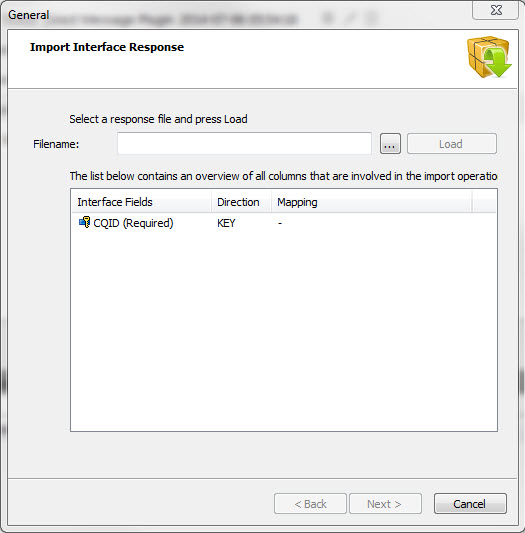
Wählen Sie eine Antwortdatei und klicken Sie auf 'Laden'
Klicken Sie auf die Schaltfläche "Next" (Weiter), um zur Übersicht der aktualisierten Datensätze zu gelangen:
Nach erfolgreich abgeschlossenem Import wird eine Bestätigungsmeldung angezeigt:.
