Der Export wird normalerweise aus der Test- bzw. Quell-Umgebung aufgerufen.
Beim Auswählen der Funktion “Export” aus demMenü 'Aktionen' erscheint der folgende Export-Assistent:
Unten ist ein Beispiel für den Export eines Form:
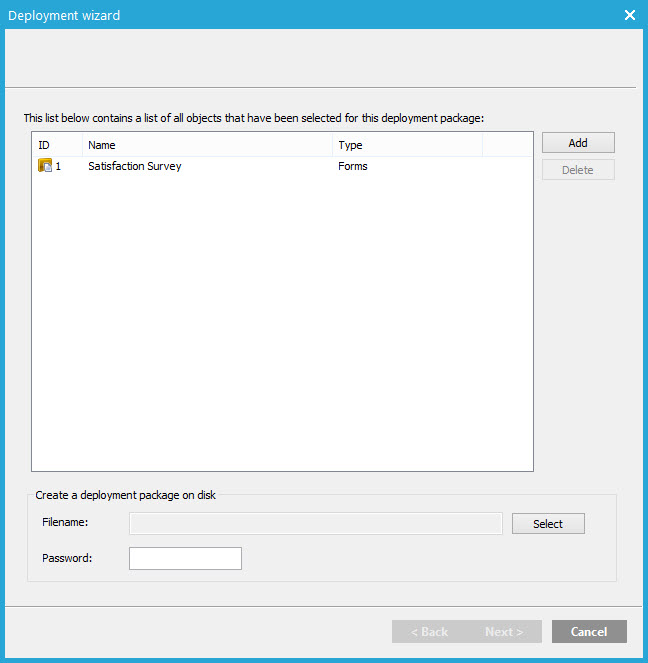
Als Erstes muss ausgewählt werden, was im Paket enthalten sein soll.
Wenn die Export-Funktion aus einem bestimmten Journey oder einer bestimmten Nachricht bzw. E-Form aufgerufen wird, ist es bereits aufgeführt.
Über die Schaltfläche Hinzufügen können Sie dem Paket zusätzliche Elemente hinzufügen. Je nach Tool, aus dem der Export aufgerufen wird, unterscheidet sich der Inhalt des Dialogs:
Beispiel: Bei einem Aufruf aus dem Manager wird eine tabelle aller bestehenden Tasks bereitgestellt:
Example:Beim Export Forms eine tabelle allerFormsgegeben ist.
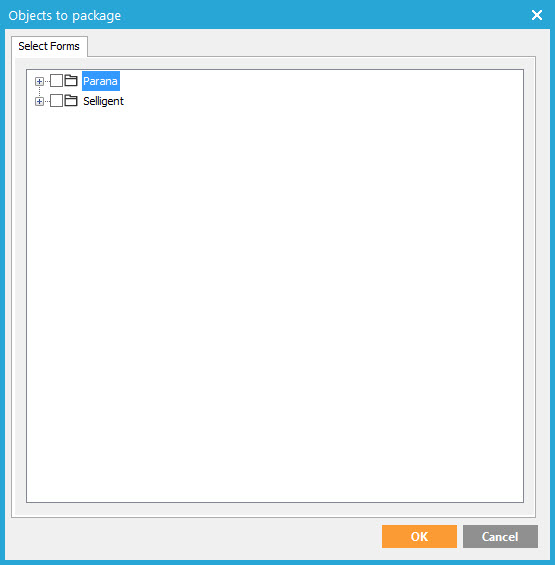
Wählen Sie durch Aktivieren der Kontrollkästchen die in das Paket aufzunehmenden Elemente aus
Betätigen Sie die Schaltfläche OK. Sie sind nun aufgelistet:
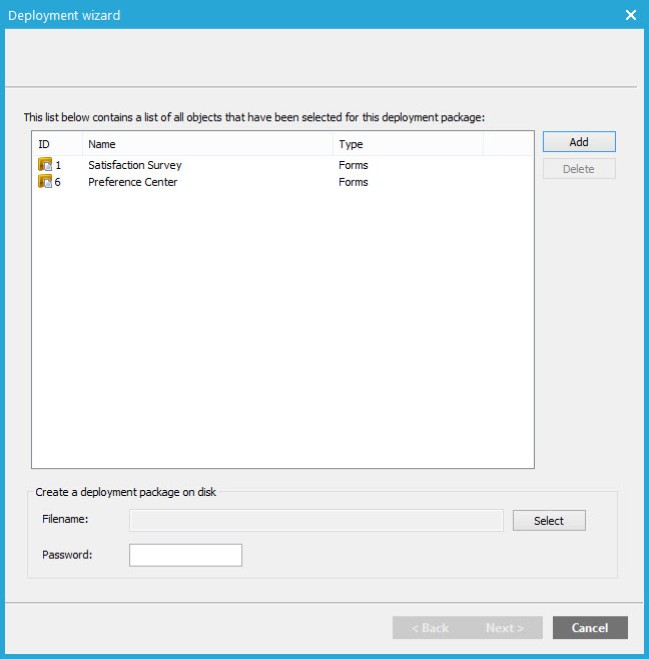
Es wird jedes im Paket enthaltene Element zusammen mit seinem Typ aufgelistet (Journey, Ordner, Dokument, tabelle, Optionstabelle usw.).
Wenn der Export aus dem Editor oder Journey aufgerufen wird, stehen zusätzliche Optionen zur Verfügung:

Ressourcen einbeziehen: erlaubt das Einbeziehen aller Ressourcen innerhalb einer Nachricht. Es kann zwischen lediglich internen Ressourcen (in der Selligent-Umgebung gespeichert) oder auch inklusive externer Ressourcen (Beispiel: in einer externen URL enthaltenes Bild) gewählt werden. Wenn diese Option nicht ausgewählt wird, bleiben alle Links unverändert und werden nicht konvertiert. Beispiel: Wenn ein Bild in der Staging-Umgebung von Selligent emsecurestaging.net verwendet und gespeichert wird, wird der Link in emsecureproduction.net konvertiert, wenn die Option zum Einbeziehen interner Ressourcen gewählt wurde.
Lösen Sie keine Verknüpfungen mit anderen Journeys auf: Durch das Aktivieren des Kontrollkästchens werden nicht alle verlinkten Journeys in das Paket aufgenommen. Wenn die Option nicht ausgewählt wird, werden alle verlinkten Journeys (egal, ob über die Redirect Komponente in einem Journey oder in Nachrichten) in das Paket aufgenommen und alle Links korrekt zwischen beiden Umgebungen konvertiert. Durch das Auswählen dieser Option werden die verlinkten Elemente nicht einbezogen, aber die Links korrekt konvertiert - unter der Voraussetzung, dass diese verlinkten Elemente bereits in der Ziel-Umgebung existieren und ein Mapping möglich ist.
Artikel aufnehmen: Wenn Nachrichten-Vorlagen in ein Paket aufgenommen werden, können die Artikel über die entsprechende Option ebenfalls einbezogen oder ausgeschlossen werden.
Ebenfalls im Export-Fenster kann der Name der Export-Datei sowie das Passwort (optional) zur Verschlüsselung festgelegt werden.
Betätigen Sie nach dieser ersten Konfiguration die Schaltfläche “Weiter”.
Der nächste Schritt für das Erstellen eines Pakets ist die Überprüfung der exportierten Daten. Alle Warnmeldungen werden im unteren Bereich des Fensters angezeigt
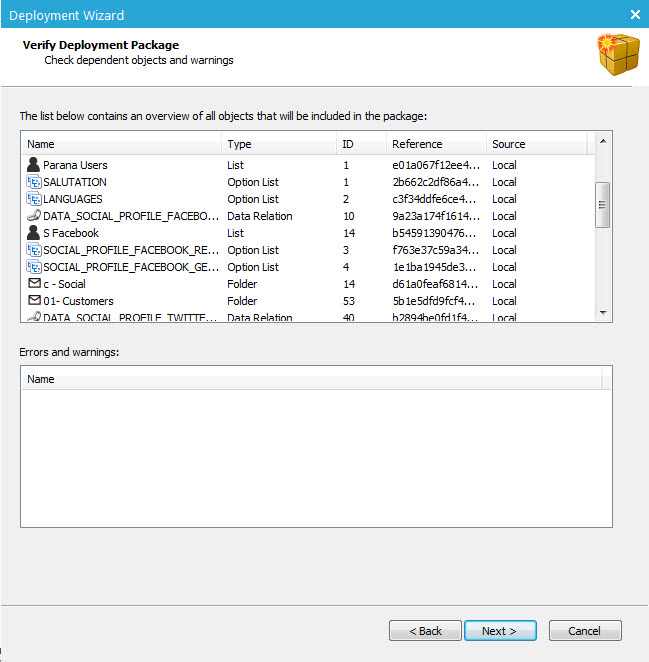
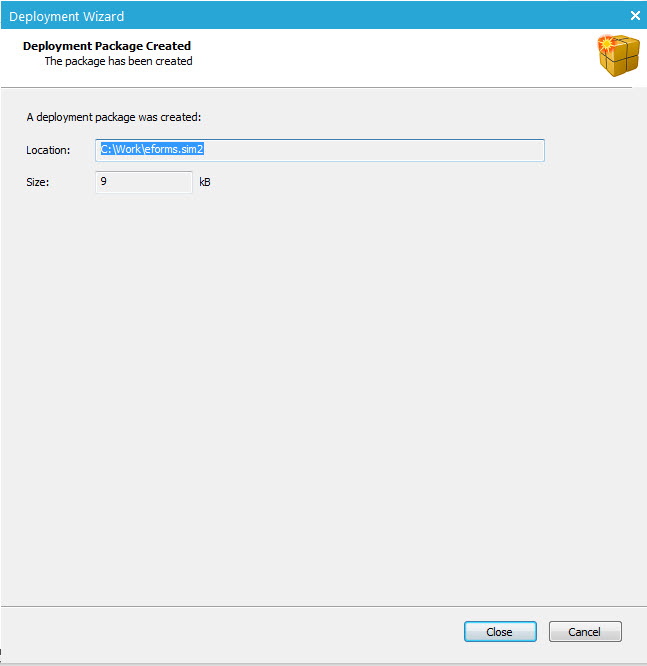
Wenn alle Überprüfungen abgeschlossen sind, betätigen Sie die Schaltfläche "Weiter", um sich eine Zusammenfassung des Exportvorgangs anzeigen zu lassen: