
Layout
1. Wenn Sie in der HTML-Version der Mail alle Einstellungen vorgenommen haben, extrahieren Sie die Textversion aus dem Dropdown „Aktionen...“.
2. Wie bei jeder anderen Mail, werden durch das Extrahieren der Textversion alle HTML-Tags außer den Abschnitten entfernt. Wir müssen sie so anpassen, dass die Botschaft für den Kontakt eindeutig ist und die Sensoren einfügen: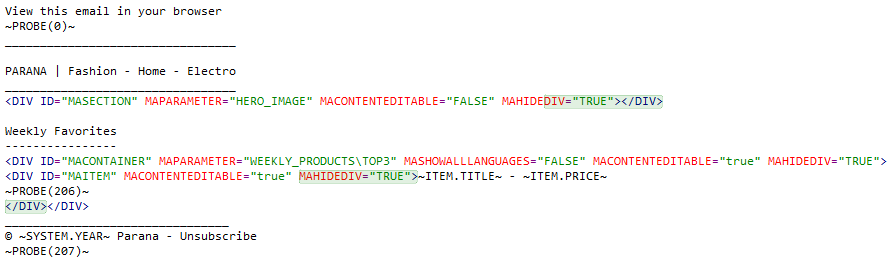
- Entfernen Sie die DIV-Tags für die Web-Version, jedoch nicht den Inhalt zwischen den DIV-Tags. Fügen Sie den Sensor für Web-Version in einer neuen Zeile nach dem Text "Diese Mail in Ihrem Browser ansehen" ein.
- Fügen Sie den Abmelde-Sensor im unteren Bereich der Textversion hinzu.
- Die Style-Attribte (MATABLE_TDCLASS, MATABLE_TDSTYLE, MATABLE_VALIGN, MATABLE_CLASS, MATABLE_COLCOUNT, MATABLE_STYLE) können aus dem DIV des Artikelcontainers entfernt werden. Entfernen Sie nicht das DIV selbst.
- Stellen Sie sicher, dass MAHIDEDIV=“TRUE“ ein Attribut eines jeden DIVs ist.
- Die DIVs MAHEADER, MAFOOTER und MANOMATCH können entfernt werden, sie haben keinen Content. Lassen Sie das DIV MAITEM und seinen Content stehen.
- Fügen Sie innerhalb MAITEM den Artikelsensor hinzu.
Text anstelle von Bildern oder HTML.
Wir können den Abschnitt HERO_IMAGE nicht in der Textversion verwenden, weil er die HTML rendert, um ein Bild anzeigen. Wir würden in der gesendeten Mail kein Bild sehen, sondern seinen HTML-Code als reinen Text (d.h., die Textversion). Wir wollen jedoch dem Kontakt immer noch Informationen zum aktuellen Angebot anzeigen lassen, anstatt es einfach nur herauszunehmen. Es muss aber Text sein. Also fügen wir eine Dynamische Text-Komponente hinzu, die der Express-Benutzer ausfüllen kann, und die in der Textversion verwendet werden kann.
Das Gleiche gilt für die Dynamische HTML-Komponente und jedes Artikelfeld, bei dem die „Nutzung“ auf „HTML-formatierter Inhalt“ eingestellt ist.
3. Klicken Sie im Komponentenfeld auf die Dynamische Text-Komponente und wählen Sie „Erstellen“.
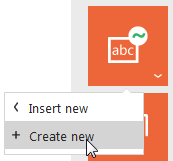
4. Nennen Sie die Komponente „HERO_TEXT“. Verwenden Sie als Alias „Hero-Textversion“. Dieser Alias wird in Express verwendet. In der Registerkarte Inhalt können Sie Standard-Text spezifizieren, wenn Sie möchten. Der Text wird standardmäßig mit jedem Newsletter hinzugefügt, der in Express erstellt wird. Wir lassen dieses Feld frei. Wenn Sie fertig sind, klicken Sie auf 'OK'. Die Dynamische Text-Komponente wird unter „In dieser Mail verwendet“ in der Registerkarte „Komponenten“ aufgelistet.
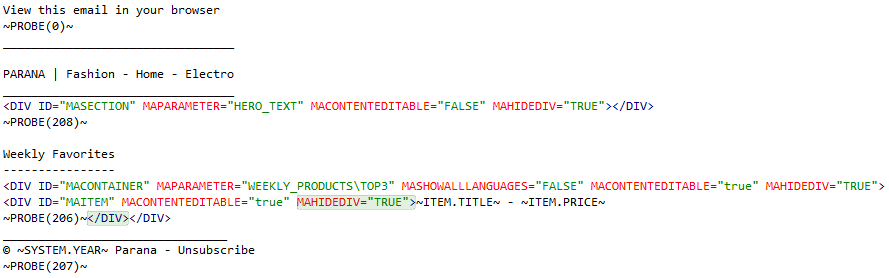
5. Ändern Sie den Wert MAPARAMETER im Abschnitt Dynamisches Bild in der Textversion von „HERO_IMAGE“ auf „HERO_TEXT“.
Alternativ können Sie auch anstelle des Abschnitts ~DYNCONTENT.HERO_TEXT~ verwenden. Das funktioniert nur für Dynamische Text-Komponenten.
6. Nun wiederholen wir diesen Schritt noch einmal für den Klick-Sensor „Hero“. Erstellen Sie eine zweite Dynamische Text-Komponente, nennen Sie sie „HERO_LINK“ und den Alias „Hero-Link“.
7. Erstellen Sie im Feld Sensoren einen neuen Sensor und nennen Sie ihn „Hero-Textversion“. Dieser Name wird im Reporting verwendet. Wählen Sie die erste Option „Den Kontakt an eine externe Adresse versenden“ und geben Sie ein: ~DYNCONTENT.HERO_LINK~
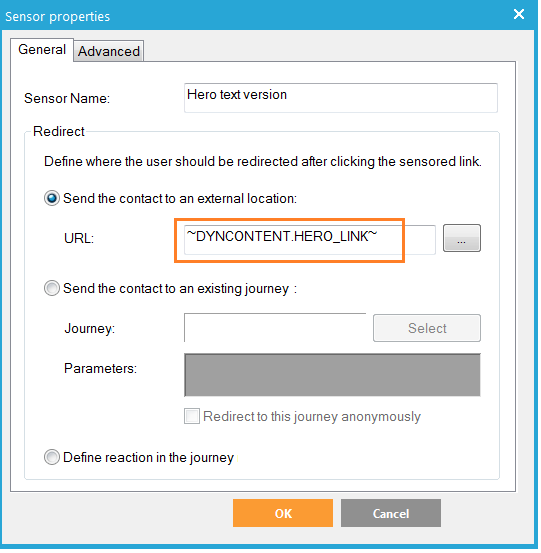
8. Fügen Sie den Sensor genau unter dem Abschnitt Dynamischer Text in der Textversion ein. Die fertige Textversion sieht dann so aus:
Benutzerdefinierte Einstellungen in Express
In Express kann der Benutzer die Textversion selbst weder sehen noch bearbeiten. Es muss dennoch eine Möglichkeit für den Express-Benutzer geben, den Content für die Dynamischen Text-Komponenten "HERO_TEXT" und "HERO_LINK“ zu definieren. Wir fügen der HTML-Version der Mail also einen Dynamischen Abschnitt hinzu, der dann nur für die Express-Benutzer sichtbar ist. Dieser Abschnitt wird dem fertigen Newsletter, der dann schließlich versendet wird, nicht hinzugefügt. Hier kann der Express-Benutzer den Content für die Dynamischen Text-Komponenten „HERO_TEXT“ und „HERO_LINK“ bearbeiten.
9. Fügen Sie mit der Drag&Drop-Methode einen dynamischen Bereich aus dem Komponentenfeld hinzu, und zwar vor dem sämtlichen Content in der Mail.
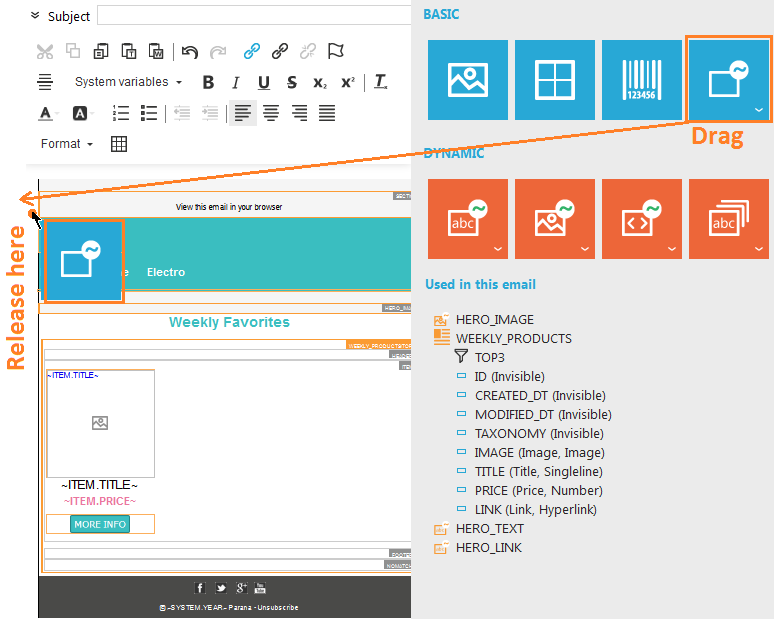
10. Sie sollten jetzt einen Dynamischen Abschnitt über der Mail sehen können. Fahren Sie mit der Maus über den Dynamischen Abschnitt in der Mail, und wenn die 3 kleinen Symbole zum Bearbeiten auftauchen, führen Sie den Mauszeiger über das Symbol des mittleren Pfeils. Wählen Sie „Eigenschaften“ aus dem Dropdown-Menü.
11. Geben Sie für die Sichtbarkeit den Constraint „ID=0“ ein. So legen Sie fest, dass der Abschnitt nur für Express-Benutzer sichtbar ist. Dieser Abschnitt wird dem fertigen Newsletter, der dann schließlich versendet wird, nicht hinzugefügt.
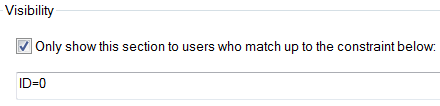
Für die Endversion des Newsletters, der schließlich versendet wird, haben alle Kontakte eine ID>0. Ein Express-Benutzer hat kein ID-Feld (ID=0). Befindet sich über der Vorlage ein Dynamischer Abschnitt mit diesem Constraint, steht den Express-Benutzern das Feld „Einstellungen“ zur Verfügung, wo sie Werte für die Dynamischen Text-Komponenten eingeben können, die durchgängig in der Mail verwendet werden. Z.B. kann der Express-Benutzer eine bestimmte Hintergrundfarbe wählen. Der Wert kann in der Vorlagenquelle als ~DYNCONTENT.BGCOLOR~ verwendet werden, wobei BGCOLOR der Name der Dynamischen Textkomponente ist. Der Scope DYNCONTENT funktioniert nur für Dynamische Textwerte.
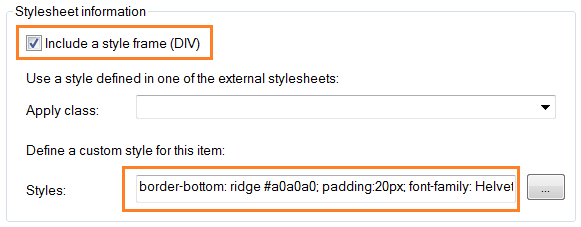
12. Setzen Sie in der Registerkarte „Style“ ein Häkchen bei „Styleframe einbinden (DIV)“, und geben Sie den benutzerdefinierten Style: "border-bottom: ridge #a0a0a0; padding:20px; font-family: Helvetica, Arial, sans-serif; font-size:13px;“ ein. Wir wollen dies in Express als ein Element zur Erzeugung einer Gruppe mit einem ansprechenden grauen Rahmen anzeigen lassen.
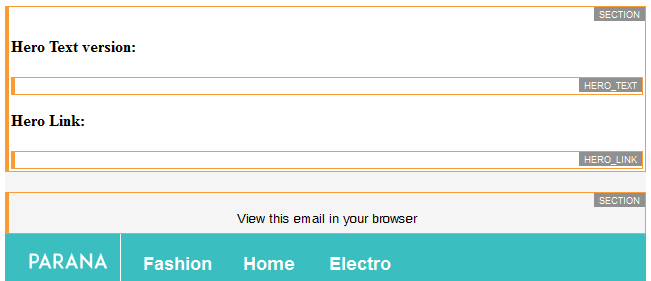
13. Platzieren Sie schließlich den Cursor innerhalb des Dynamischen Abschnitts, geben Sie den Text „Hero-Textversion“ und „Hero-Link“ ein. Ziehen Sie mittels Drag& Drop die Dynamischen Text-Komponenten "HERO_TEXT" und "HERO_LINK" aus dem Komponentenfeld in den Dynamischen Abschnitt nach jeder Textzeile. So können Express-Benutzer für beide Dynamische Text-Komponenten bearbeiten. Der Dynamische Text-Abschnitt über der Vorlage sieht nun folgendermaßen aus:
Zurück zu Beispiel: Eine Vorlage, Schritt für Schritt
