Jedes Mal, wenn ein Kunde seinen Einkauf abbricht, muss ein Datensatz in der Aktionstabelle erstellt werden. Es gibt verschiedene Möglichkeiten, Daten aus einem externen System in die Selligent-Umgebung einzubinden bzw. darin zu aktualisieren. Für große Datenmengen kann ein geplanter Task das Einbinden der Daten übernehmen. In diesem Fall füllt der Task die Aktionstabelle nicht in Echtzeit, sondern alle 10 Minuten, einmal pro Stunde... Das externe System kann auch die "AddRecordToActionList"-Methode von Selligent Individual API nutzen, um einen einzelnen Datensatz zu einer Aktionstabelle hinzuzufügen, oder die "AddRecordsToActionList"-Methode, um mehrere Datensätze zu einer Aktionstabelle hinzuzufügen. Diese Methoden eignen sich jedoch nur für kleine Datenmengen, da nur eine begrenzte Anzahl an Web-Service-Aufrufen gleichzeitig ausgeführt werden kann. Die Übermittlung der Daten läuft über das Internet und hängt deshalb von der Verbindungs- und Übertragungsgeschwindigkeit ab.
Falls installiert, finden Sie eine tabelle der einzelnen Web-Service-Methoden unter http://YOURDOMAIN/automation/individual.asmx (ersetzen Sie YOURDOMAIN durch die Domain Ihrer Installation).
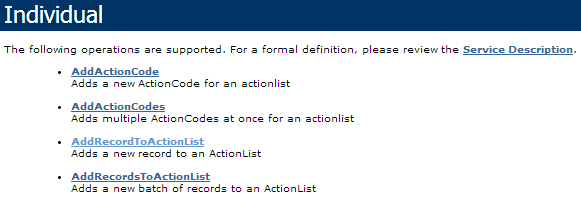
Es gibt viele Individual Web API-Methoden, um Daten und Benutzer in der Selligent-Umgebung zu verwalten. Wie Sie diese nutzen, erfahren Sie im Individual API-Nutzerhandbuch.
Wir verwenden nun die Methode AddRecordToActionList, um einen einzelnen Datensatz zu unserer Aktionstabelle hinzuzufügen. Statt auf einem Server ein .net- bzw. PHP-Skript zu schreiben, benutzen wir für unseren Test die SoapUI-Software von Smartbear (http://www.soapui.org). Sie können diese Open-Source-Software auf http://sourceforge.net/projects/soapui/files/ herunterladen.
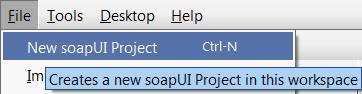
- Erstellen Sie ein neues SoapUI-Projekt.
- Geben Sie einen Projektnamen sowie einen Verweis auf den jeweiligen WSDL-Speicherort ein: http://YOURDOMAIN/automation/individual.asmx?wsdl
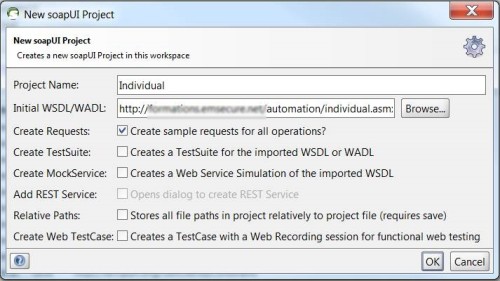
- Klicken Sie auf 'OK'. Nach dem Laden sollten Sie eine tabelle der verschiedenen Individual API-Methoden sehen. Klicken Sie mit der rechten Maustaste auf AddRecordToActionList und wählen Sie 'Neuer Request'.
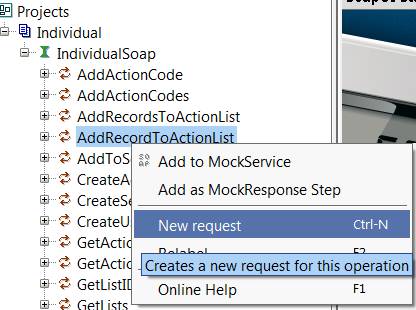
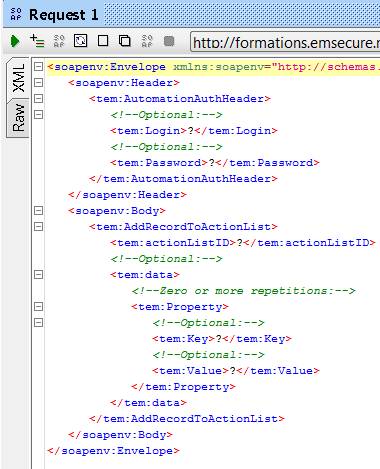
- Benennen Sie den Request mit 'Request 1'. Das Request-Fenster wird angezeigt.
Den Automatisierungs-Benutzer erstellen
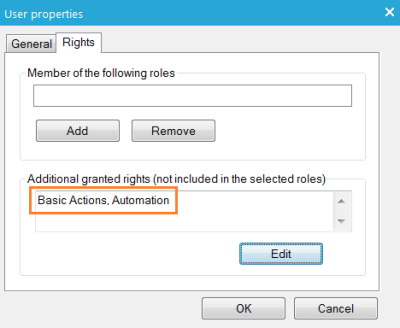
- Um den Web-Service zu nutzen, müssen Sie einen "Automatisierungs"-Benutzer erstellen. Gehen Sie zu "Einstellungen, Benutzer & Benutzergruppen" und erstellen Sie eine neue Gruppe und einen neuen Benutzer. Vergeben Sie jeweils den Namen 'Automatisierung', geben Sie ein Passwort ein und erteilen Sie nur die Rechte für 'Basisaktionen' und 'Automatisierung'.
- Stellen Sie sicher, dass der Automatisierungs-Benutzer Zugriff auf Ihre Aktionstabelle hat. Diesen Zugriff verwalten Sie unter 'Rechte an Komponenten'.
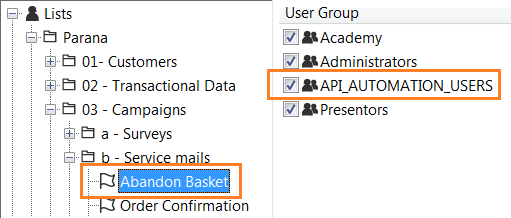
- Nach dem Erstellen können Sie den Request in SoapUI mit Daten füllen:
- Login-Daten und Passwort (wie gerade unter 'Einstellungen' festgelegt)
- ActionListID (die tabellenkennung der Aktionstabelle)
- Property LISTID (die tabellenkennung der Zielgruppentabelle)
- Property USERID (ID Ihres Testbenutzers in der Benutzertabelle)
- Property ACTIONCODE = "BASKET"
- Property BASKETCONTENT = [{"ID":1,"PARAM":"BASKET","CONTENT":{"NAME":"Item 1","PRICE":"150"}},{"ID":2,"PARAM":"BASKET","CONTENT":{"NAME":"Item 2","PRICE":"55"}}]
Sie können die Zielgruppen- und Aktionstabellen-ID abfragen. Wählen Sie dazu unter "Einstellungen" die Option "Erweiterte Skripte" und fragen Sie die LISTS-Tabelle ab. Ersetzen Sie 'YOUR LIST NAME' durch den Namen Ihrer Zielgruppen-/Aktionstabelle:
Wählen Sie * aus tabellen mit caption='YOUR LIST NAME'. In der Spalte 'ID' wird die ID der Zielgruppen-/Aktionstabelle angezeigt.
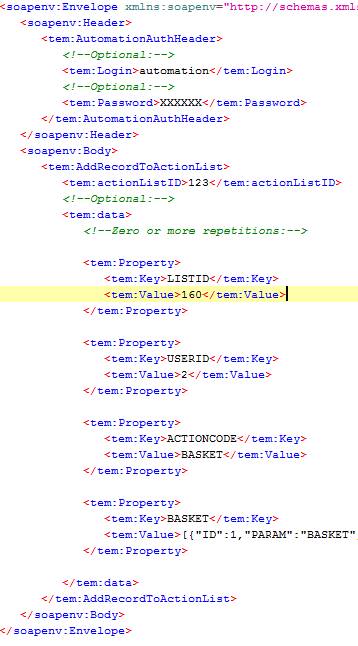
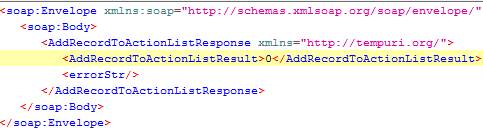
- Klicken Sie auf die Schaltfläche 'Request abschicken' (oben links). Der Aktionsdatensatz wird erstellt und der Web-Service-Aufruf gibt bei erfolgreicher Durchführung result=0 zurück.