
1. Erstellen Sie eine neue tabelle und wählen Sie als tabellentyp 'Aktionstabelle'.
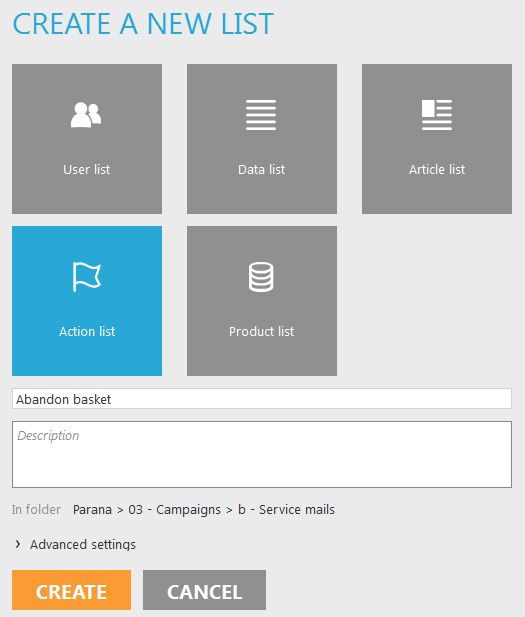
2. Fügen Sie ein neues Feld 'BASKETCONTENT' (Text, 500) zur Aktionstabelle hinzu. Dieses Feld enthält den Content für die tabelle.
3. Definieren Sie in der Aktionstabelle einen Aktionscode. Wählen Sie in der Funktionsleiste in der Registerkarte 'Aktionstabelle' die Option 'Aktionscodes verwalten' aus. Fügen Sie einen neuen Code hinzu und benennen Sie ihn mit "BASKET". Dieser Code wird in der Journey genutzt, um ausschließlich Datensätze mit dem Wert "BASKET" im Feld ACTIONCODE zu bearbeiten.
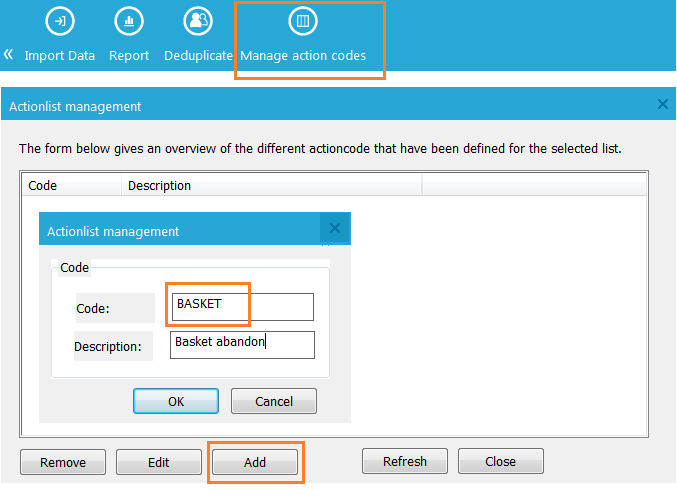

Sie können mehrere Aktionscodes hinzufügen, sodass unterschiedliche Journeys unterschiedliche Aktionsdatensätze verwenden.
Innerhalb eines Aktionsdatensatzes können Sie jedoch nicht mehrere Werte für das Feld ACTIONCODE verwenden. Z.B. "BASKET,ORDERCONFIRM".
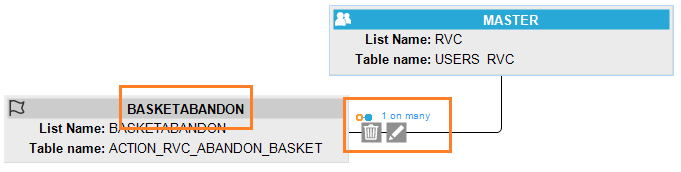
4. Erstellen Sie eine 1:N Beziehung zwischen der Zielgruppentabelle und der Aktionstabelle, mit einer Verknüpfung zwischen ID und USERID und dem Scope 'BASKETABANDON'.
5. Erstellen Sie zu Testzwecken einen neuen Datensatz in der Aktionstabelle. Klicken Sie in der Registerkarte 'Daten' der Aktionstabelle (unten) auf 'Neuer Datensatz' in der oberen Leiste. Obligatorische Felder sind:
- CREATED_DT (wird automatisch ausgefüllt)
- MODIFIED_DT (wird automatisch ausgefüllt)
- LISTID (die tabellenkennung der Zielgruppentabelle)
- USERID (ID eines Kontakts in der Zielgruppentabelle, benutzen Sie hier die ID des Datensatzes des Testkontakts)
- ACTIONCODE = 'BASKET'
- BASKETCONTENT = Schreiben Sie erst einmal "Inhalt Ihres Warenkorbs"
Sie können die ID der Zielgruppentabelle abfragen. Wählen Sie dazu unter "Einstellungen" "Erweiterte Skripte" und starten Sie eine Abfrage in der LISTS-Tabelle. Ersetzen Sie 'YOUR LIST NAME' durch den Namen Ihrer Zielgruppentabelle:
Wählen Sie * aus tabellen mit caption='YOUR LIST NAME'. In der Spalte 'ID' wird die ID der Zielgruppentabelle angezeigt.
