
Bei der Verwendung von Übersetzungsdateien wird zuerst eine 'Master'-Nachricht erstellt, in welche Parameter für die Teile der Nachricht gesetzt werden, die übersetzt werden müssen. (z.B. ~$intro$~).
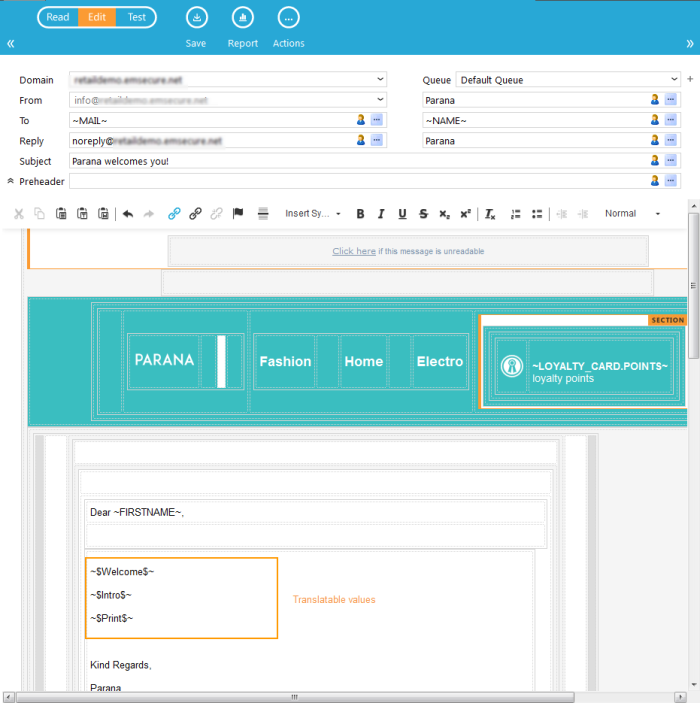
Die Parameter müssen, wie im Beispiel beschrieben, mit Tilden (~) und Dollar-Zeichen ($) in die Nachricht eingefügt werden.
Die Übersetzung dieser Parameter wird in einer Datei gespeichert. Je Sprache wird eine Übersetzungsdatei benötigt. Der Dateiname muss dem Sprachencode entsprechen. (Z.B. für die Übersetzung ins Niederländische lautet der Sprachencode NL. Daher ist der Dateiname NL-txt).

Durch Hinzufügen von Übersetzungen mit Übersetzungsdateien werden neue Nachrichten erstellt, in denen die übersetzten Werte hart kodiert sind. Es werden so viele Nachrichten erstellt, wie Übersetzungssprachen vorhanden sind. Die übersetzte Nachricht hat den gleichen Namen wie die Vorlage, allerdings um den Sprachencode erweitert. In der Journey wird die übersetzte Nachricht verwendet, nicht die 'Master'-Nachricht.
Um Übersetzungen verwenden zu können, müssen diese Dateien erst erstellt werden.
1. Wählen Sie 'Übersetzen' im Menü 'Aktionen' in der oberen Leiste, die im 'Bearbeiten'-Modus verfügbar ist. Es erscheint ein Dialogfeld zur Konfiguration der Dateien:
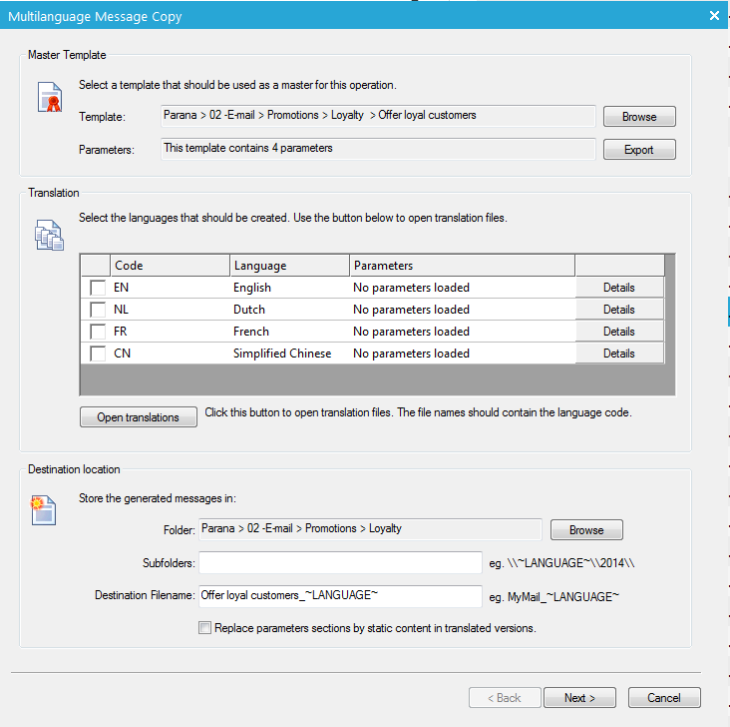
2. Im Feld Vorlage kann die zu übersetzende Nachrichten-Vorlage ausgewählt werden. Wird die Option 'Übersetzen' von der Nachricht aus abgefragt, sind die Informationen in diesem Feld bereits ausgefüllt.
3. Wählen Sie die Zielsprachen für die Übersetzung aus der Tabelle 'Übersetzung' aus, indem Sie in den entsprechenden Kästchen ein Häkchen setzen. Für jede gewählte Sprache wird eine Nachricht generiert.
Wenn eine Sprache ausgewählt wird, muss die entsprechende Übersetzungsdatei geladen werden. Die Datei kann eine xml- oder eine txt-Datei sein.
4. Klicken Sie auf die Schaltfläche 'Details', um den Inhalt der Datei zu laden.
5. Klicken Sie im folgenden Dialog auf die Schaltfläche 'Inhalt importieren' und navigieren Sie zum Speicherort der Übersetzungsdatei. Der Inhalt wird geladen.
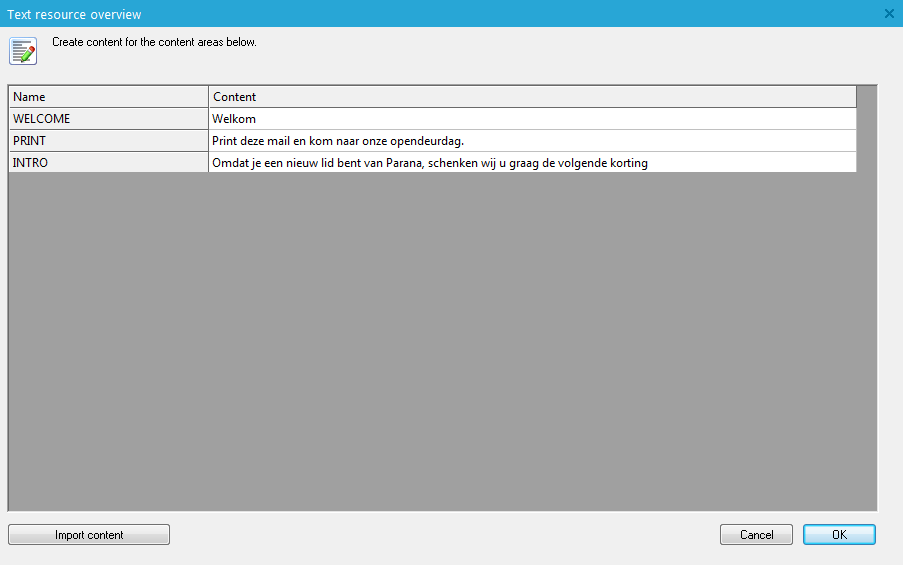
6. Schließen Sie das Dialogfenster. Oben angegebene Parameter können in der Nachricht verwendet werden.
7. Definieren Sie als nächstes die Zieladresse für die übersetzten Nachrichten. Es kann ein Ordner, ein Unterordner und ein Dateiname definiert werden. Standardmäßig wird die übersetzte Nachricht im gleichen Ordner erstellt wie die 'Master'-Nachricht.
8. Klicken Sie die Schaltfläche 'Weiter', wenn alle Einstellungen erfolgt sind. Es erscheint eine Übersicht aller übersetzten Nachrichten.
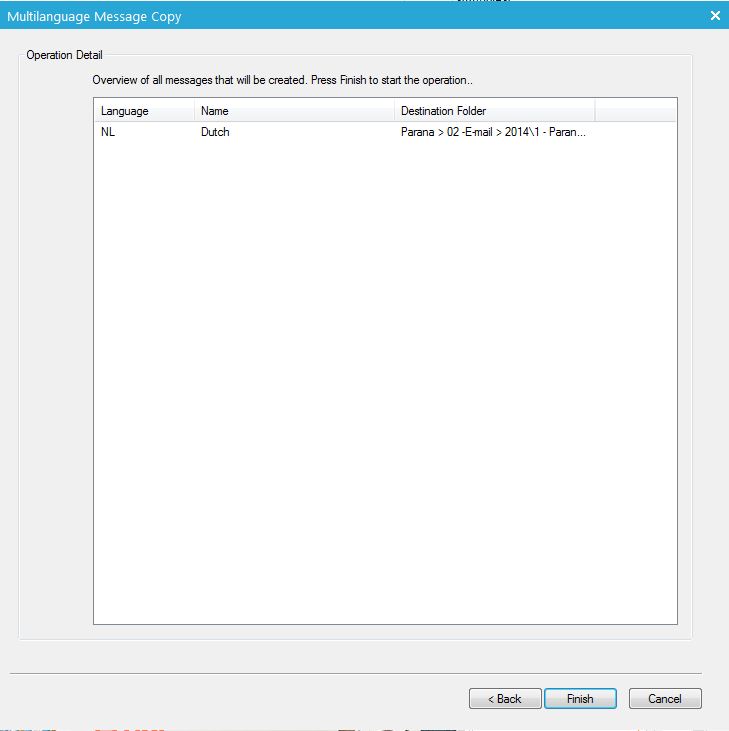
9. Klicken Sie auf 'Fertigstellen'. Die übersetzten Nachrichten sind in der Navigation auf der linken Seite verfügbar.
Wenn Sie eine übersetzte Nachricht öffnen, wird der Text in der entsprechenden Sprache angezeigt.
