Artikel filtern
Artikelfilter, die für die fertig gerenderte Mail für jeden Kontakt geladen werden. Sortieren oder Gruppieren von Artikeln, einen benutzerdefinierten Filter basierend auf einem Artikelfeldwert hinzufügen, oder zum Beispiel nur die Top 10 Artikel anzeigen (Ausschnitt). Oder nur Artikel anzeigen, die dem Profil des Kontaktes entsprechen.
Wird eine Artikeltabelle verwendet und die Option „Nur ausgewählte Artikel einbinden“ ist deaktiviert, limitiert dieser Filter die Anzahl der Artikel nicht, die für jede Mail geladen werden. Das wird über den Filter in den Eigenschaften des Artikelcontainer durchgeführt (siehe Artikelcontainer für weitere Infos). Auf diese Weise werden Artikel gefiltert, nachdem sie alle geladen wurden.
Filter erstellen
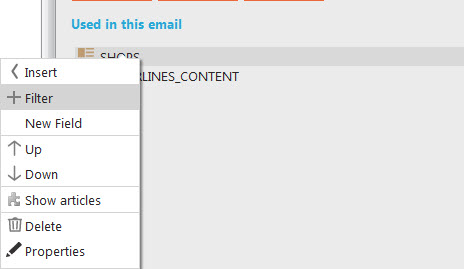
Um die in einem Container dargestellten Artikel zu filtern, klicken Sie mit der rechten Maustaste in den Abschnitt ‚In dieser Nachricht verwendete Komponenten‘ und wählen Sie die Option ‚Filter‘ aus dem Popup-Menü:
Geben Sie eine Bezeichnung für diesen Filter ein.
Die Registerkarte ‚Filter‘
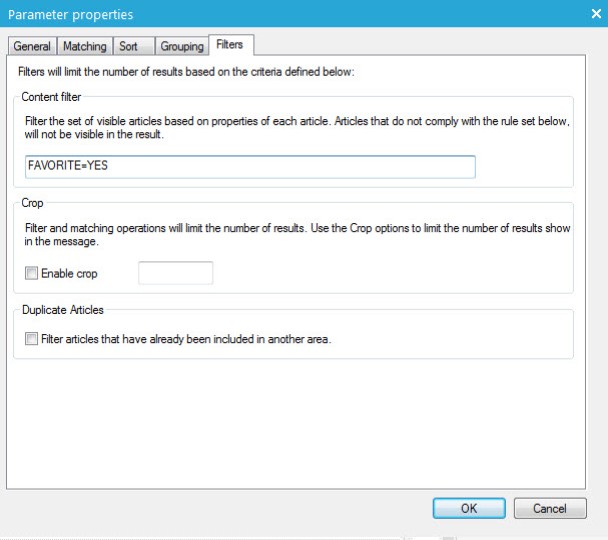
Die Registerkarte ‚Filter‘ ermöglicht das Filtern der Artikel auf Grundlage der Eigenschaften des Artikels selbst. Zum Beispiel können Sie nur Artikel mit einem bestimmten Titel anzeigen.
- Content-Filter: filtert die sichtbaren Artikel auf Grundlage der Eigenschaften des jeweiligen Artikels.
- Zuschneiden: begrenzt die Zahl der in der Nachricht angezeigten Artikel
- Artikel duplizieren: filtert Artikel, die bereits an anderen Stellen angezeigt wurden.
Denken Sie daran, dass Sie für Filter „Schutz fehlender Inhalte aktivieren“ einstellen können. Wenn Sie für den Artikelcontainer „Schutz fehlender Inhalte aktivieren“ einstellen, jedoch nicht für den Filter, und Sie in der Vorlage nur die Filter verwenden, wird die Versendung der Mails nicht verhindert. Bezüglich „Schutz fehlender Inhalte aktivieren“ verhält sich jeder Filter mit dieser Einstellung wie ein separater Artikelcontainer.
Registerkarte ‚Abgleich‘
Über die Registerkarte ‚Abgleich‘ werden Artikeleigenschaften mit Kontakteigenschaften verglichen, wodurch die Personalisierung des Nachricht-Inhalts auf Grundlage der Eigenschaften des Kontaktes ermöglicht wird.
Beispiel:
Dieser Filter wird auf einen Artikelcontainer angewendet, der den bevorzugten Shop des Kontaktes anzeigt, auf Grundlage der ein einem erweiterten Profil namens PREFS gespeicherten Daten. Das Feld FAV_SHOPID enthält die ID des bevorzugten Shops und wird mit der ID des Shops in der für diesen Container ausgewählten Artikeltabelle verglichen. Die Artikeltabelle „Shop“ enthält alle möglichen Orte für den Shop.
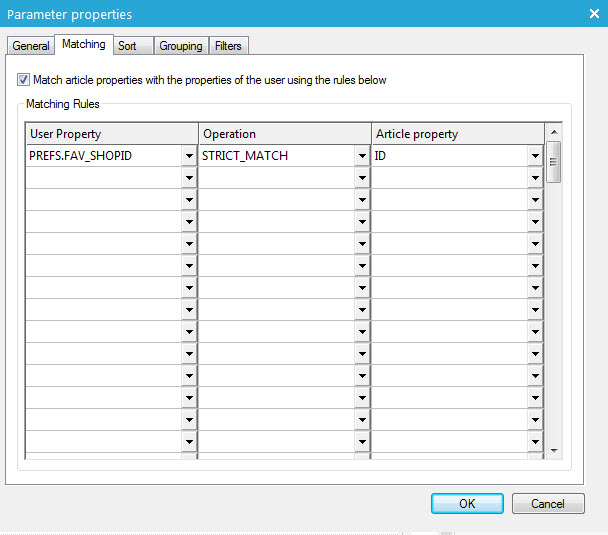
Um die Zielgruppentabellenfelder im Dropdown „Benutzereigenschaften“ anzeigen zu lassen, vergewissern Sie sich, dass die Zielgruppentabelle im Eigenschaftenfenster der Vorlage selbst ausgewählt wird. Wenn Sie die Zielgruppentabelle noch nicht ausgewählt haben, können Sie den Feldnamen auch manuell eingeben. Die Profilerweiterungsfelder werden nicht im Dropdown aufgelistet; geben Sie sie daher manuell ein (z.B. PREFS.FAV_SHOPID). Stellen Sie sicher, dass das Feld, dass Sie eingeben, in der Zielgruppentabelle vorhanden ist!
Es stehen 8 Abgleichvorgänge zur Verfügung. STRICT_ABGLEICH ist der am Häufigsten verwendete Vorgang:
|
ABGLEICH |
Wenn die Kontakteigenschaft und die Artikeleigenschaft genau dieselben Daten enthalten, wird der Artikel dem Teilsatz hinzugefügt. Wenn die Kontakteigenschaft leer ist, werden alle Artikel dem Teilsatz hinzugefügt. Wenn die Artikeleigenschaft leer ist, wird der Artikel automatisch dem Teilsatz hinzugefügt. |
|
NEG_ABGLEICH |
Alle Artikel, für die es keine Übereinstimmung zwischen der Kontakteigenschaft und der Artikeleigenschaft gibt, werden dem Teilsatz hinzugefügt. Wenn die Kontakteigenschaft leer ist, werden die Artikel nicht dem Teilsatz hinzugefügt. |
|
STRIKT_ABGLEICH |
Wenn die Kontakteigenschaft und die Artikeleigenschaft genau dieselben Daten enthalten, wird der Artikel dem Teilsatz hinzugefügt. Leere Strings sind nicht von Bedeutung, es sei denn, die Kontakteigenschaft und die Artikeleigenschaft sind leer. |
|
NEG_STRIKT_ABGLEICH |
Fügt alle Artikel zu dem Teilsatz hinzu, die nicht genau dieselben Kontakteigenschaft und Artikeleigenschaft beinhalten. |
|
SUCHE |
Sucht die Kontakteigenschaft innerhalb der Artikeleigenschaft. Wenn ein Artikel gefunden wird, wird er dem Teilsatz hinzugefügt. Wenn die Kontakteigenschaft leer ist, werden alle Artikel dem Teilsatz hinzugefügt. Wenn die Kontakteigenschaft leer ist, wird dieser Artikel dem Teilsatz hinzugefügt. |
|
NEG_SUCHE |
Alle Artikel, für die die Kontakteigenschaft nicht in der Artikeleigenschaft gefunden wurde, werden dem Teilsatz hinzugefügt. Wenn die Kontakteigenschaft leer ist, wird der Artikel nicht dem Teilsatz hinzugefügt. Die NEG_SUCHE bewirkt genau das Gegenteil der SUCHE. |
|
STRIKT_SUCHE |
Sucht die genaue Kontakteigenschaft innerhalb der Artikeleigenschaft. Wenn ein Artikel gefunden wird, wird er dem Teilsatz hinzugefügt. Leere Strings sind nicht von Bedeutung, es sei denn, die Kontakteigenschaft und die Artikeleigenschaft sind leer. |
|
NEG_STRIKT_SUCHE |
Alle Artikel, für die die Kontakteigenschaft nicht in der Artikeleigenschaft gefunden wurde, werden dem Teilsatz hinzugefügt. |
Im Folgenden finden Sie eine Übersicht über einbezogene oder nicht einbezogene Artikel. Die Symbole „C“ und „A“ repräsentieren die Feldwerte für die Kontakteigenschaft (C) und die Artikeleigenschaft (A). Sowohl Kontakt- als auch Artikeleigenschaften können Mehrfachwerte enthalten (z.B. INTEREST = ‚Sport, Reisen, Filme‘).
|
Vorgang |
Artikel einbeziehen wenn |
C leer ist |
Wenn A leer ist |
|
Match |
A enthält mindestens einen der Werte in C |
Alle Artikel werden einbezogen |
Artikel einbezogen |
|
Negative match |
A enthält keinen der Werte in C |
Alle Artikel werden einbezogen |
Artikel einbezogen |
|
Strict match |
A enthält mindestens einen der Werte in C |
Keine Artikel einbezogen |
Artikel nicht einbezogen |
|
Negative strict match |
A enthält keinen der Werte in C |
Keine Artikel einbezogen |
Artikel nicht einbezogen |
|
Search |
C ist ein Substring von A |
Alle Artikel werden einbezogen |
Artikel einbezogen wenn C auch leer ist |
|
Negative search |
C ist kein Substring von A |
Alle Artikel werden einbezogen |
Artikel einbezogen wenn C auch leer ist |
|
Strict search |
C ist ein Substring von A |
Keine Artikel einbezogen |
Artikel nicht einbezogen |
|
Negative strict search |
C ist kein Substring von A |
Keine Artikel einbezogen |
Artikel nicht einbezogen |
Wenn mehr als eine Abgleichsregel angegeben ist, werden diese in Verbindung bewertet. Oder genauer: Es werden nur die Artikel dem Teilsatz hinzugefügt, die alle Abgleichsregeln erfüllen.
Registerkarte „Sortieren“
Artikel basierend auf einer Artikeleigenschaft sortieren. Aufsteigende oder absteigende Sortierung auswählen.
Registerkarte „Gruppierung“
Artikel basierend auf einer Artikeleigenschaft gruppieren.
Wenn die Artikeleigenschaft ein Mehrfachwert-Feld ist, wird eine Gruppe über die Kombination von Werten definiert. Zum Beispiel ist dann „Sport, Reisen“ eine andere Gruppe als „Sport“ oder „Kultur“.
Nach der Erstellung wird der Filter zu dem Artikelcontainer, der im Abschnitt ‚Verwendete Komponenten‘ aufgeführt ist, hinzugefügt.
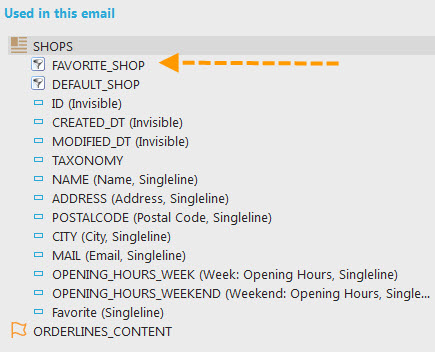
Das Filtersymbol vorne zeigt an, dass dies ein gefilterter Artikelcontainer ist.

Einen Filter anwenden
Die Anwendung eines Filters auf die Artikel in der Nachricht kann auf zwei Arten erfolgen:
1. Durch Ziehen&Ablegen des gefilterten Artikelcontainers genau wie einen normalen Artikelcontainer in der Nachricht. Oder Rechtsklick auf den Filter im Abschnitt „Verwendete Komponenten“ und Klick auf "< Einfügen“.
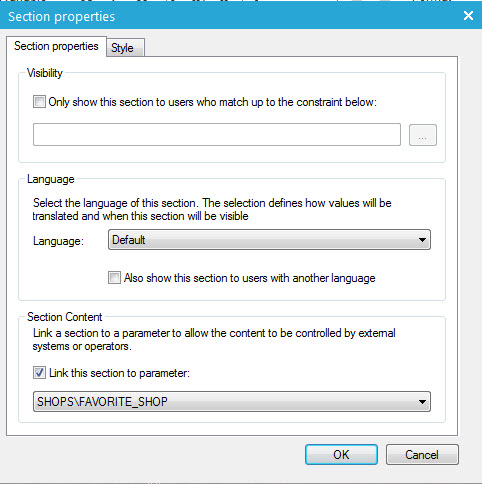
2. Durch Öffnen der Eigenschaften eines bereits in der Nachricht platzierten Artikelcontainers und Auswählen des Filters. Wählen Sie unter „Abschnitts-Content“ den Filter aus dem Dropdown. Im Bild unten "SHOPS\FAVORITE_SHOP":