
Rollen
Rollen werden zur Definition globaler Zugriffsrechte verwendet, die auf spezifischen Kriterien basieren. Diese Rollen können später mehreren Benutzern zugeordnet werden, damit nicht die Benutzerrechte für jeden Benutzer neu definiert werden müssen.
Die Werkzeugleiste „Role Management“ Rollenverwaltung erscheint im oberen Bereich.
- Neue Rolle hinzufügen
- Rolle löschen
- Rolleneigenschaften
Erstellen einer neuen Rolle
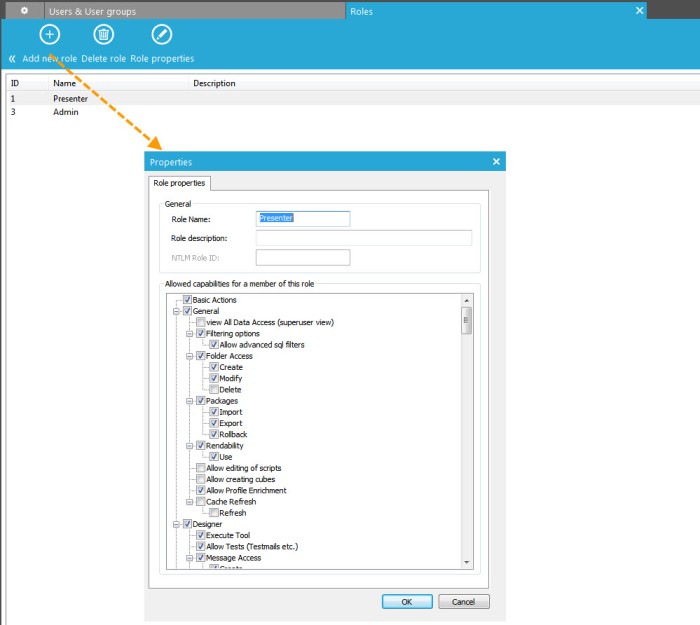
Allgemeine Eigenschaften können im ersten Teil des Fensters konfiguriert werden:
- Rollenname und Rollenbeschreibung
- Zugriffsrechte: bestimmte Zugriffsrechte lassen sich über die entsprechenden Kontrollkästchen
Rollenzuordnung zu Benutzern
Die Rollenzuordnung zu einem Benutzer erfolgt über das Fenster „Benutzereigenschaften“ durch Auswählen der Registerkarte "Rechte":.
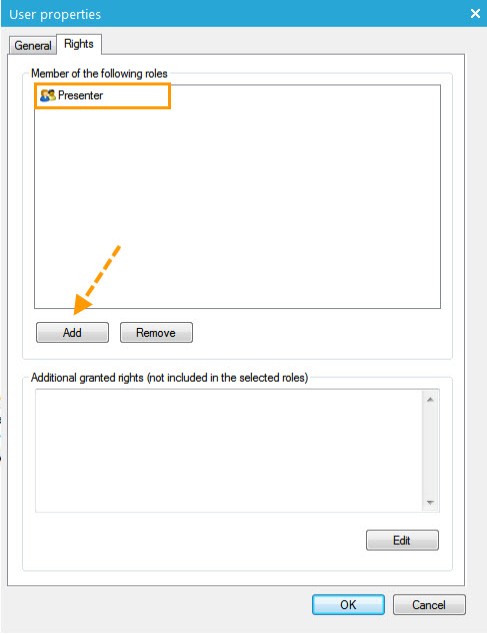
1. Zur Anzeige der Liste vorhandener Rollen klicken Sie auf die Schaltfläche 'Hinzufügen
2. Wählen Sie die benötigten Rollen für diesen Benutzer aus
Hinweis: Verwenden Sie die Tastenkombinationen Strg + Klick oder SHIFT + Klick zur gleichzeitigen Auswahl mehrerer Rollen.
3. Klicken Sie zur Validierung der Konfiguration die Schaltfläche 'OK'. Die neuen Rollen werden der Benutzerkonfiguration hinzugefügt
Falls notwendig, können die ausgewählten Rollen unter Verwendung des unteren Fensters der Benutzereigenschaften durch zusätzliche Rechte ergänzt werden.
Hinweis: Die endgültigen Rechte eines Benutzers sind die Kombination aus einer oder mehreren Rollen mit individuellen definierten Rechten.
