
Journey: Mails
Wenn in der Journey Mails enthalten sind, enthält der Baum einen Eintrag pro Mail.
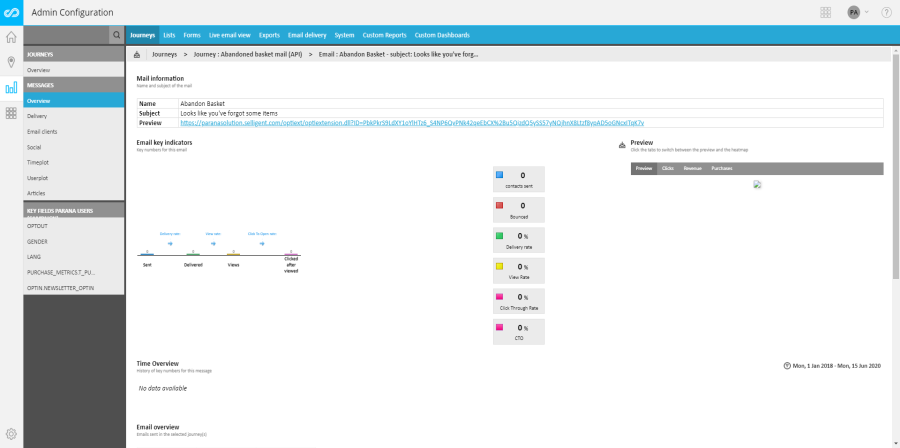
Bei Auswahl einer Mail wird die Statistik für diese bestimmte Mail zurück gegeben. Die Baumansicht wird automatisch angepasst und zeigt Einträge an, die mit der Mail zusammenhängen:
- Übersicht: Schlüssel-Kennzahlen (gesendete Mails, nicht zugestellte Mails, gelieferte, geöffnete und angeklickte Mails) und eine Vorschau der Nachricht mit einer Heatmap, sowie die genaue Anzahl an Zustellungen und Interaktionen. Die Heatmap bietet eine visuelle Abbildung der Bereiche, die in der Mail am Häufigsten angeklickt werden. Durch Anklicken der Heatmap wird diese größer dargestellt. Zum Reporting gehört auch ein Verlaufsdiagramm zu den verschiedenen KPIs.
- Zustellung: Zustellungsstatistiken zu der ausgewählten Mail. Die Informationen entsprechen denen, die im Eintrag Zustellung für die komplette Journey angezeigt werden; hier werden sie jedoch auf nur eine Mail angewendet.
- Mail Clients: Verschiedene kontaktierte Mail Clients und verwendete Geräte. Die gleichen Informationen wie auf Journey-Ebene, jedoch nur auf die ausgewählte Mail angewendet.
- Sozial: Soziale Statistiken für die ausgewählte Mail.
- Time Plot
- User Plot
- Schlüsselfelder
- Benutzerdefinierte Reports: Enthält alle benutzerdefinierten Reports, die mit dem Typ ‚Single Mail‘ erstellt wurden.
- Artikel: Nur verfügbar für Nachrichten, die Artikel enthalten
-
MVT-Details: Nur verfügbar für Nachrichten mit MVT-Komponenten
Sozial
Dieser Abschnitt bietet Statistiken für die ausgewählte Mail in der Journey.
Als Marketer können Sie den Einfluss Ihrer Werbekampagne besser analysieren, wenn Sie über verschiedene Dinge Bescheid wissen: Zum Beispiel wer Ihre Markenbefürworter sind, wie der Informationsfluss innerhalb sozialer Medien funktioniert und wer Ihnen folgt. Mit den Social Reports können Sie die Beeinflusser und Follower identifizieren.
Diese Reports basieren auf sozialen Links. Diese werden den Nachrichten hinzugefügt, die an ein Zielpublikum versendet werden.
- Eine Tabelle aller sozialer Sensoren, die an der Journey beteiligt sind. Die Sensoren werden nach Typ angeordnet (Shares und Zähler, Logins,...) Für jeden sozialen Share und für jeden Zählersensor werden Informationen bereitgestellt: wie oft der soziale Link angeklickt wurde, wie viele Follower es gibt, wie viele den Link öffnen und welche Effizienzstufe der Link hat. Soziale Login-Sensoren geben die Anzahl der vorgenommenen Anmeldungen zurück. Zu den sozialen Logins wird auch ein Verlaufsdiagramm angezeigt.
- Zwei Diagramme zeigen die Anzahl der Klicks auf soziale Links und die Anzahl erfasster sozialer Netzwerke.
Time Plot
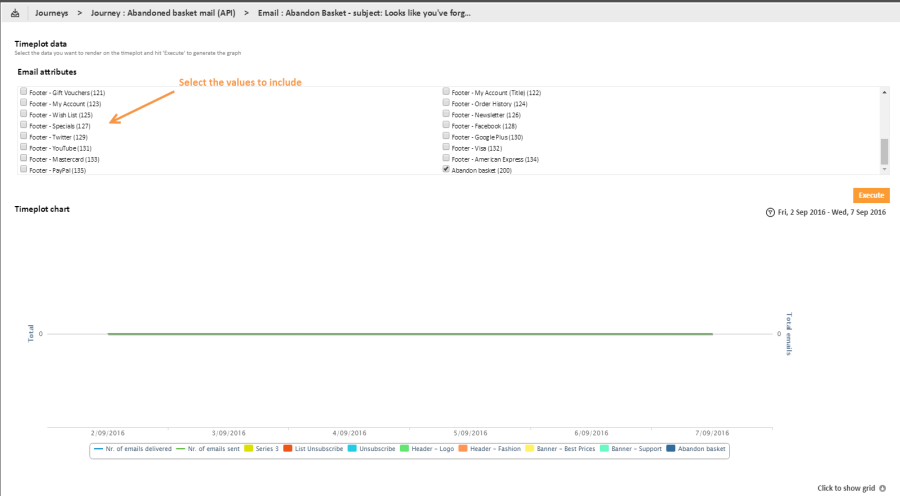
Mit einem Time Plot Report kann der Benutzer Mail-Attribute wählen, die im Verlaufsdiagramm enthalten sein müssen. Diese Mail-Attribute bestehen aus den standardmäßigen Maßnahmen ‘Gesendete Mails’, ‘Zugestellte Mails’ und ‘Geöffnete Mails’, die mit den Sensoren in der Mail abgeschlossen wurden.
Beispiel: Überprüfen Sie die Attribute, die eingefügt werden sollen und klicken Sie auf die Schaltfläche ‘Ausführen’ (Diese Schaltfläche bleibt grau hinterlegt, wenn keine Attribute ausgewählt sind). Folgendes Diagramm wird erstellt:
User Plot
Mit einem User Plot Report kann eine Zielgruppe oder Profilerweiterung und ein entsprechendes Attribut ausgewählt werden. Beachten Sie jedoch, dass nur Felder gewählt werden können, die als Schlüsselfelder konfiguriert sind. Das ausgewählte Attribut wird verwendet, um Maßnahmen zu gruppieren.
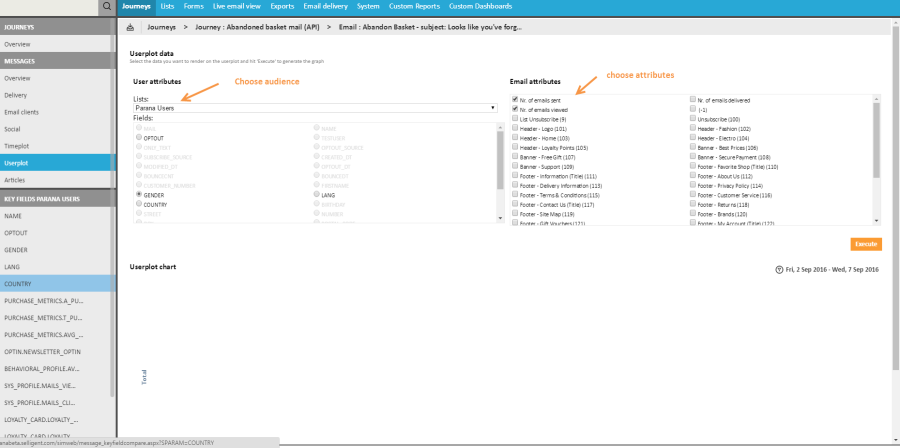
1. Wählen Sie zuerst die Zielgruppe oder die Profilerweiterung aus.
2. Dann wählen Sie die Attribute aus, die zum Gruppieren der Daten verwendet werden sollen. Nur Attribute, die als Schlüsselfelder konfiguriert sind, können ausgewählt werden.
3. Zum Schluss wählen Sie die Mail-Attribute aus, die im Diagramm enthalten sein müssen.
4. Drücken Sie auf die Schaltfläche Ausführen, um das Ergebnis anzuzeigen.
1.
Schlüsselfelder
Es werden alle Felder aufgelistet, die in den Zielgruppeneinstellungen als 'Drill-Down' definiert sind. Zum Beispiel hat die ZielgruppenTabelle Parana 4 Schlüsselfelder: optout, gender, lang und optin (Abmeldung, Geschlecht, Sprache und Abonnement). Für die jeweiligen Schlüsselfelder sind Zustellungsgrafiken verfügbar.
1.
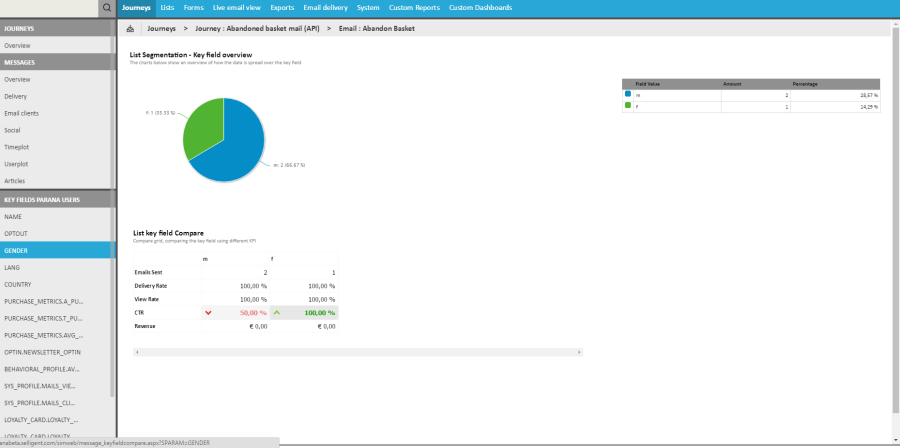
Aufgrund dieser Schlüsselfelder können bei manchen Reports tiefere Ebenen eingesehen werden, um Zahlen und Diagramme für die verschiedenen Werte des ausgewählten Schlüsselfeldes der ZielgruppenTabelle zu erhalten.
MVT-Reports
Dieser Eintrag ist nur verfügbar, wenn eine Nachricht ausgewählt wurde, in der MVT-Komponenten verwendet wurden. Die Reports bieten Details zur Anzahl möglicher Kombinationen, die Beispielsgröße und die beste Version. Ebenfalls enthalten sind Interaktionen mit den verschiedenen Kombinationen, eine Vorschau aller möglicher Kombinationen, Zustelldaten je Kombination und Details zu den unterschiedlichen Sensoren, die in den verschiedenen Kombinationen verwendet wurden.
