
Die Komponente 'Gespeichertes Verfahren‘ verwenden
Die Komponente „Gespeichertes Verfahren“ wurde speziell zur Abfrage von Daten aus einem Gespeicherten Verfahren und zur Verwendung dieser Daten im Report entwickelt. Dadurch wird das Reporting sehr flexibel.
1. Erstellen Sie einen neuen benutzerdefinierten Bericht und fügen Sie aus der Komponenten-Tabelle „Allgemein" einen „SP-Container" hinzu:
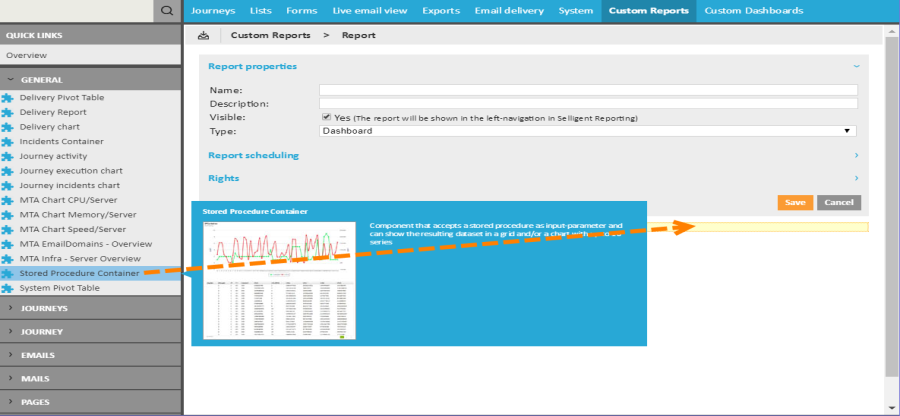
2. Klicken Sie in der Komponente auf das Symbol 'Konfiguration bearbeiten' und beginnen Sie mit dem Einstellen der Eigenschaften:
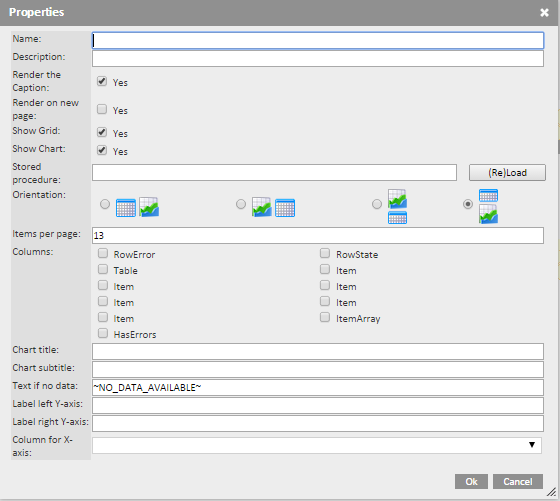
- Name und Beschreibung
- „Beschriftung rendern“: Wählen Sie diese Option falls Beschriftung rendern erforderlich ist
- Auf einer neuen Seite darstellen
- „Raster anzeigen“: Diese Option benötigen Sie, falls das Raster enthalten sein soll
- „Grafik anzeigen“: Diese Option wählen Sie aus, wenn die Grafik enthalten sein soll
- „Gespeichertes Verfahren“: Geben Sie einen Namen für das Gespeicherte
Verfahren ein und drücken Sie auf ‚Laden‘,
um
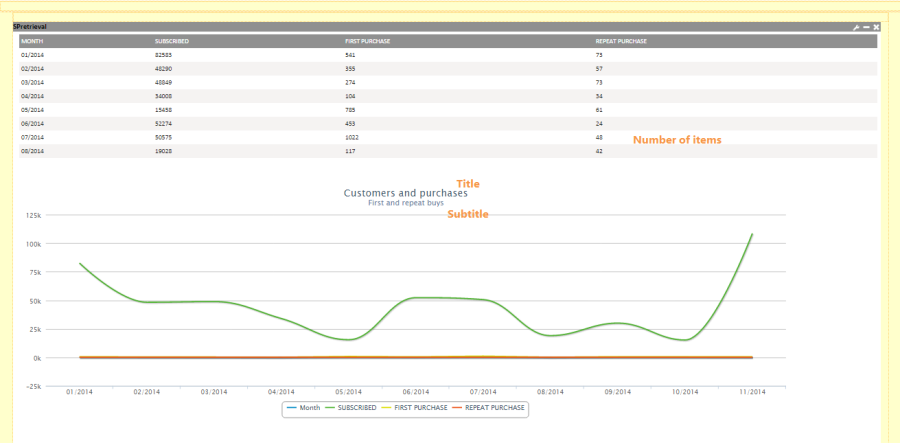
Beispiel:Ein Gespeichertes Verfahren, das pro Monat die Anzahl an Abonnenten, Erstkäufen und Wiederholungskäufen abfragt.
Nachdem die oben aufgeführten Eigenschaften eingestellt wurden, sind die restlichen Optionen verfügbar.
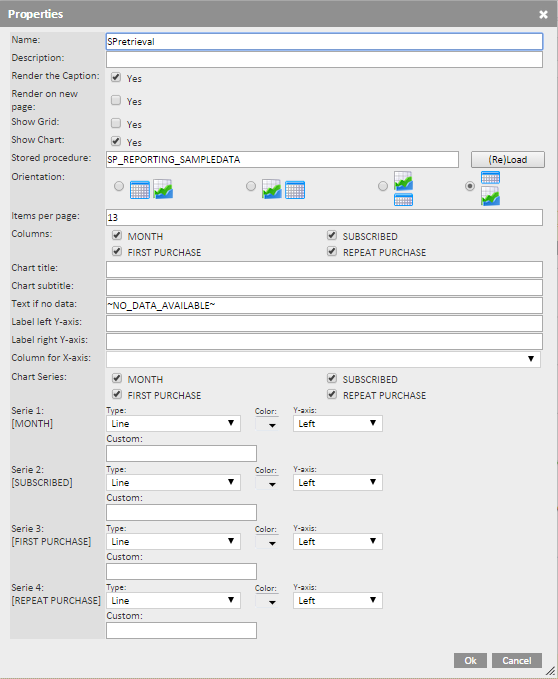
- Orientierung: Die Position des Diagramms und der Tabelle
- Parameter: Wenn das Gespeicherte Verfahren Parameter annimmt, werden diese aufgelistet und können eingesetzt und zum Verfahren weitergeleitet werden.
- Elemente pro Seite: Max Anzahl der Datensätze, die in einer Tabelle angezeigt werden
- Spalten: Die SpaltenTabelle, die vom Gespeicherten Verfahren zurückgeschickt wurde. Für jede Spalte kann eine Grafikreihe erstellt werden.
- Titel Grafik: Der Titel, der im oberen Bereich der Grafik angezeigt wird
- Untertitel Grafik: Der Untertitel, der genau unter dem Titel angezeigt wird
- Text wenn keine Daten vorhanden: Wenn das Gespeicherte Verfahren keine Daten zurück gibt, welcher Text soll dann im Report angezeigt werden?
- Label Y-Achse links
- Label Y-Achse rechts
- Spalte für X-Achse
- Grafik-Reihe: Für jede Spalte kann eine andere Grafikreihe erstellt werden Wählen Sie eine Spalte aus, um eine Reihe hinzuzufügen und stellen Sie die Eigenschaften für diese Serie ein: Grafiktyp, Fabe und Bezugsachse.
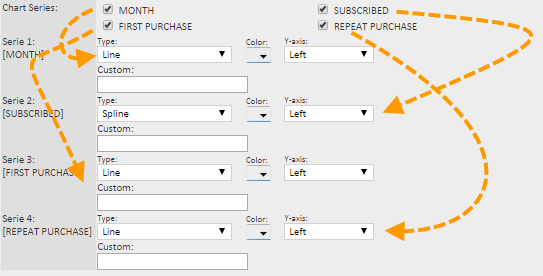
3. Validieren Sie die Konfiguration und speichern Sie den Bericht.
Zurück zu Benutzerdefinierte Reports
