
Raster für Journey Statistik verwenden
Die Komponente vergleicht mehrere Journeys und erstellt ein benutzerdefiniertes Raster, bei dem der Benutzer die zu verwendenden Spalten auswählt.
Diese Komponenten könnte beispielsweise dazu verwendet werden, eine Reihe von Newslettern zu vergleichen und Entwicklungen und Tendenzen in Bezug auf Zustellungsparameter zu erkennen. Wenn der Vergleich in einem Dashboard-Bericht verwendet wird, wird er für eine feste Tabelle an Journeys erstellt. Wenn der Vergleich in einem Multi Journey-Report verwendet wird, kann ein ganzer Ordner ausgewählt werden, und der Bericht für die letzten x Journeys erstellt werden.
1. Erstellen Sie einen benutzerdefinierten Report (vom Typ Dashboard oder Journey), und fügen Sie die Komponente dem Report hinzu.
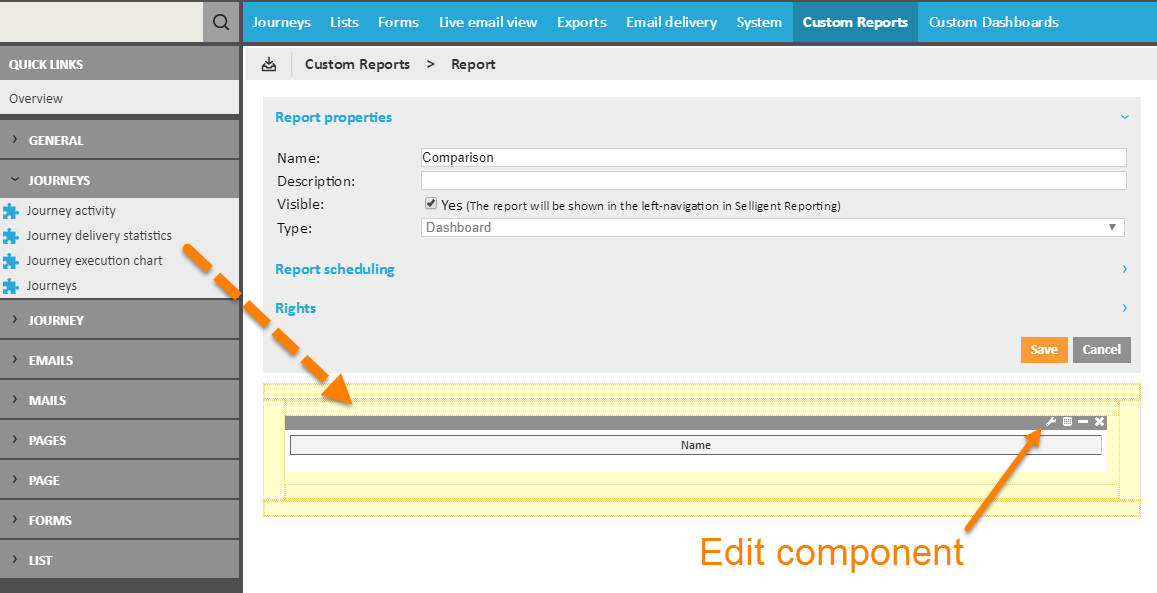
2. Klicken Sie zum Bearbeiten der Komponenteneigenschaften auf das Tool-Symbol in der rechten oberen Ecke der Komponente.
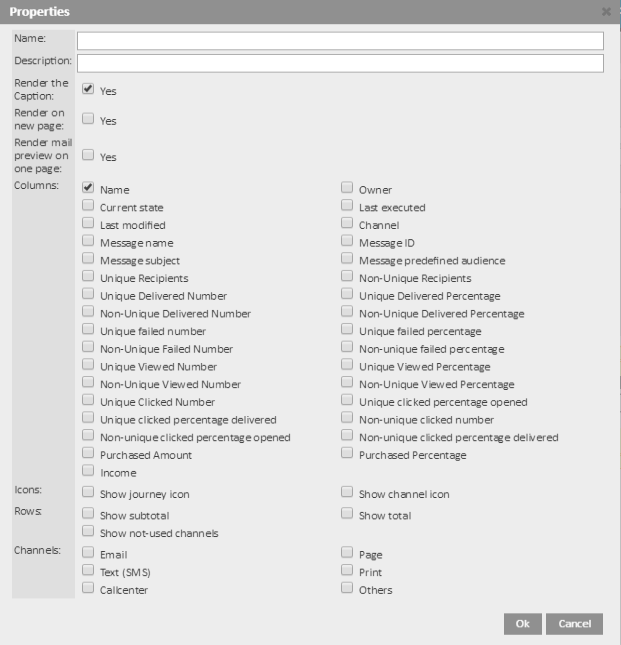
3. Geben Sie einen Namen und eine Beschreibung für die Komponente ein und legen Sie fest, ob das Ergebnis Legenden enthalten und auf einer neuen Seite angezeigt werden muss.
4. Wählen Sie die Spalten aus, die in den Vergleichsreport einbezogen werden sollen. Die aufgelisteten Spalten entsprechen den verschiedenen Messdaten.
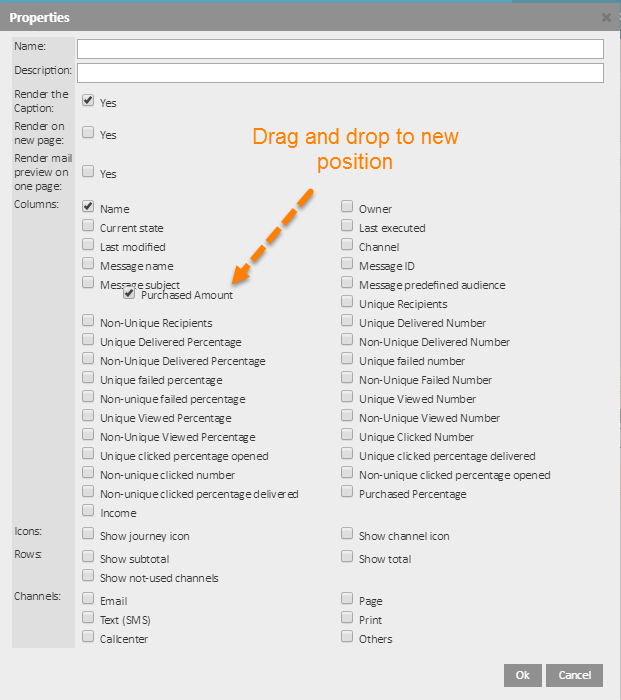
Die Reihenfolge der Spalten innerhalb dieser Konfigurationsseite ist auch die Reihenfolge, in der sie dann im Report angezeigt werden. Wenn Sie die Reihenfolge ändern wollen, können Sie die Spalten mittels Drag&Drop an eine neue Position verschieben.
5. Geben Sie an, ob im Report für Journeys und Kanäle Symbole verwendet werden sollen.
6. Die Zeilen im Bericht enthalten die verschiedenen Journeys, die im Report verglichen werden. Über die Konfiguration der Zeilen kann angegeben werden, ob Summen, Teilsummen und nicht verwendete Kanäle im Report angezeigt werden sollen. Diese Einstellung kann für einzelne Journeys oder für alle Journeys vorgenommen werden.
7. Zum Schluß wählen Sie die Kanäle aus, die enthalten sein müssen (Vergessen Sie nicht, die Spalte „Kanäle“ im Report einzubeziehen).
8. Klicken Sie zum Speichern dieser Konfiguration auf 'OK'.
9. Im nächsten Schritt müssen die Journeys ausgewählt werden, die enthalten sein sollen. Klicken Sie zum Auswählen der Journeys auf das Symbol 'Daten bearbeiten' in der rechten oberen Ecke der Komponente.
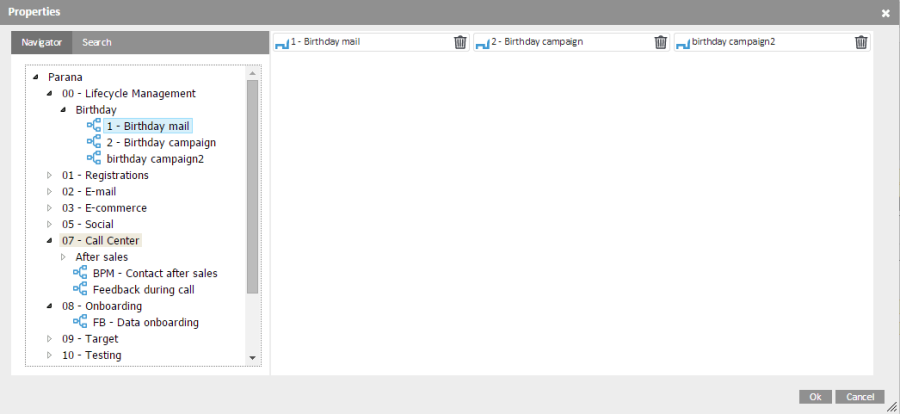
11. Klicken Sie nach der Fertigstellung auf 'OK'. Das Ergebnis wird sofort in der Komponente angezeigt.
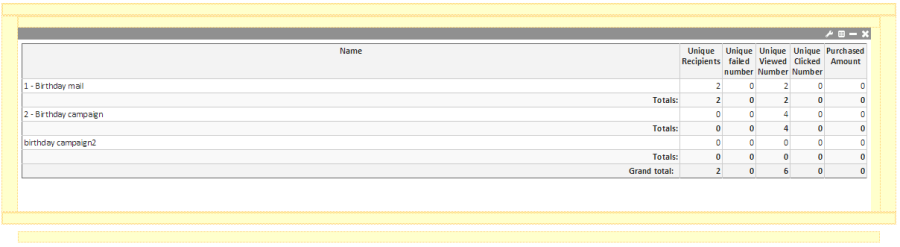
12. Vergessen Sie nicht, den Bericht zu speichern.
Zurück zu Benutzerdefinierte Reports
