
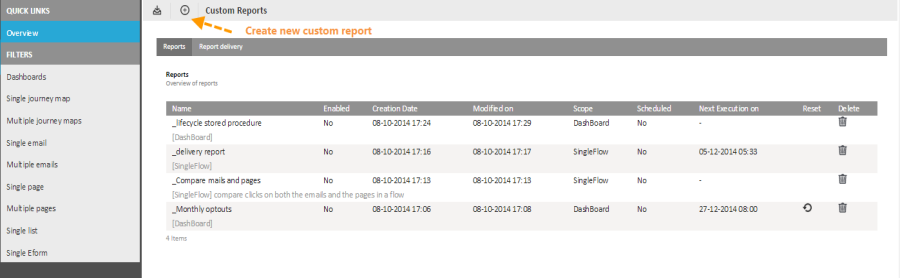
1. Um einen neuen Report zu erstellen, klicken Sie oben auf den entsprechenden Link im Breadcrumb.
2. Geben Sie nun Name, Beschreibung und Typ ein:
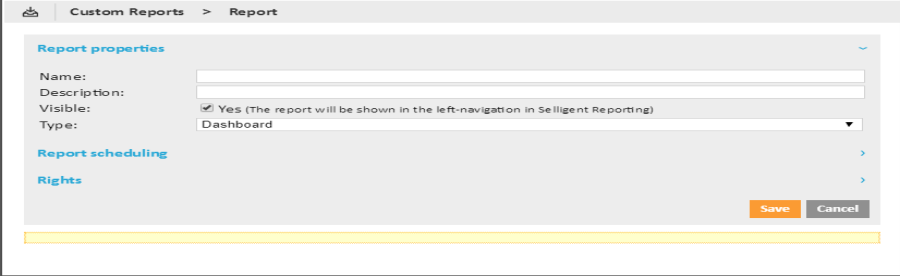
Der Typ bestimmt den Bereich des Berichts und folglich das/die Kapitel, aus dem/denen der Bericht aufgerufen werden kann. Der Berichtstyp legt außerdem fest, ob die Analyse im Bericht auf allen Journeys, einem speziell ausgewählten Journey, einer Nachricht oder einem e-Form basiert, oder ob die Analyse kontextgebunden ist und auf dem aktuell angezeigten Bericht basiert.
Es gibt folgende Berichtstypen:
- Dashboard:
Dieser Berichtstyp ist automatisch von der Homepage aus über die Funktion
"Benutzerdefinierte Dashboards" verfügbar. Jede Art von
Berichtskomponente kann in einem Dashboard platziert werden. Bei der
Auswahl einer Berichtskomponente für ein Dashboard muss der Benutzer
angeben, welche/r Flow/s, Mail, Seite oder Form, Diagramme und Raster
bereitgestellt werden müssen. Der Benutzer erstellt also das Dashboard
und bestimmt auch den Inhalt.
Der Benutzer kann Dashboard-Berichte planen. - Single
Journey: Diese Berichte werden in der Tabelle benutzerdefinierter
Berichte im Abschnitt Journeys angezeigt. Die Analyse wird automatisch
dem aktuell ausgewählten Journey angepasst.
Diese Berichtsart kann geplant werden.
Beispiel: Senden eines Berichts über den Zustellungsstatus für einen Newsletter, 48 Stunden nach Versand. - Multi-Journey Map: Multi-Journey-Berichte enthalten mehrere Journeys. Diese Berichte können jedoch aus dem Kapitel Journeys heraus nicht verwendet werden. Sie können nur geplant werden.
- Single Email: SinglMail-Berichte werden bei Auswahl einer bestimmten Mail aus einem Flow im Abschnitt Journeys" angezeigt. Bericht-Komponenten, die in einem SinglMail-Bericht angezeigt werden, zeigen kontextbasierte Informationen an. Es müssen keine Daten ausgewählt werden.
- Multi-mail: Dies sind benutzerdefinierte Reports mit Diagrammen und Rastern für mehrere Mails. Diese Berichte können über die Funktion „Benutzerdefinierte Reports“ im Kapitel Journeys aufgerufen werden. Die Mails in diesen Berichten werden automatisch aus dem aktuell angewählten Journey abgerufen.
- Single Page: Dies ist ein benutzerdefinierter Bericht, der bei der Auswahl einer bestimmten Seite aus einem Journey im Abschnitt Journey Maps" angezeigt wird.
- Multi-page: Dieser Report bietet Diagramme und Raster für alle Seiten in einem bestimmten Flow. Der Bericht steht im Kapitel Journeys nach dem Auswählen eines bestimmten Journeys zur Verfügung. Seiten im Flow werden automatisch für den Bericht abgerufen.
- Single List: Benutzerdefinierte Berichte, die bei der Auswahl einer bestimmten Tabelle aus einem Journey im Abschnitt Journeys " angezeigt werden.
- Single Form:Benutzerdefinierte Reports, die im Kapitel „Form“ bei Auswahl eines Form angezeigt werden.
3. Das Kontrollkästchen ‚Sichbar‘ macht den Bericht öffentlich. Wenn hier kein Häkchen gesetzt wird, steht der Bericht nicht zur Verfügung.
4. Speichern Sie den Bericht.
Der nächste Schrittbesteht darin, dieKomponenten zu konfigurieren.
